6. 取込設定
取込設定についてのリファレンスです。
6.1. 取込設定登録・編集画面
6.1.1. 基本情報
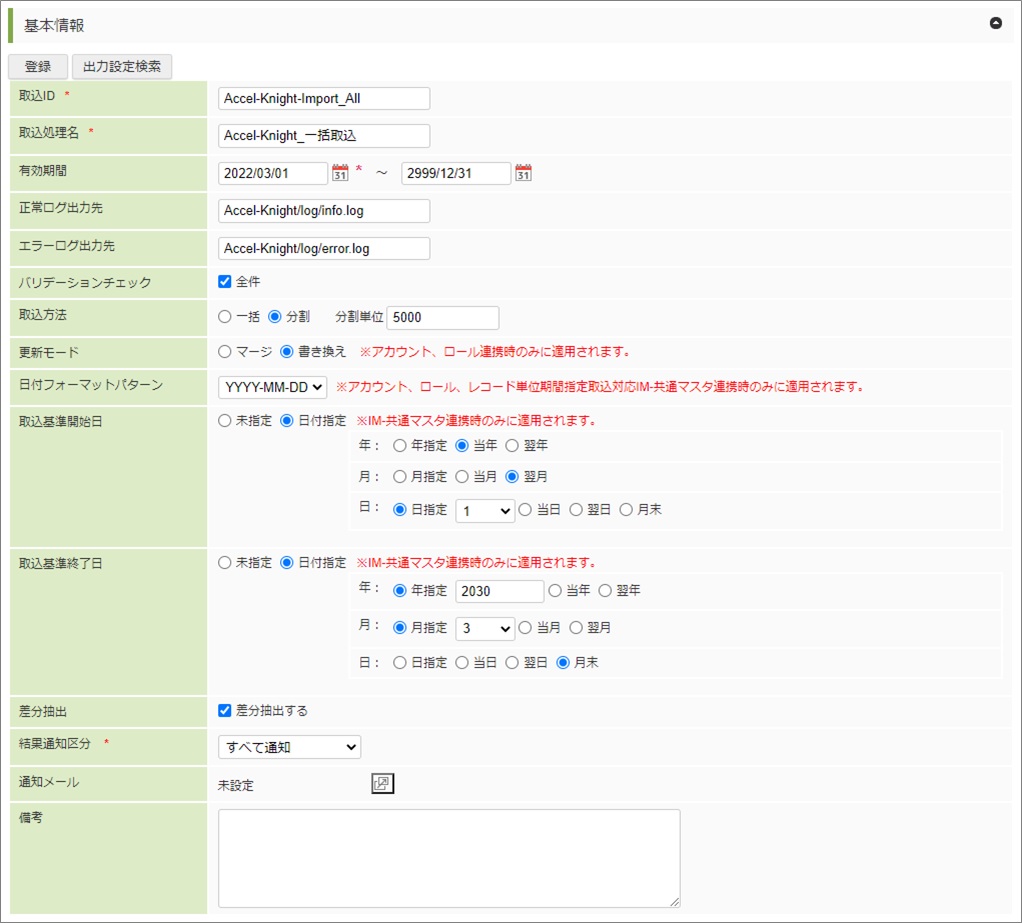
6.1.2. 取込設定明細
マッピング定義の順序は、登録・更新処理時に、intra-martのインポート基準に従い並び替えを行います。詳しい内容については、『 ドメインと取込実施順序 』を参照してください。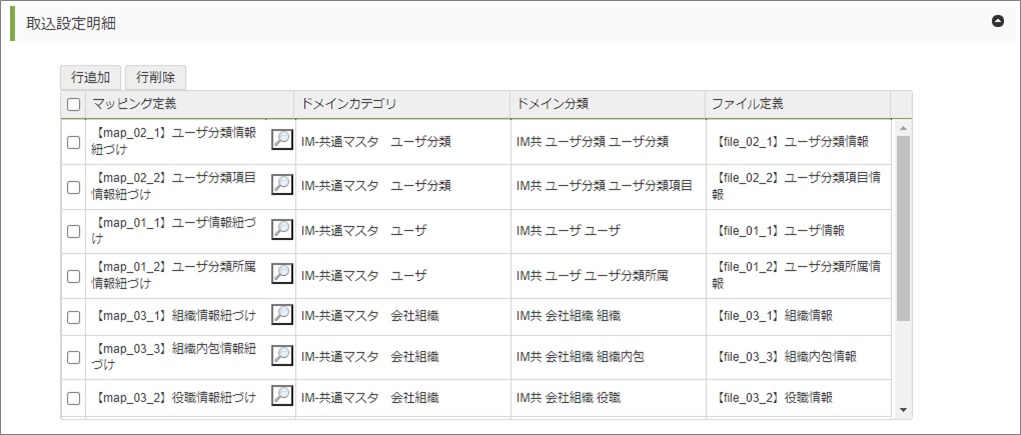
6.2. 取込実行画面
6.2.1. 基本情報
取込設定の情報を一部変更して取込処理を行うことが可能です。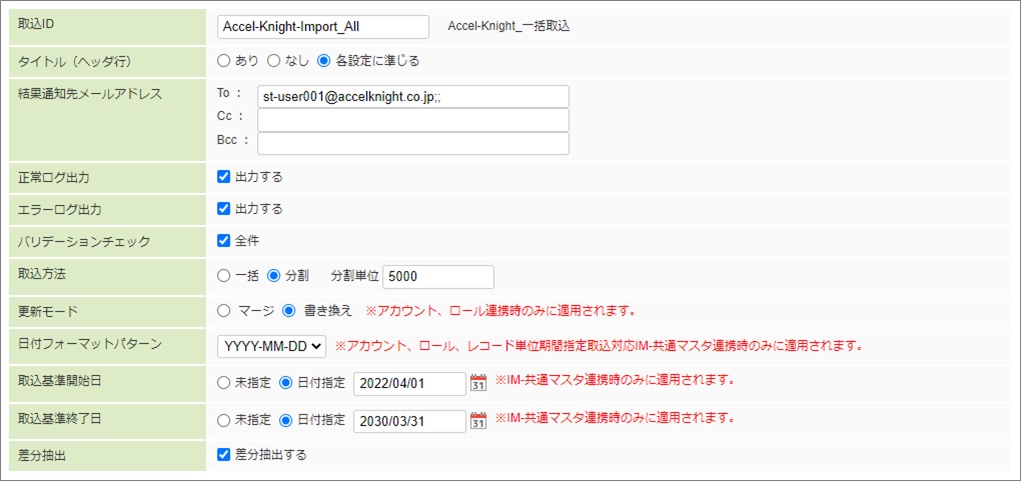
6.2.2. 取込設定明細
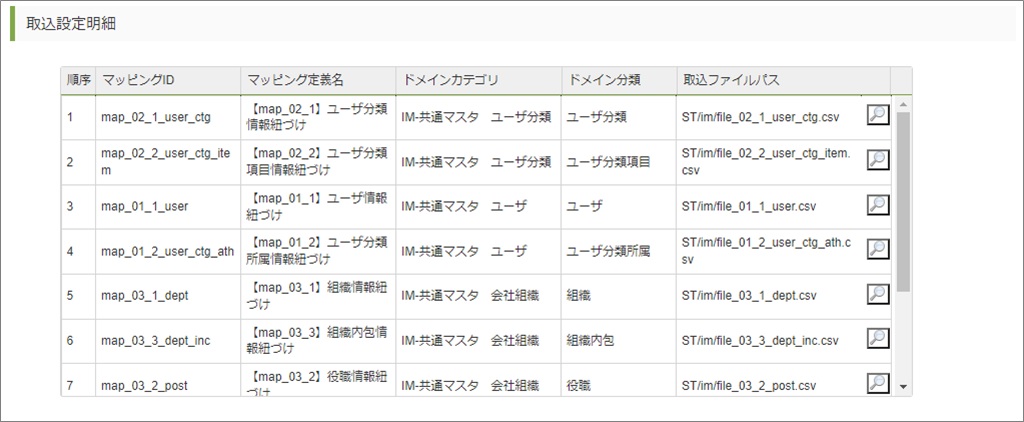
6.3. ログ
正常ログ出力先、エラーログ出力先は取込設定登録・編集画面で設定します。
6.3.1. 出力先を指定した場合
取込設定登録・編集画面で設定した正常/エラーログ出力先にログファイルを出力します。既にファイルがある場合は、追記モードでログを出力します。
6.3.2. 出力先を指定しない場合
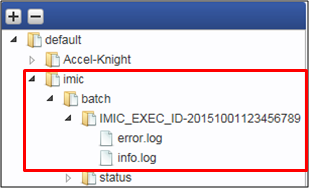
設定ファイル imic-constant.properties
名称 設定名 デフォルト値 標準出力先 IMIC.BATCH.LOG.DEFAULT.PATH imic/batch 正常ログファイル IMIC.BATCH.EXECUTE.INFO_LOG.PATH.DEFAULT {0}/info.log エラーログファイル IMIC.BATCH.EXECUTE.ERROR_LOG.PATH.DEFAULT {0}/error.log ※{0}には、バッチログ標準出力先と処理IDディレクトリが設定されます。各設定については、適宜変更をしてください。
※設定の反映にはサーバの再起動が必要になります。
6.4. バリデーション
取込処理時、またはバリデーションチェック実行時にはバリデーションチェックを行います。検出されたエラー内容は、取込処理時はエラーログファイルから、バリデーションチェック実行時は取込実行画面のバリデーションエラー詳細から確認できます。
6.4.1. 全件チェック
取込設定登録・編集画面、または取込実行画面でバリデーションチェックを全件行うか設定します。通常、バリデーションチェック処理時にエラーが検出された場合にはその時点でバリデーションチェック処理を中断しますが、バリデーションチェックの全件を選択すると、全件のバリデーションチェックを行います。
6.4.2. 取込ファイルバリデーション
取込ファイル定義登録・編集画面の項目明細で「バリデーション」が選択されている項目に対して設定された条件(桁数/必須/日付フォーマット区分/数値フォーマット区分)でバリデーションチェックを行います。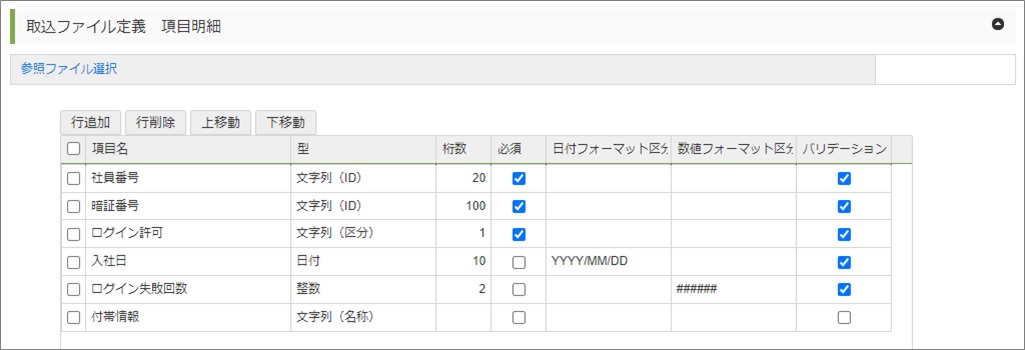 詳しい設定方法は、『 取込ファイル設定-項目明細 』を参照してください。
6.4.3. ドメイン分類バリデーション
6.4.3.1. IM-共通マスタ/アプリケーション共通マスタバリデーション
マッピング定義登録・編集画面の項目明細でマッピングした項目に対してIM-共通マスタ 入力項目定義書に従ったバリデーションチェックを行います。※IM-共通マスタ間のデータの整合性はチェックしていません。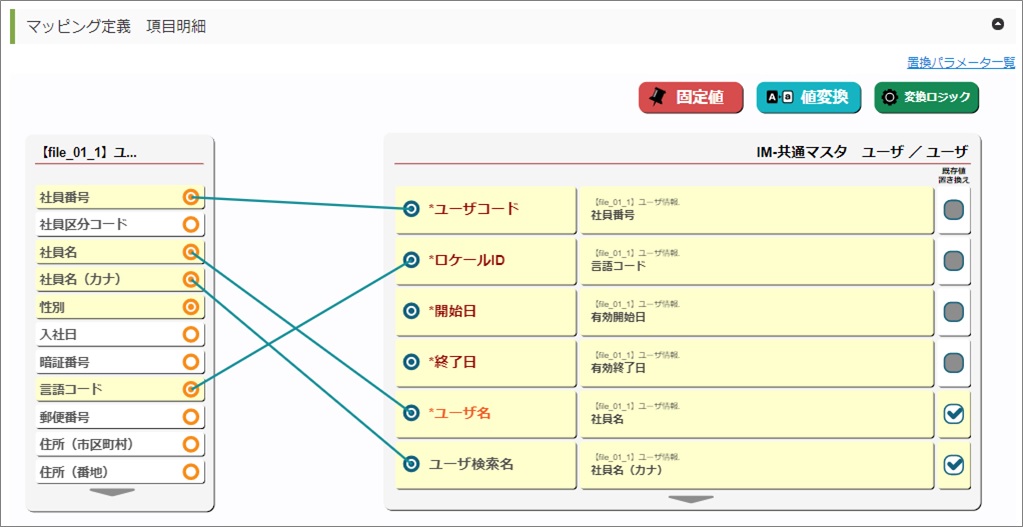 IM-共通マスタの入力項目チェック仕様については、『 IM-共通マスタ 入力項目定義書 』を参照してください。
6.4.3.2. 業務テーブルバリデーション
マッピング定義登録・編集画面の項目明細でマッピングした項目に対して、Accel-KNIGHTのマスタに登録済みの業務テーブル情報に従ったバリデーションチェックを行います。Accel-KNIGHTのマスタに業務テーブル情報を登録する方法は、『 業務テーブル連携設定 』を参照してください。
6.5. 一括取込と分割取込
一括/分割は、取込設定登録・編集画面、または取込実行画面で設定します。分割を設定した場合には、分割単位も合わせて設定してください。 取込処理時には、取込方法で設定された条件で取込API実行用ファイルを作成し、1ファイルにつき1トランザクションでIM-共通マスタインポートAPI/アプリケーション共通マスタインポートAPI/TableMaintenanceインポートAPI実行が行われます。インポートAPI実行中に予期せぬエラーが発生した場合、取込中のファイルのみロールバックされます。IM-共通マスタ取込API実行用CSVファイルのフォーマットについては、『 intra-mart Accel Platform / IM-共通マスタ インポート・エクスポート仕様書 - CSVフォーマット 』を参照してください。アカウント情報取込API実行用XMLファイルのフォーマットについては、『 アカウント インポート・エクスポート仕様書 』を参照してください。ロールマスタ情報取込API実行用XMLファイルのフォーマットについては、『 ロール インポート・エクスポート仕様書 』を参照してください。業務テーブル取込API実行用CSVファイルのフォーマットについては、『 intra-mart Accel Platform TableMaintenance 管理者操作ガイド - テーブル・インポート 』を参照してください。IM-共通マスタインポート実行/アプリケーション共通マスタインポート実行/業務テーブルインポート実行については、『 Accel-KNIGHT バッチ処理仕様書 - 処理説明 - インポート 』を参照してください。
6.5.1. 一括取込
ドメイン ディレクトリ ファイル 件数 ユーザ 2020-04-01_3000-01-01 user1.csv 3件 2020-05-01_3000-01-01 user1.csv 2件 ※期間終了日は、取込実行APIで実際に指定する日付(+1日した日付)で作成されます。レコード単位期間指定取込については、『 レコード単位期間指定取込 』を参照してください。
6.5.2. 分割取込
ドメイン ファイル 件数 ユーザ user1.csv 5000件 user2.csv 5000件 user3.csv 5000件 user4.csv 5000件 user5.csv 3000件 組織 department1.csv 5000件 department2.csv 5000件 department3.csv 5000件 department4.csv 1000件
ドメイン ディレクトリ ファイル 件数 ユーザ 2020-04-01_3000-01-01 user1.csv 5000件 user2.csv 5000件 user3.csv 2000件 2020-05-01_3000-01-01 user1.csv 5000件 user2.csv 1000件 ※期間終了日は、取込実行APIで実際に指定する日付(+1日した日付)で作成されます。レコード単位期間指定取込については、『 レコード単位期間指定取込 』を参照してください。※内包データ(組織内包/会社グループ内包)の場合は、IM-共通マスタの仕様上1ファイルで取込を行う必要がある為、分割を行いません。
ドメイン ファイル 件数 業務テーブル 1/{取込対象のテーブル名}.csv 5000件 2/{取込対象のテーブル名}.csv 5000件 3/{取込対象のテーブル名}.csv 5000件 4/{取込対象のテーブル名}.csv 5000件 5/{取込対象のテーブル名}.csv 3000件
6.6. 取込基準日
取込基準開始日/終了日は、取込設定登録・編集画面、または取込実行画面で設定します。但し、マッピング定義でレコード単位期間指定取込設定をしている場合は、取込ファイルデータ内でレコード毎に設定する取込基準開始日/終了日が適用されるため、取込実行画面で設定した取込基準開始日/終了日は無視されます。
6.6.1. 日付を指定する
取込設定登録・編集画面で固定の日付を指定した場合や、取込実行画面で日付指定を行った場合は、取込処理実行日に関わらず指定された日付でデータが取り込まれます。その為、定期的に取込処理が実行された場合でも取込基準日は変化しません。
例:「2022年4月1日」から「2030年3月31日」までデータを登録したい以下のように設定すると、いつ取込処理を実行しても「2022年4月1日」から「2030年3月31日」までの期間、データを登録します。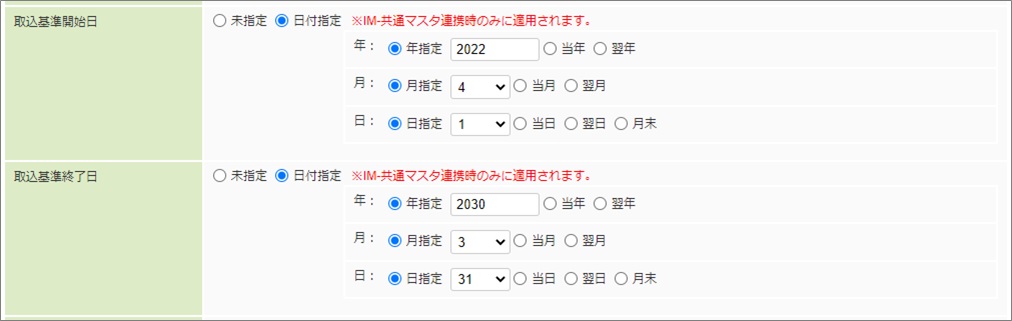

6.6.2. 定期的な取込をする場合
取込設定登録・編集画面で「当年/翌年」・「当月/翌月」・「当日/翌日/月末」を設定することで取込処理実行日に応じた相対的な日付でデータが取り込まれます。例1:「当年/当月/当日」を指定した場合取込処理実行日が設定されます。
取込処理実行日 取込基準日 2016年 4月 1日 2016年 4月 1日 2016年 5月 1日 2016年 5月 1日 2016年 6月 1日 2016年 6月 1日 例2:「翌年/翌月/翌日」を指定した場合取込処理実行日の年、月、日をそれぞれ1ずつ加算した日付が設定されます。
取込処理実行日 取込基準日 2016年 4月 1日 2017年 5月 2日 2016年 8月30日 2017年10月 1日 2016年12月 1日 2018年 1月 2日 例3:「当年/翌月/月末」を指定した場合取込処理実行日の翌月末が設定されます。
取込処理実行日 取込基準日 2016年 4月 1日 2016年 5月31日 2016年12月10日 2017年 1月31日 2017年 1月 1日 2017年 2月28日
6.6.3. intra-mart上の期間データについて
以下のケースを例に、取込基準日を指定して取込処理を行った場合、intra-mart上の画面ではどのように表示されるかを説明します。
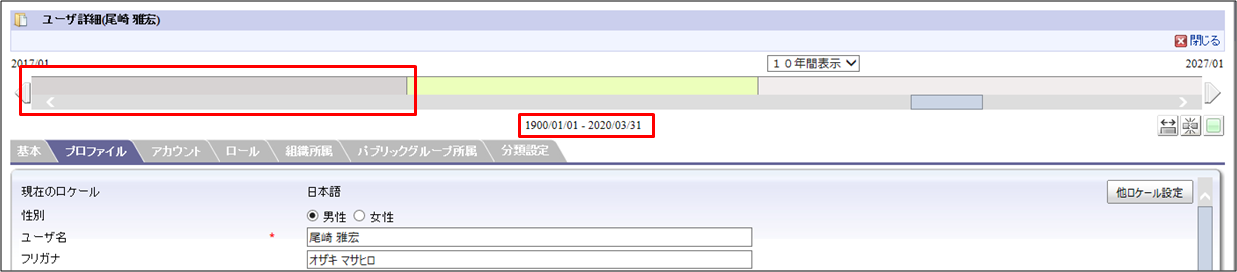
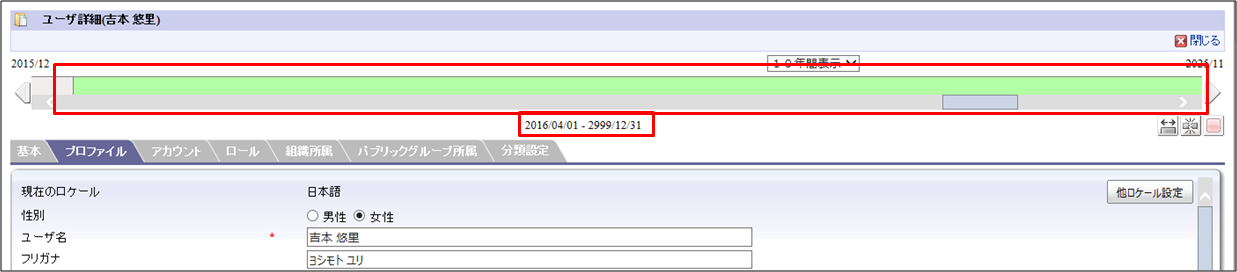 1900年1月1日から取込基準開始日の前日までは無効な期間として作成され、灰色で表示されます。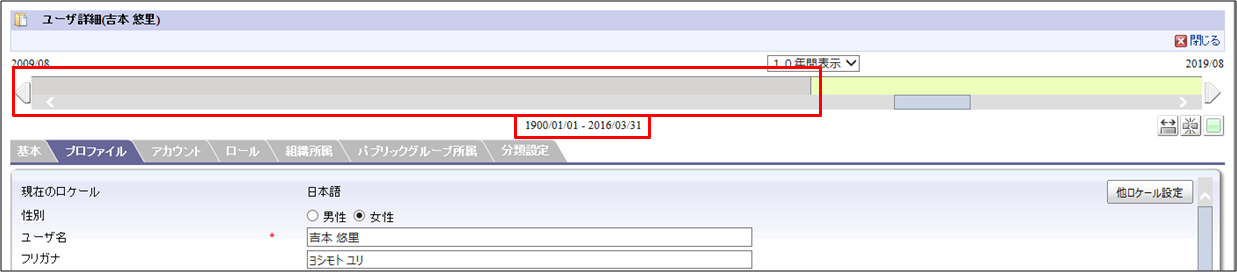
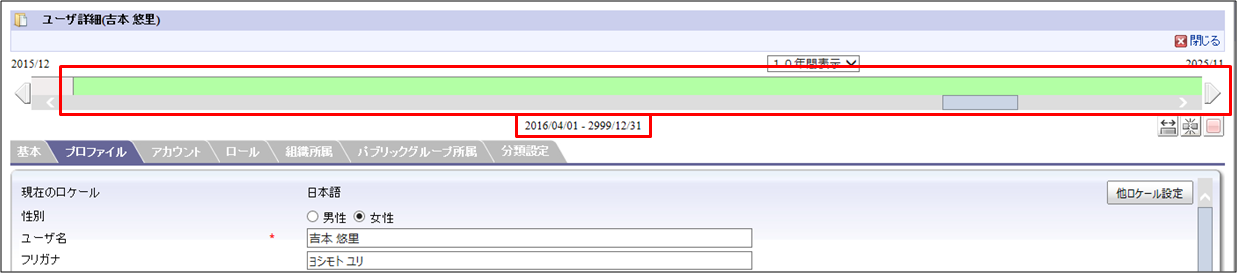
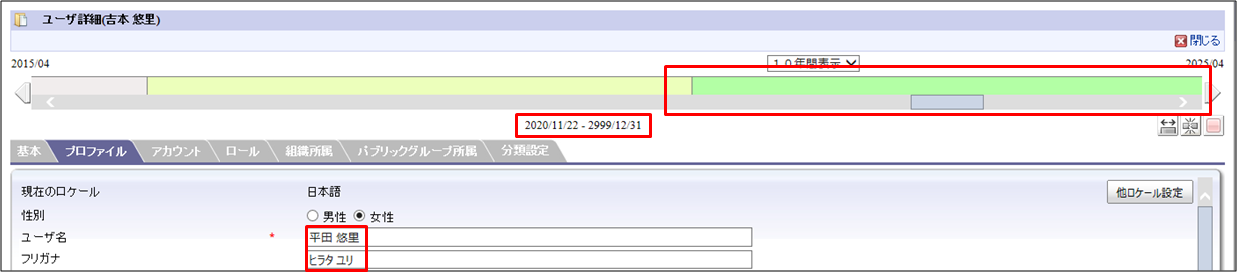 期間を切り替えると、取込基準開始日以前のデータの状態が確認できます。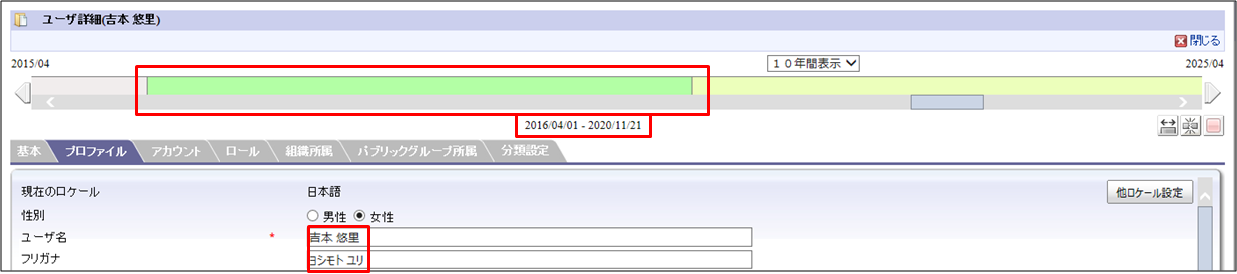
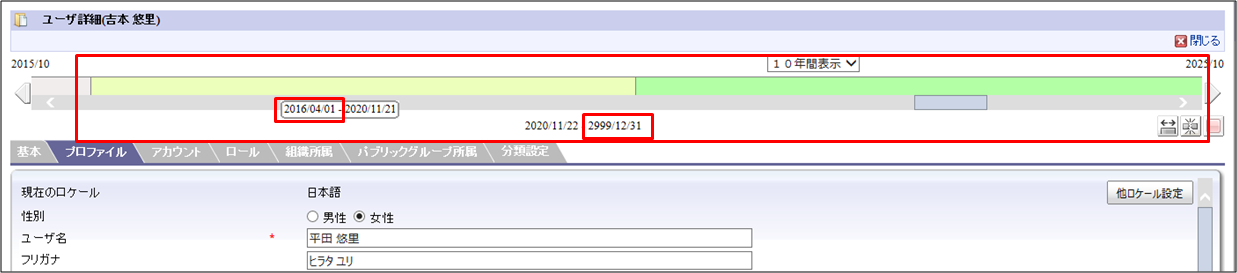
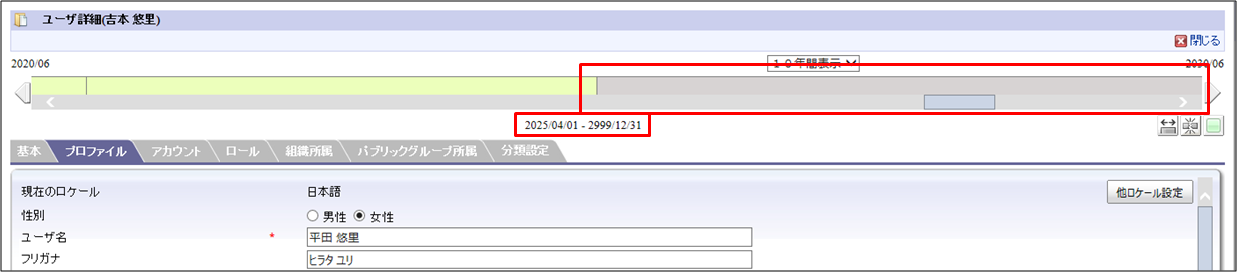
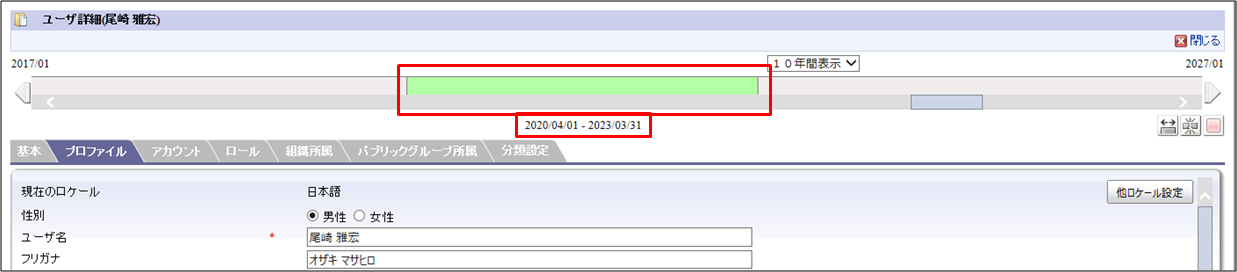 1900年1月1日から取込基準開始日の前日までは無効な期間として作成されます。
 取込基準終了日の翌日からintra-mart上のシステム最大日付まで無効な期間として作成されます。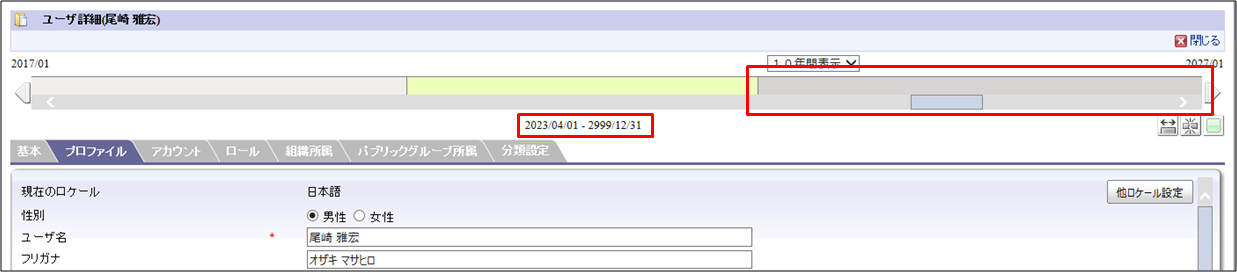
期間化情報を持つドメイン ユーザ ユーザ分類所属 組織 組織内包 役職 組織所属/所属役職 組織分類所属 パブリックグループ パブリックグループ内包 役割 パブリックグループ所属/所属役割 パブリックグループ分類所属 会社グループ 会社グループ内包 会社グループ所属 期間化情報を持たないドメイン ユーザ分類 ユーザ分類項目 組織分類 組織分類項目 パブリックグループ分類 パブリックグループ分類項目 注釈
「取込処理実行日」は、取込処理が開始された時の日付になります。取込処理中に日付を跨いだ場合でも、取込処理実行日は変化しません。
6.7. 通知メール設定
取込処理時に送信される、通知メールの設定について説明します。通知メール設定を利用してメールを送信する際には、intra-martのメールモジュールの設定を有効にしてください。
6.7.1. 送信元の設定
通知メールの送信元には、設定ファイル(imic-constant.properties)で定義されている通知メール送信元の値が設定されます。下記に通知メール送信元の設定を記載します。設定ファイル imic-constant.properties
名称 設定名 デフォルト値 通知メール送信元 IMIC.MAIL.FROM_ADDRESS postmaster@test-imknight.co.jp 各設定については、適宜変更をしてください。
※設定の反映にはサーバの再起動が必要になります。
6.7.2. 件名の設定
通知メールの件名には、設定ファイル(imic-constant.properties)で定義されている取込テンプレート内の値が設定されます。下記に取込テンプレートパスの設定を記載します。設定ファイル imic-constant.properties
名称 設定名 デフォルト値 結果通知メールテンプレートファイルルートパス IMIC.MAIL.TEMPLATE.FILE.ROOT imic/mail_template 取込結果通知メール件名テンプレートファイル名 IMIC.MAIL.TEMPLATE.FILE_NAME.TITLE.IMPORT title_import_notice.tpl 各設定については、適宜変更をしてください。
※設定の反映にはサーバの再起動が必要になります。
件名には、置換パラメータを設定することができます。初期設定では、件名テンプレートに下記の件名が設定されています。【データ連携ツール】${exec_id} ${exec_name} ${exec_result}
6.7.3. 置換パラメータの詳細
件名・本文に使用できる置換パラメータは、下記となります。置換パラメータ一覧
パラメータ名 キー名 設定内容 処理実行ID ${exec_id} 1回の取込/出力に対して、システムから一意に付与されるID 開始時刻 ${start_time} 取込/出力処理の開始時刻 終了時刻 ${end_time} 取込/出力処理の終了時刻 処理名称 ${exec_name} 取込/出力処理の名称 処理結果 ${exec_result} 処理結果 処理実行ユーザコード ${exec_user_cd} 処理を実行したユーザのユーザコード 処理実行ユーザ名 ${exec_user_name} 処理を実行したユーザの名称 例:以下のような件名、本文に置換パラメータを設定した場合
件名 【データ連携ツール】${exec_id} ${exec_name} ${exec_result} 本文 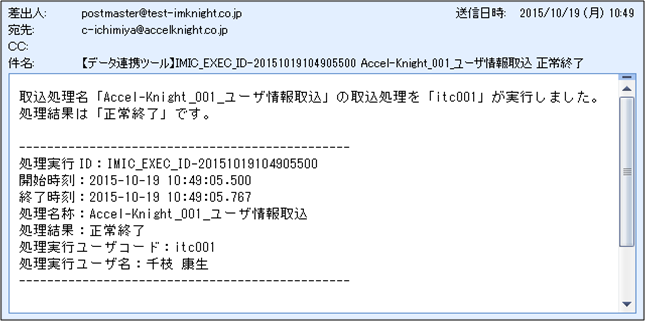
6.7.4. 送信先・本文の設定
取込設定登録・編集画面から通知メールの設定を行います。通知メール画面の操作方法は、『 Accel-KNIGHT 操作ガイド - 補助画面 - 通知メール設定 』を参照してください。取込実行画面では、送信先を一時的に変更することができます。取込処理時のメール送信は、取込設定の結果通知区分に応じて行われます。結果通知区分
すべて通知 取込処理結果に関わらず、メールを送信します。 例外発生時のみ通知 取込処理がエラーで終了した場合、メールを送信します。 正常終了時のみ通知 取込処理が正常に終了した場合、メールを送信します。 通知しない メールを送信しません。
6.8. ドメインと取込実施順序
取込実施順序は、登録/更新時にドメイン分類を基準に並び替えられた取込設定明細の順になります。並び替えの優先順序は以下の通りです。
順序 ドメイン分類 1 ロールマスタ情報 2 ロール表示名情報 3 親ロール情報 4 子ロール情報 5 アカウント 6 テーマ 7 日付表示形式 8 アカウント属性 9 アカウント付与ロール 10 アプリケーションライセンス 11 ユーザ分類 12 ユーザ分類項目 13 ユーザ 14 ユーザ分類所属 15 組織 16 組織内包 17 役職 18 組織所属/所属役職 19 組織分類 20 組織分類項目 21 組織分類所属 22 パブリックグループ分類 23 パブリックグループ分類項目 24 パブリックグループ 25 パブリックグループ内包 26 役割 27 パブリックグループ所属/所属役割 28 パブリックグループ分類所属 29 会社グループ 30 会社グループ内包 31 会社グループ所属 ※複数の取込設定を異なるタイミングで実行する場合は、取込実施順序から反しないよう注意してください。
※業務テーブルのドメイン分類は上記優先順序の後に、登録/更新時の取込設定明細の順序で取込が実施されます。間違いの例:異なるドメイン分類が登録されている取込設定を、1つのタスクで順次実行する
取込設定A 取込設定B

6.10. 日付フォーマットパターン
日付フォーマットパターンは、アプリケーション共通マスタ情報、レコード単位期間指定対応のIM-共通マスタ情報のインポート/エクスポートにおいて日付形式で表現される項目のフォーマットを定義するものです。該当項目のマッピングが行われた時点で、項目値がこの「日付フォーマットパターン」に設定した形式である必要があります。マッピング後に「日付フォーマットパターン」に設定した形式と異なる形式の場合、intra-mart標準の取込用APIで取込を実施した際にフォーマット不一致エラーとなります。Accel-KNIGHT標準では、以下のフォーマットを選択する事が出来ます。
フォーマット 例 YYYY/MM/DD 2016/03/28 YYYY-MM-DD 2016-03-28 YY/MM/DD 16/03/28 YY-MM-DD 16-03-28 未指定の場合のフォーマットには、設定ファイル(imic-constant.properties)で定義されているデフォルト日付フォーマットパターンの値が設定されます。下記にデフォルト日付フォーマットパターンの設定を記載します。
名称 設定名 デフォルト値 デフォルト日付フォーマットパターン IMIC.BATCH.DEFAULT.DATE_TIME_FORMAT_PATTERN yyyy-MM-dd 各設定については、適宜変更をしてください。
※設定の反映にはサーバの再起動が必要になります。上記以外のフォーマットを利用する場合は、汎用コードマスタに利用したいフォーマットを登録してください。フォーマットパターンに指定可能な文字については『 intra-mart Accel Platform アカウント インポート・エクスポート仕様書 - 付録 - 日付/時刻フォーマットパターンに指定可能な文字 』を参照してください。汎用コードマスタへのデータ登録方法は『 汎用コードマスタ設定 』を参照してください。※業務テーブルのインポート/エクスポートにおいて日付形式で表現される項目のフォーマットについては、汎用コードマスタの業務テーブルインポート設定/業務テーブルエクスポート設定(日付フォーマット)に登録します。汎用コードマスタへのデータ登録方法は『 汎用コードマスタ設定 』を参照してください。
6.11. 差分抽出
差分抽出の設定は、取込設定登録・編集画面、または取込実行画面で設定します。差分抽出チェックボックスを選択した状態で取込処理を実行した場合、今回取込対象のデータと各テーブルに登録済みのデータとを比較し、内容に変更がないレコードは取込対象外として除外します。差分抽出のチェックボックスを未選択の状態で取込処理を実行した場合、各テーブルに登録済みのデータとの比較は行いません。(全レコードが取込対象となります。)※IM-共通マスタの組織内包/会社グループ内包/パブリックグループ内包は、仕様上差分抽出設定に拘らず常に差分抽出を実施します。
6.12. レコード単位期間指定取込
IM-共通マスタ情報の取込において、取込ファイルデータ内でレコード毎に取込基準開始日/終了日を設定し、異なる期間のデータを同一取込ファイルで一度に取り込むことが可能です。
6.12.1. 対象ドメイン分類
レコード単位期間指定取込が可能なIM-共通マスタドメイン分類は以下のとおりです。
6.12.2. 実行方法
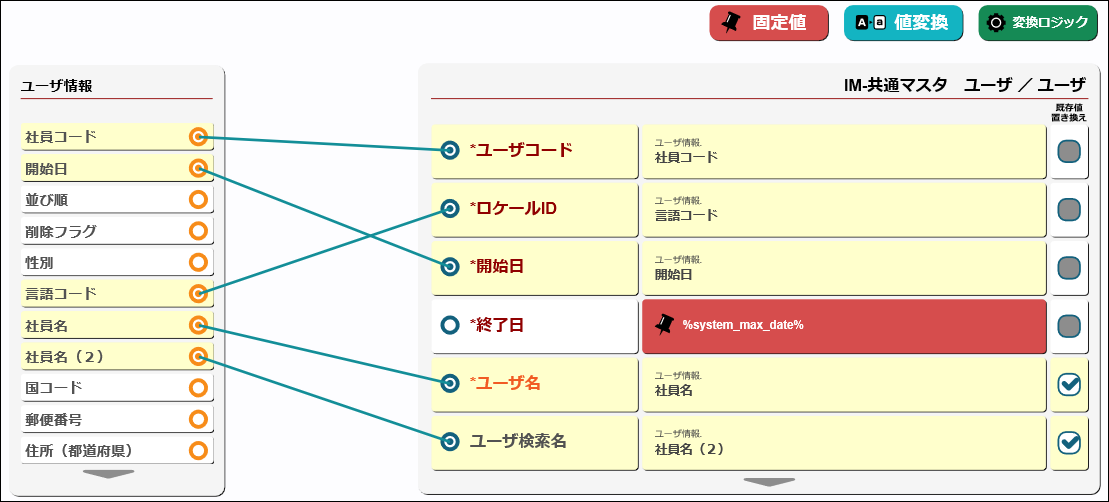
レコード単位期間指定取込設定のマッピング定義を作成し、ファイル項目の取込基準開始/終了日とドメイン項目の取込基準開始日/終了日をマッピングします。マッピング定義の作成方法は『 マッピング設定 』を参照してください。取込設定の項目明細に上記で作成したマッピング定義を設定し取込を実施すると、レコード単位期間指定取込が実行され、レコード毎に指定した期間でIM-共通マスタに登録されます。
6.12.3. 注意点
 ※ 通常取込で取込基準開始日/終了日が未設定の場合、取込基準開始日は取込処理実行日、取込基準終了日はintra-mart上のシステム最大日付が設定されます。
6.13. データベース取込
テーブル、ビュー、SQL文を発行して取込を行うことが可能です。シェアードデータベースのデータベースを指定することも可能です。
6.13.1. 実行方法
テーブルを指定する場合、取込ファイル定義画面でテーブルを指定します。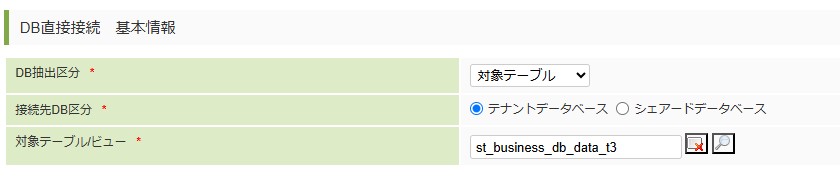
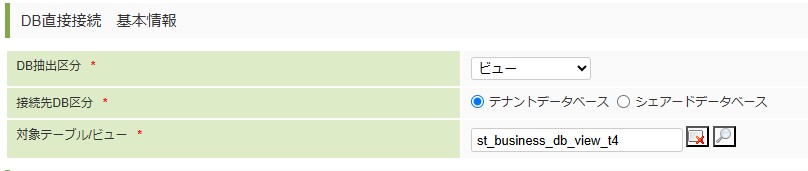
ビューを指定する場合、取込ファイル定義画面でビューを指定します。
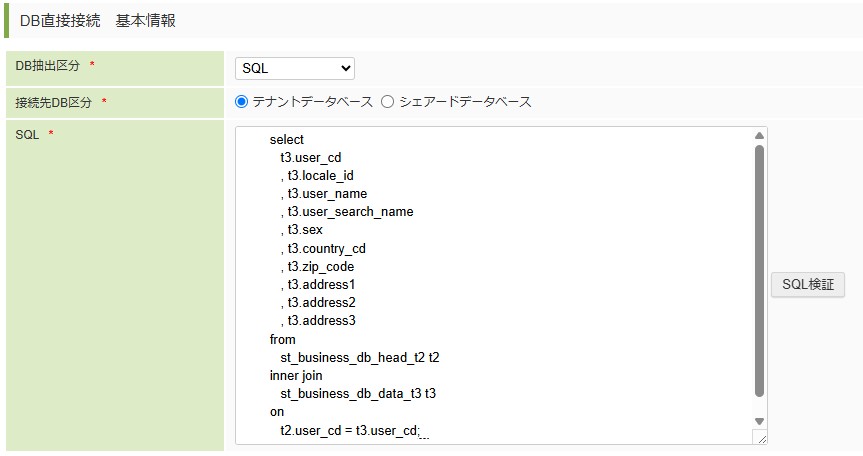
SQL文を指定する場合、取込ファイル定義画面でSQL文を記載します。
 マッピング定義以降は通常のマッピングと同様に登録を行います。。マッピング定義の作成方法は『 マッピング設定 』を参照してください。
6.13.2. テーブルのカラムを明細に設定の動作イメージ
テーブル 指定されたテーブルのカラムを取得し明細に登録します。ビュー 指定されたビューのカラムを取得し明細に登録します。SQL 指定されたSQL文のSELECTカラムを取得し明細に登録します。上記SQL文を設定し「テーブルのカラムを明細に設定」を行った場合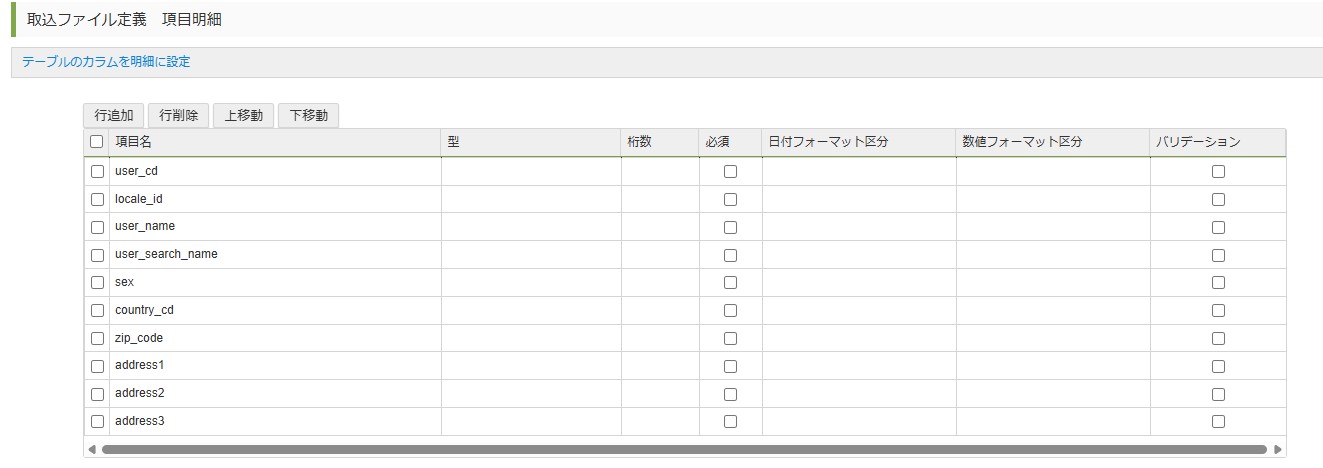
6.13.3. 注意点
6.14. JSON取込
JSON取込はロジックフローからサービスを経由しJSON文字列を取得し取り込むことが可能です。
6.14.1. 実行方法
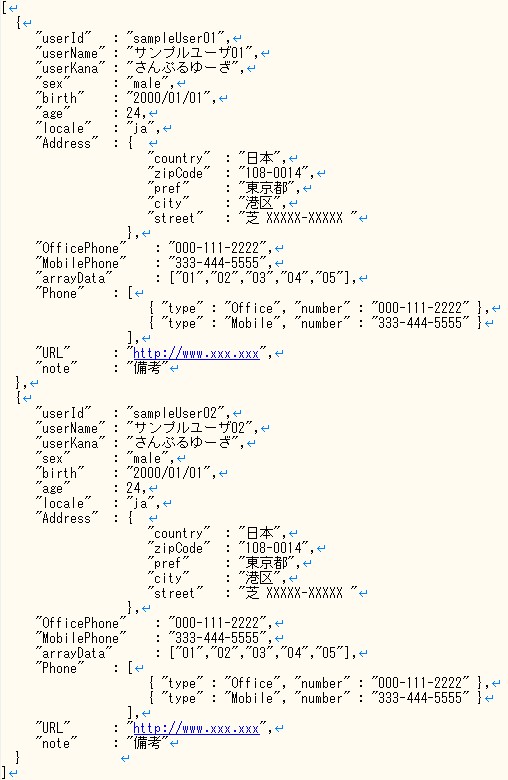
取込可能なJSON文字列の例(オブジェクト型)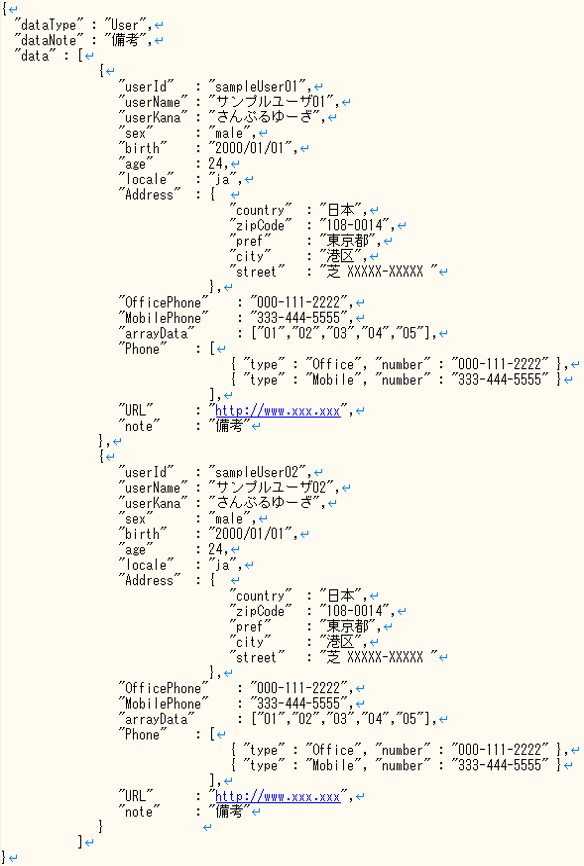 取込可能なJSON文字列の例(配列型)
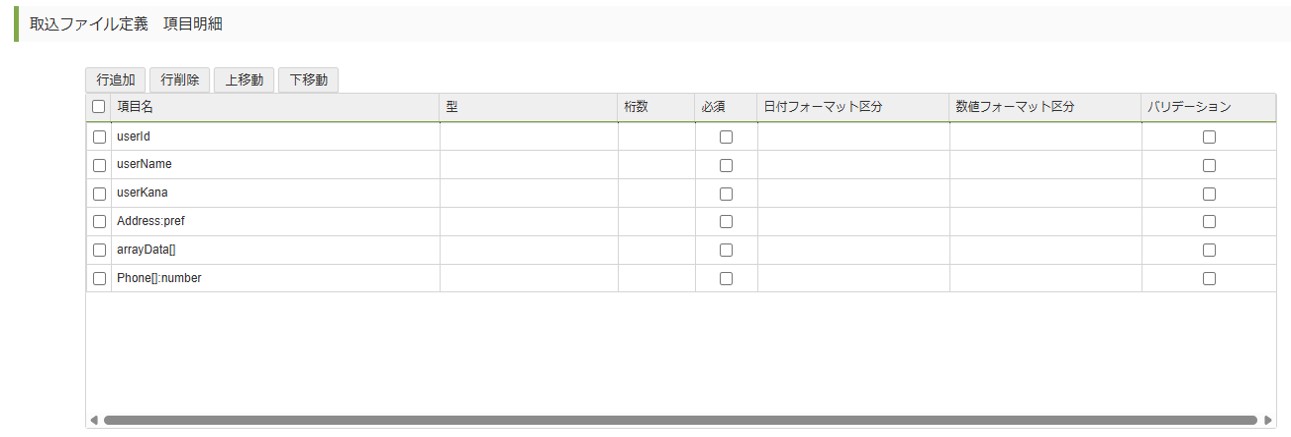
 JSONの各キー項目を明細に設定します。
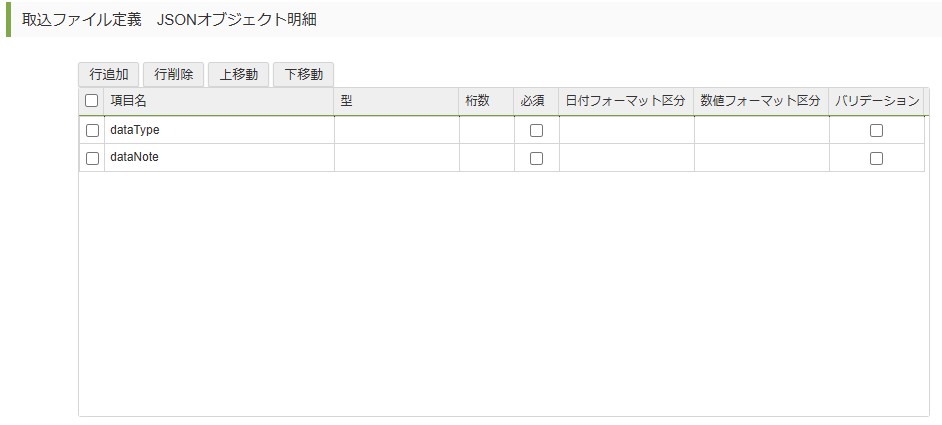
 オブジェクト型で取込対象となったキー以外の情報を取込みたい場合はJSONオブジェクト明細に登録します。
 取込時のロジックフローの入出力設定、出力に「akJsonStr」を設定し取得したJSON文字列を「akJsonStr」にマッピングします。
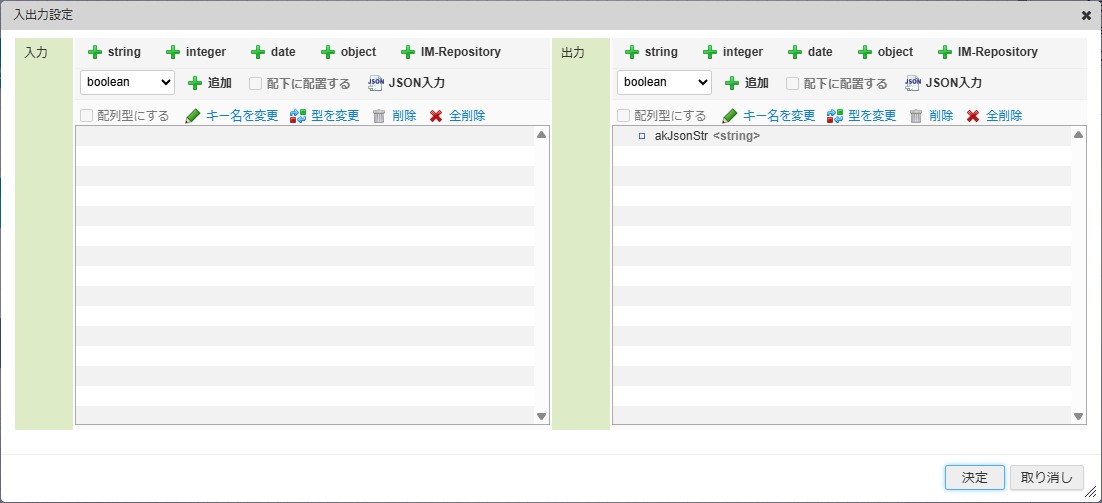 出力時のロジックフローの入出力設定、入力に「akJsonStr」を設定すると出力されたJSON文字列が「akJsonStr」にマッピングされます。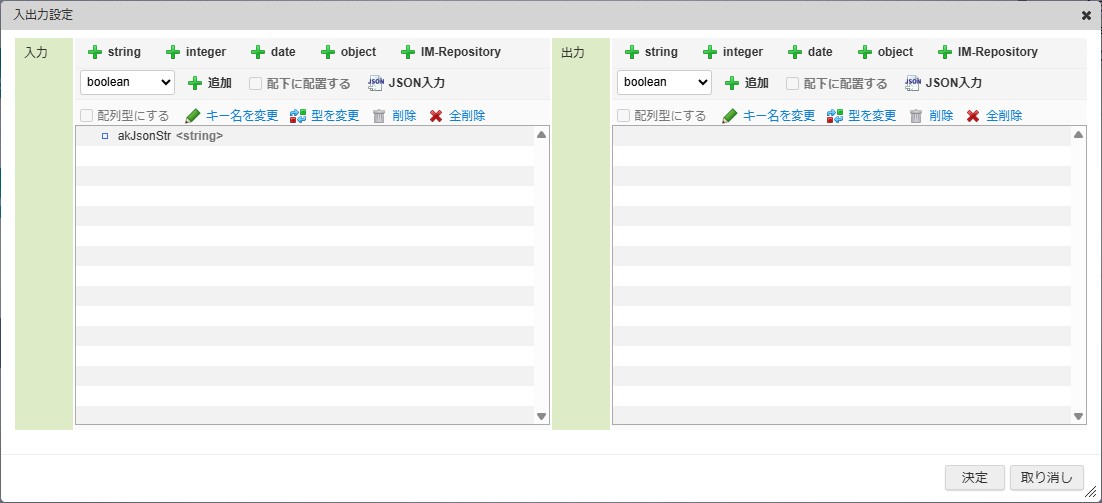
6.15. 固定長取込
固定長ファイルを取り込むことが可能です。
6.15.1. ファイルパターン
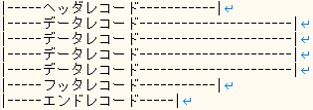
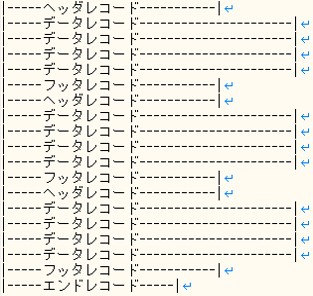
固定長で取込を行えるファイルパターンは以下になります。ヘッダとフッタ無しでかつデータ部に改行のないファイル ヘッダからエンドレコードまでが1ファイル内に1セットのみのファイル
 ヘッダからフッタまでが1ファイル内に複数セットあるファイル
 エンドレコード以降にもレコードがあるファイル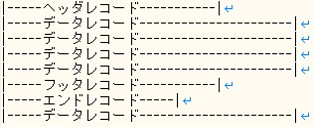
6.15.2. チェック方式ごとの動作
取込を実施し、エンドコード以降のレコードは読み込まない固定長ファイルにエンドレコードが存在しエンドレコード以降にデータが存在する場合エンドレコード以降は取込対象とせずに取込を行います。取込は実施せずバリデーションチェックでエラーにし、ファイルを修正する固定長ファイルにエンドレコードが存在しエンドレコード以降にデータが存在する場合エラーとして取込を行いません。
6.15.3. 注意点