6.2. 取込設定 登録・編集

6.2.1. 取込設定登録

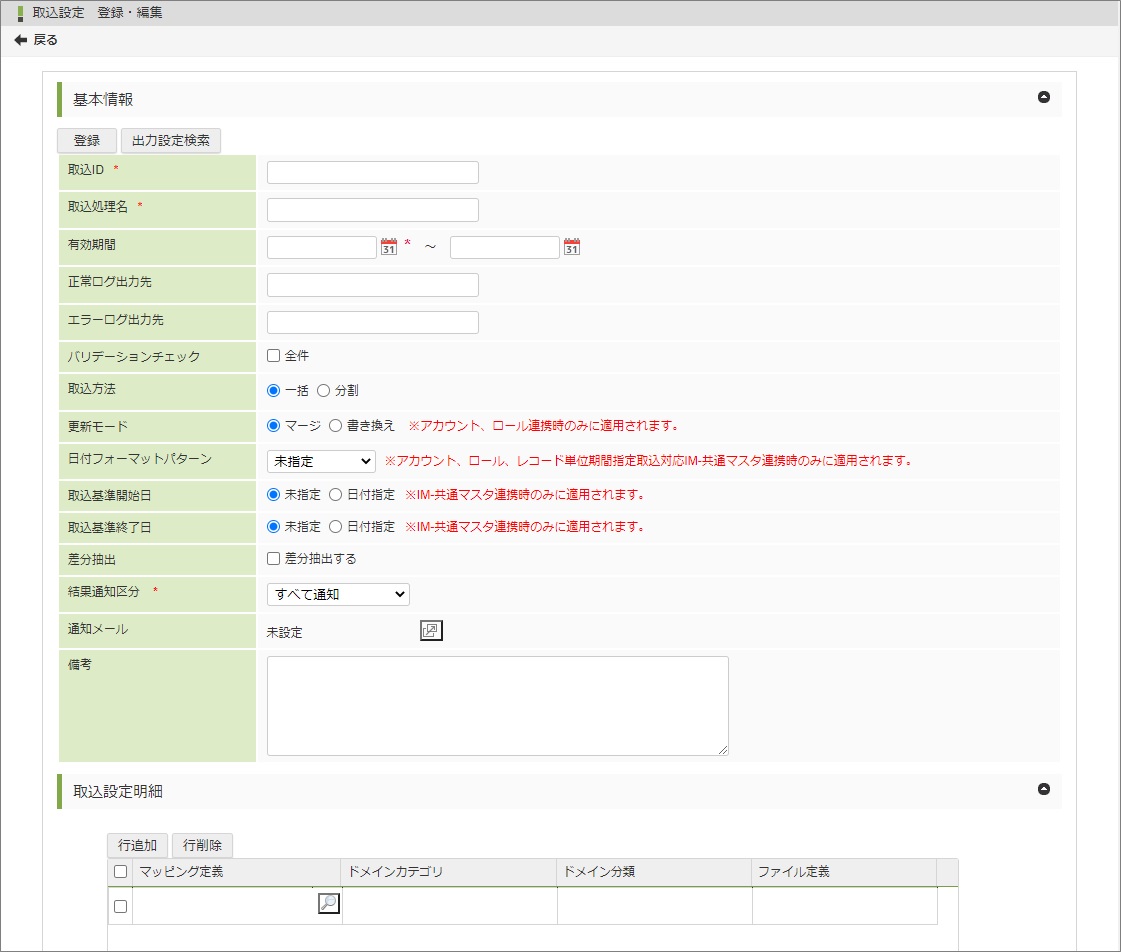
取込設定登録画面では、各項目に取込処理の設定を入力し取込設定の新規登録を行います。
../../../_images/import_maintenance_01.jpg

6.2.1.1. ナビゲーションバー

以下のリンクを表示しています。
../../../_images/import_maintenance_02.jpg
  • 戻るリンク
    戻るリンクをクリックすると、取込設定一覧画面に遷移します。

6.2.1.2. 基本情報

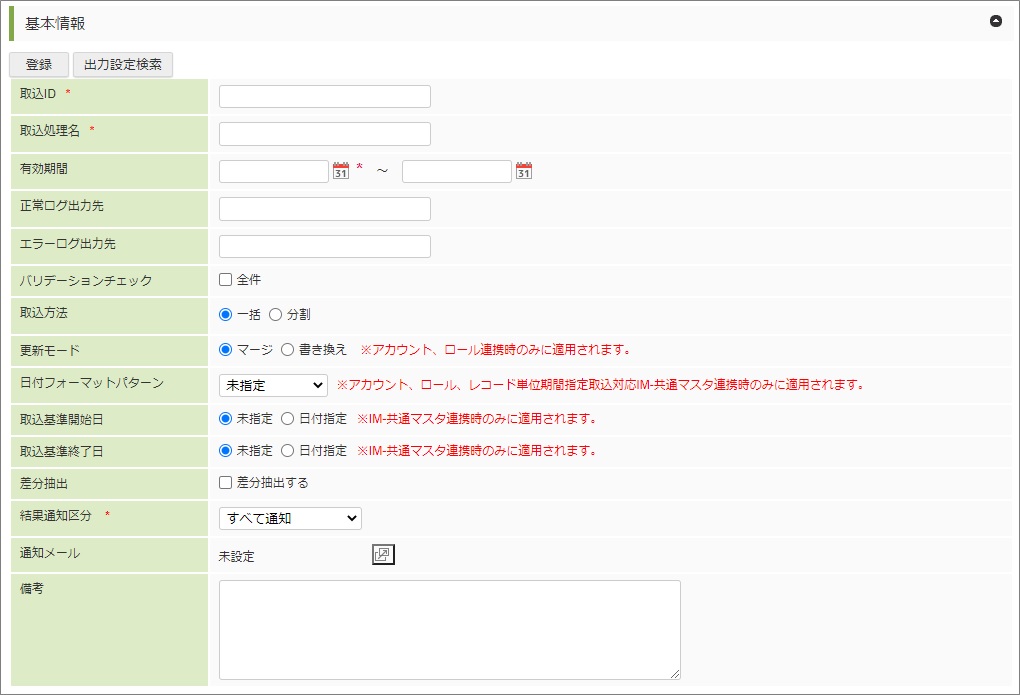
取込設定の基本情報を設定します。
../../../_images/import_maintenance_03.jpg
  • 登録ボタン
    登録ボタンをクリックすると、設定されている情報で登録処理を実行します。
  • 出力設定検索ボタン
    出力設定検索ボタンをクリックすると、取込・出力設定検索画面が表示され、選択された出力設定の出力IDと出力処理名以外の内容を反映します。
  • 取込ID(必須)
    取込IDを入力します。
  • 取込処理名(必須)
    取込処理名を入力します。
  • 有効期間 開始日(必須)
    有効期間 開始日を設定します。
  • 有効期間 終了日(任意)
    有効期間 終了日を設定します。
    未設定のまま登録した場合、intra-mart上のシステム最大日付が自動的に登録されます。
  • 正常ログ出力先(任意)
    正常ログ出力先を入力します。
  • エラーログ出力先(任意)
    エラーログ出力先を入力します。
  • バリデーションチェック(任意)
    バリデーションチェックを全件行うか設定します。
    通常、バリデーションチェック処理時にエラーが検出された場合にはその時点でバリデーションチェック処理を中断しますが、バリデーションチェックの全件を選択すると、全件・全項目のバリデーションチェックを行います。
  • 取込方法
    取込方法を一括・分割から選択します。
    分割を選択した場合は、分割単位の入力欄が表示されます。
    分割単位には、取込ファイルを分割する単位(数値)を入力します。
    ../../../_images/import_maintenance_04.jpg
  • 更新モード
    アプリケーション共通マスタ情報の取り込みを行う場合の、データの更新方法を指定します。
    詳細は各々のインポート・エクスポート定義書を参照してください。
  • 日付フォーマットパターン
    アプリケーション共通マスタ情報、レコード単位期間指定対応のIM-共通マスタ情報の取込において日付項目を連携する場合の日付フォーマット形式を選択します。
    未指定を選択した場合は、設定ファイル『imic-constant.properties』の設定名『IMIC.BATCH.DEFAULT.DATE_TIME_FORMAT_PATTERN』で定義されているフォーマットとなります。
    詳細は各々のインポート・エクスポート定義書を参照してください。
  • 取込基準開始日
    取込基準開始日を設定します。
    未指定を選択した場合は、取込処理時の現在日付を取込基準開始日として取込処理を行います。
    日付指定を選択した場合は、年・月・日で設定された日付を取込基準開始日として取込処理を行います。
    初期表示では、現在日付が設定されます。
    ../../../_images/import_maintenance_05.jpg
    • 年指定を選択した場合は、西暦を入力します。
      当年を選択した場合は、取込処理時の現在日付からみた当年が設定されます。
      翌年を選択した場合は、取込処理時の現在日付からみた翌年が設定されます。
    • 月指定を選択した場合は、月を選択します。
      当月を選択した場合は、取込処理時の現在日付からみた当月が設定されます。
      翌月を選択した場合は、取込処理時の現在日付からみた翌月が設定されます。
    • 日指定を選択した場合は、日を選択します。
      当日を選択した場合は、取込処理時の現在日付からみた当日が設定されます。
      翌日を選択した場合は、取込処理時の現在日付からみた翌日が設定されます。
      月末を選択した場合は、月末日が設定されます。
    ※レコード単位期間指定の設定をしたマッピング定義を使用して取込処理を行う場合、取込データのレコード毎に取込基準期間を設定するため、当項目で設定した日付は適用されません。
  • 取込基準終了日
    取込基準終了日を設定します。
    未指定を選択した場合は、intra-mart上のシステム最大日付として取込処理を行います。
    日付指定を選択した場合は、年・月・日で設定された日付を取込基準終了日として取込処理を行います。
    初期表示では、現在日付が設定されます。
    ../../../_images/import_maintenance_06.jpg
    • 年指定を選択した場合は、西暦を入力します。
      当年を選択した場合は、取込処理時の現在日付からみた当年が設定されます。
      翌年を選択した場合は、取込処理時の現在日付からみた翌年が設定されます。
    • 月指定を選択した場合は、月を選択します。
      当月を選択した場合は、取込処理時の現在日付からみた当月が設定されます。
      翌月を選択した場合は、取込処理時の現在日付からみた翌月が設定されます。
    • 日指定を選択した場合は、日を選択します。
      当日を選択した場合は、取込処理時の現在日付からみた当日が設定されます。
      翌日を選択した場合は、取込処理時の現在日付からみた翌日が設定されます。
      月末を選択した場合は、月末日が設定されます。
    ※レコード単位期間指定の設定をしたマッピング定義を使用して取込処理を行う場合、取込データのレコード毎に取込基準期間を設定するため、当項目で設定した日付は適用されません。
  • 差分抽出
    差分抽出する場合、選択します。
    差分抽出を選択した場合、取込実行時に既に登録済みのデータと今回取込対象のデータをレコード単位で比較し、内容に変更がないレコードは取込対象外とします。
    未選択の場合は、登録済みデータとの比較は行わず、全レコードを取込対象とします。
    ※IM-共通マスタの内包情報は差分抽出の設定に拘らず、常に差分比較を実施します。
  • 結果通知区分(必須)
    結果通知区分を選択します。
  • 通知メール(条件必須/編集可)
    通知メール設定状態が表示されます。
    設定アイコンをクリックすると、通知メール設定画面がポップアップ表示され通知メールを設定することができます。
    結果通知区分で「通知しない」を選択した場合でも通知メールのみ設定することも可能です。
    但し、結果通知区分で「通知しない」以外を選択した場合は、
    通知メール設定画面で「送信先メールアドレス」の「To:」に1件以上設定する必要があります。
  • 備考(任意)
    備考を入力します。

6.2.1.3. 取込設定明細

取込設定明細を設定します。
../../../_images/import_maintenance_07.jpg
  • 行追加ボタン
    行追加ボタンをクリックすると、設定明細に空の行を追加します。
  • 行削除ボタン
    行削除ボタンをクリックすると、選択されている行を削除します。
  • 設定明細ヘッダー部全選択チェックボックス
    チェックボックスをクリックすると、全ての行の選択/未選択状態を切り替えます。
  • 選択チェックボックス
    チェックボックスをクリックすると、選択行の選択/未選択状態を切り替えます。
  • マッピング定義(必須)
    検索アイコンをクリックすると、マッピング定義検索画面がポップアップ表示し、選択されたマッピング定義名が反映されます。
  • ドメインカテゴリ
    マッピング定義に設定されているドメインのカテゴリを表示します。
  • ドメイン分類
    マッピング定義に設定されているドメイン分類を表示します。
    シェアードデータベースに紐づくドメイン分類の場合、ドメイン分類の末尾に接続IDが表示さます。
  • ファイル定義
    マッピング定義に紐付くファイル定義名を表示します。
※設定明細の順序は、IM-共通マスタ、アプリケーション共通マスタについては登録/更新時にintra-martのインポート基準に従い、ドメイン分類を基準に並び替えを行います。業務テーブルについては並び替え後のIM-共通マスタ、アプリケーション共通マスタの後に並び替えられます。

6.2.1.4. 登録処理

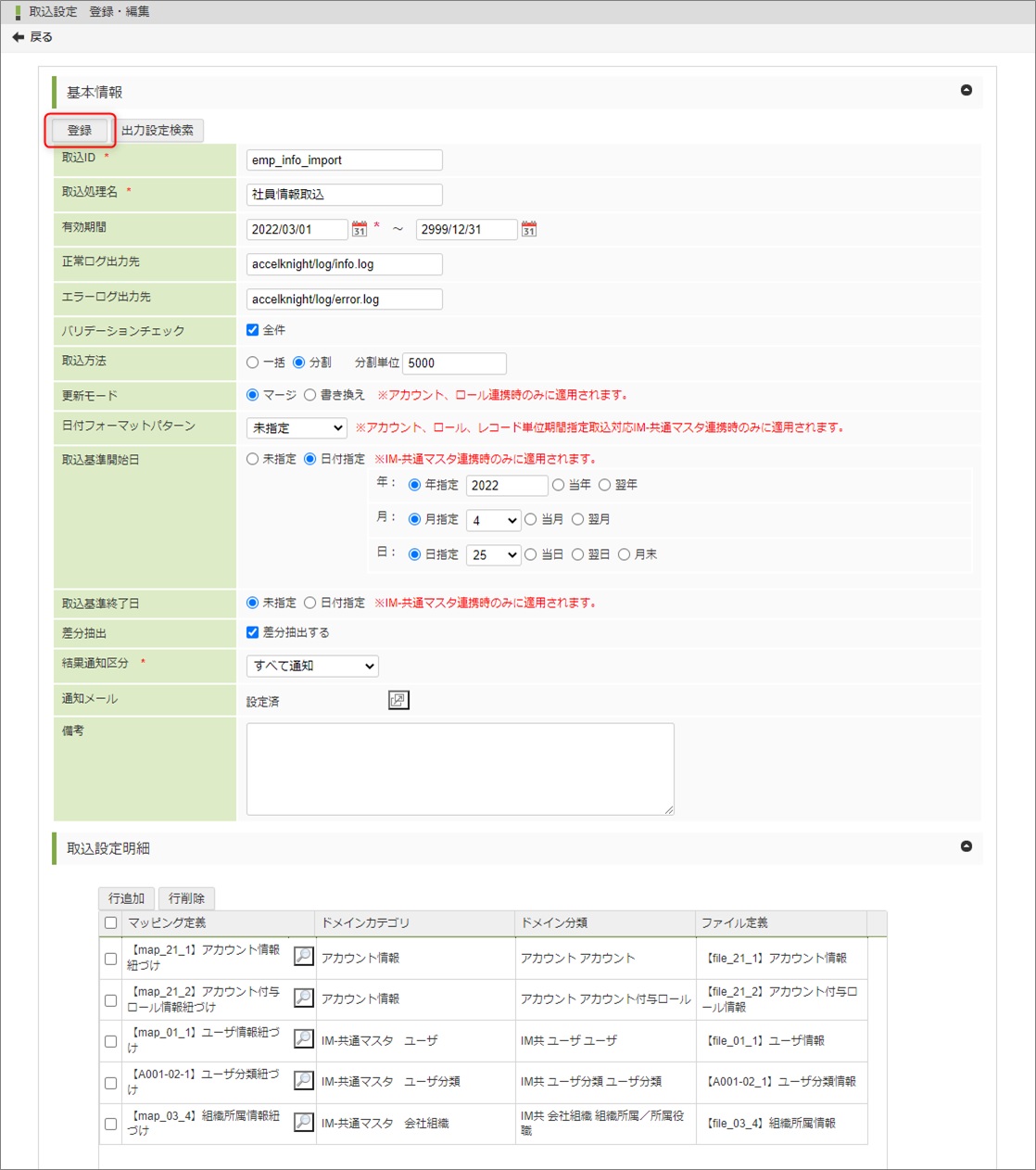
取込設定登録の登録処理を説明します。
  1. 取込設定情報を入力し、登録ボタンをクリックします。
    ../../../_images/import_maintenance_08.jpg

  2. 確認ダイアログが表示されたら、OKボタンをクリックします。
    ../../../_images/import_maintenance_09.jpg

  3. 画面上部に「登録処理が完了しました。」のメッセージボックスが表示されたら登録の完了です。
    メッセージボックスをクリックすると、取込設定一覧画面に遷移します。
    もしくは、5秒経過後 自動的に取込設定一覧画面に遷移します。
    ../../../_images/import_maintenance_10.jpg
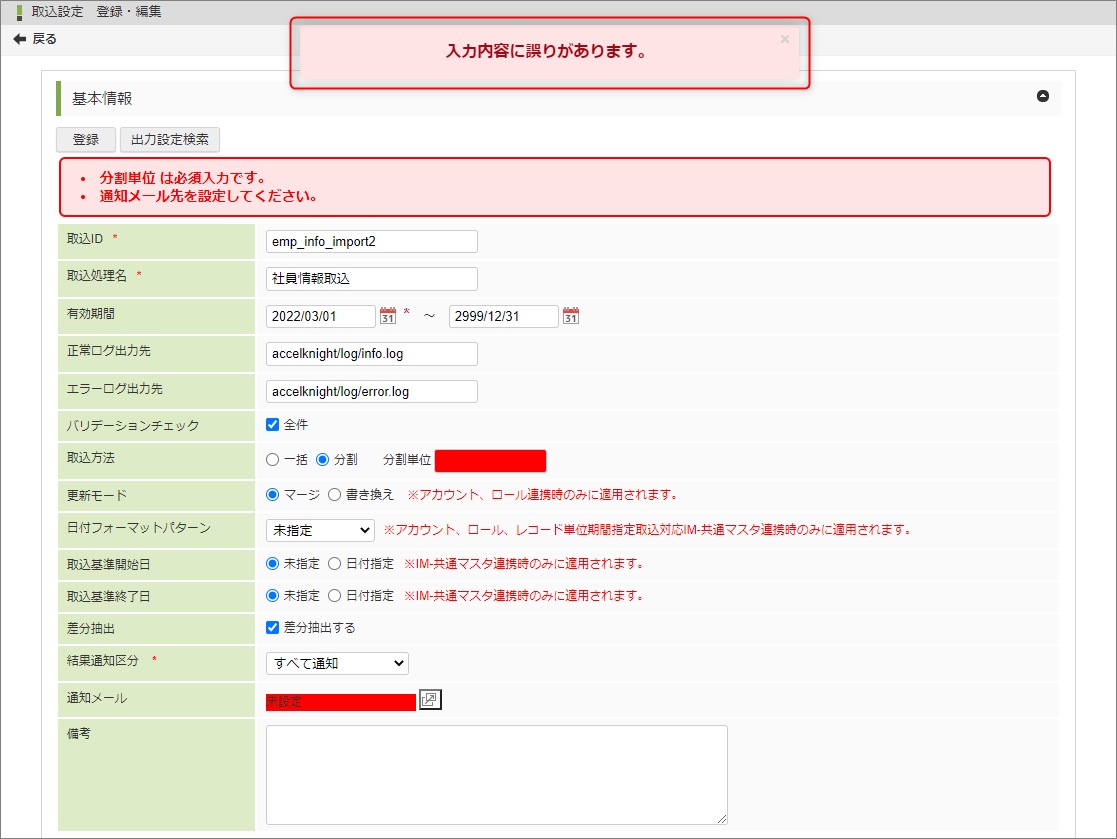
    入力に不備がある場合には、エラーメッセージを表示します。
    入力不備がある項目については、赤色で強調表示されます。
    ../../../_images/import_maintenance_11.jpg

6.2.2. 取込設定編集

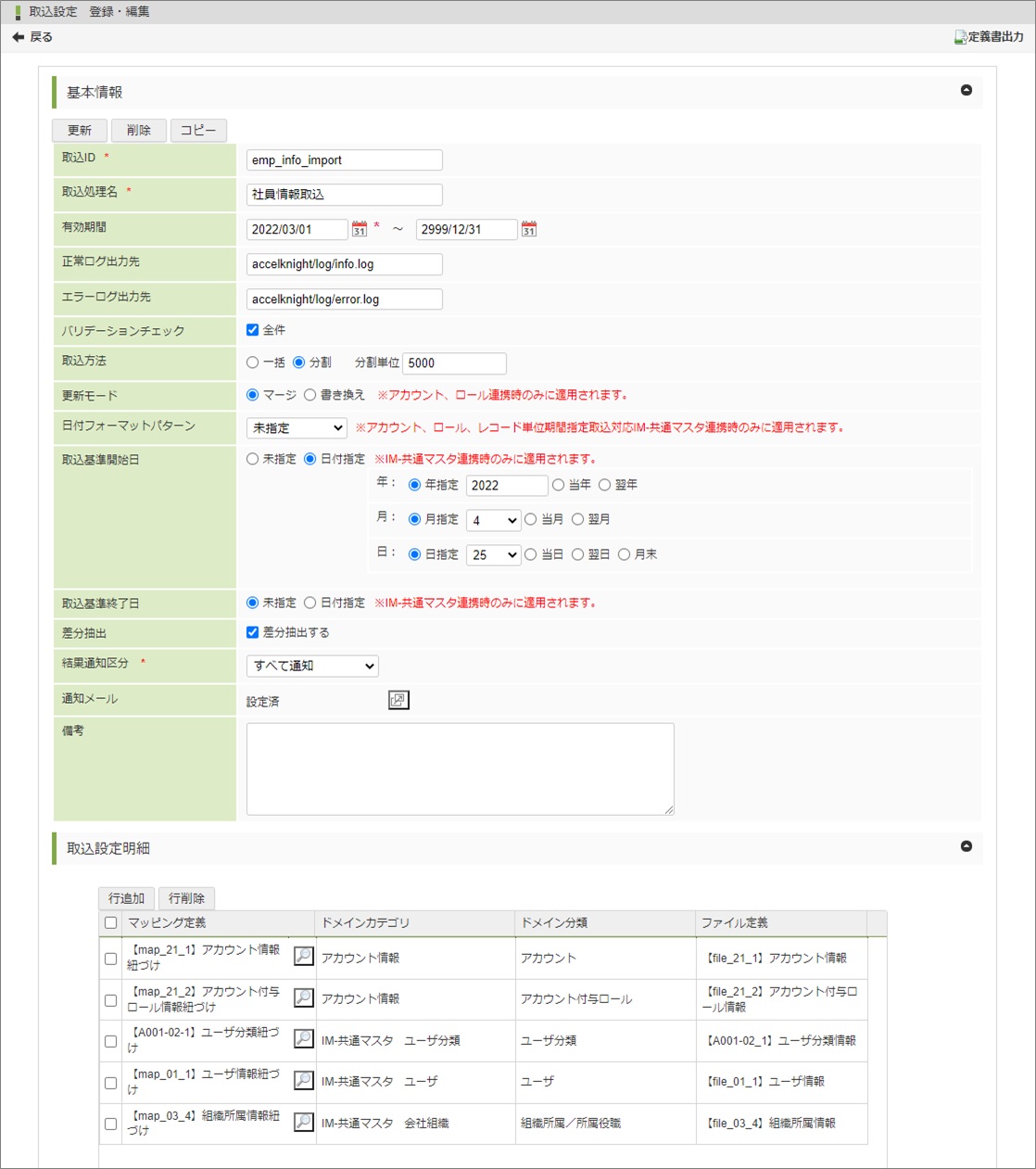
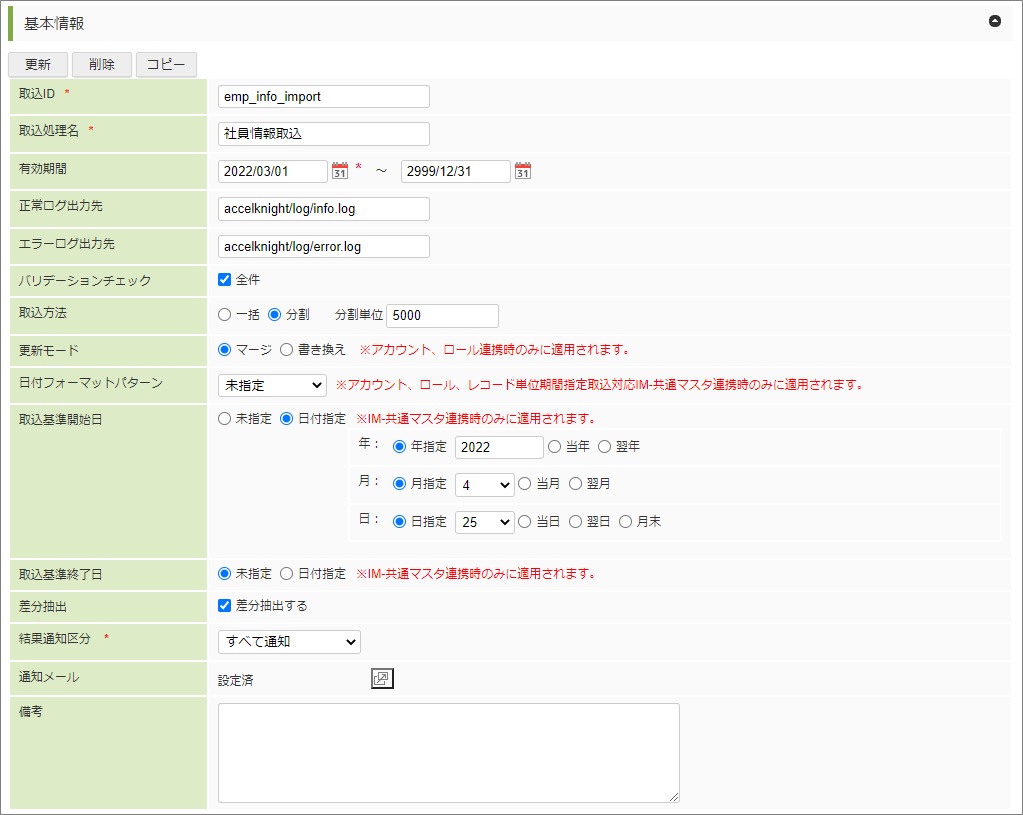
取込設定編集画面では、登録されている取込設定の更新を行います。
../../../_images/import_maintenance_12.jpg

6.2.2.1. ナビゲーションバー

以下のリンクを表示しています。
../../../_images/import_maintenance_13.jpg
  • 戻るリンク
    戻るリンクをクリックすると、取込設定一覧画面に遷移します。
  • 定義書出力リンク
    定義書出力リンクをクリックすると、現在表示している情報の取込設定定義書、紐づく設定のマッピング定義書、ファイル定義書をzip形式でダウンロードします。

6.2.2.2. 基本情報

取込設定の基本情報を設定します。
../../../_images/import_maintenance_14.jpg
  • 更新ボタン
    更新ボタンをクリックすると、設定されている情報で更新処理を実行します。
  • 削除ボタン
    削除ボタンをクリックすると、取込設定の削除処理を実行します。
  • コピーボタン
    コピーボタンをクリックすると、表示されている取込設定の取込IDと取込処理名以外の内容をコピーし、取込設定登録画面に遷移します。
  • 取込ID(編集不可)
    取込IDが表示されます。
  • 取込処理名(必須/編集可)
    取込処理名を入力します。
  • 有効期間 開始日(必須/編集可)
    有効期間 開始日を設定します。
  • 有効期間 終了日(任意/編集可)
    有効期間 終了日を設定します。
    未設定のまま更新した場合、intra-mart上のシステム最大日付が自動的に登録されます。
  • 正常ログ出力先(任意/編集可)
    正常ログ出力先を入力します。
  • エラーログ出力先(任意/編集可)
    エラーログ出力先を入力します。
  • バリデーションチェック(任意/編集可)
    バリデーションチェックを全件行うか設定します。
    通常、バリデーションチェック処理時にエラーが検出された場合にはその時点でバリデーションチェック処理を中断しますが、
    バリデーションチェックの全件を選択すると、全件・全項目のバリデーションチェックを行います。
  • 取込方法(編集可)
    取込方法を一括・分割から選択します。
    分割を選択した場合は、分割単位の入力欄が表示されます。
    分割単位には、取込ファイルを分割する単位(数値)を入力します。
    ../../../_images/import_maintenance_15.jpg
  • 更新モード(編集可)
    アプリケーション共通マスタ情報の取り込みを行う場合の、データの更新方法を指定します。
    詳細は各々のインポート・エクスポート定義書を参照してください。
  • 日付フォーマットパターン(編集可)
    アプリケーション共通マスタ情報、レコード単位期間指定対応のIM-共通マスタ情報の取込において日付項目を連携する場合の日付フォーマット形式を選択します。
    未指定を選択した場合は、設定ファイル『imic-constant.properties』の
    設定名『IMIC.BATCH.DEFAULT.DATE_TIME_FORMAT_PATTERN』で定義されているフォーマットとなります。
    詳細は各々のインポート・エクスポート定義書を参照してください。
  • 取込基準開始日
    取込基準開始日を設定します。
    詳しい内容は、取込設定登録の基本情報の 取込基準開始日 を参照してください。
  • 取込基準終了日
    取込基準終了日を設定します。
    詳しい内容は、取込設定登録の基本情報の 取込基準終了日 を参照してください。
  • 差分抽出
    差分抽出する場合、選択します。
    差分抽出を選択した場合、取込実行時に既に登録済みのデータと今回取込対象のデータをレコード単位で比較し、内容に変更がないレコードは取込対象外とします。
    未選択の場合は、登録済みデータとの比較は行わず、全レコードを取込対象とします。
    ※IM-共通マスタの内包情報は差分抽出の設定に拘らず、常に差分比較を実施します。
  • 結果通知区分(必須)
    結果通知区分を選択します。
  • 通知メール(条件必須/編集可)
    通知メール設定状態が表示されます。
    設定アイコンをクリックすると、通知メール設定画面がポップアップ表示され通知メールを設定することができます。
    結果通知区分で「通知しない」を選択した場合でも通知メールのみ設定することも可能です。
    但し、結果通知区分で「通知しない」以外を選択した場合は、
    通知メール設定画面で「送信先メールアドレス」の「To:」に1件以上設定する必要があります。
  • 備考(任意)
    備考を入力します。

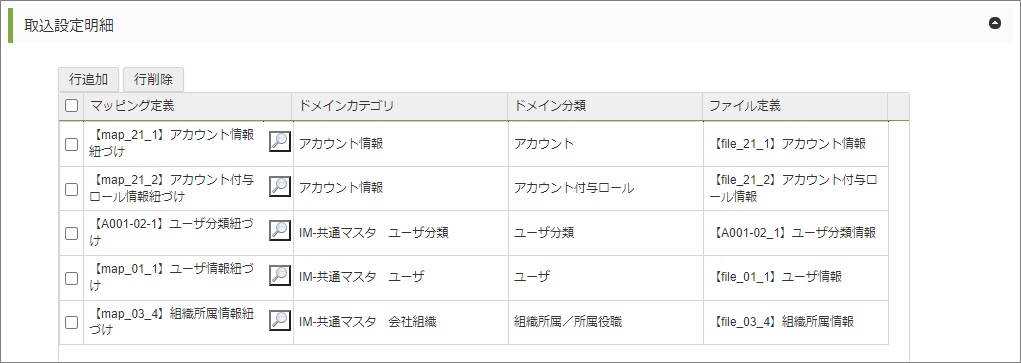
6.2.2.3. 取込設定明細

取込設定明細を設定します。
../../../_images/import_maintenance_18.jpg
  • 行追加ボタン
    行追加ボタンをクリックすると、設定明細に空の行を追加します。
  • 行削除ボタン
    行削除ボタンをクリックすると、選択されている行を削除します。
  • 設定明細ヘッダー部全選択チェックボックス
    チェックボックスをクリックすると、全ての行の選択/未選択状態を切り替えます。
  • 選択チェックボックス
    チェックボックスをクリックすると、選択行の選択/未選択状態を切り替えます。
  • マッピング定義(必須)
    検索アイコンをクリックすると、マッピング定義検索画面がポップアップ表示し、選択されたマッピング定義名が反映されます。
  • ドメインカテゴリ
    マッピング定義に設定されているドメインカテゴリを表示します。
  • ドメイン分類
    マッピング定義に設定されているドメイン分類を表示します。
    シェアードデータベースに紐づくドメイン分類の場合、ドメイン分類の末尾に接続IDが表示さます。
  • ファイル定義
    マッピング定義に紐付くファイル定義名を表示します。
※設定明細の順序は、IM-共通マスタ、アプリケーション共通マスタについては登録/更新時にintra-martのインポート基準に従い、ドメイン分類を基準に並び替えを行います。業務テーブルについては並び替え後のIM-共通マスタ、アプリケーション共通マスタの後に並び替えられます。

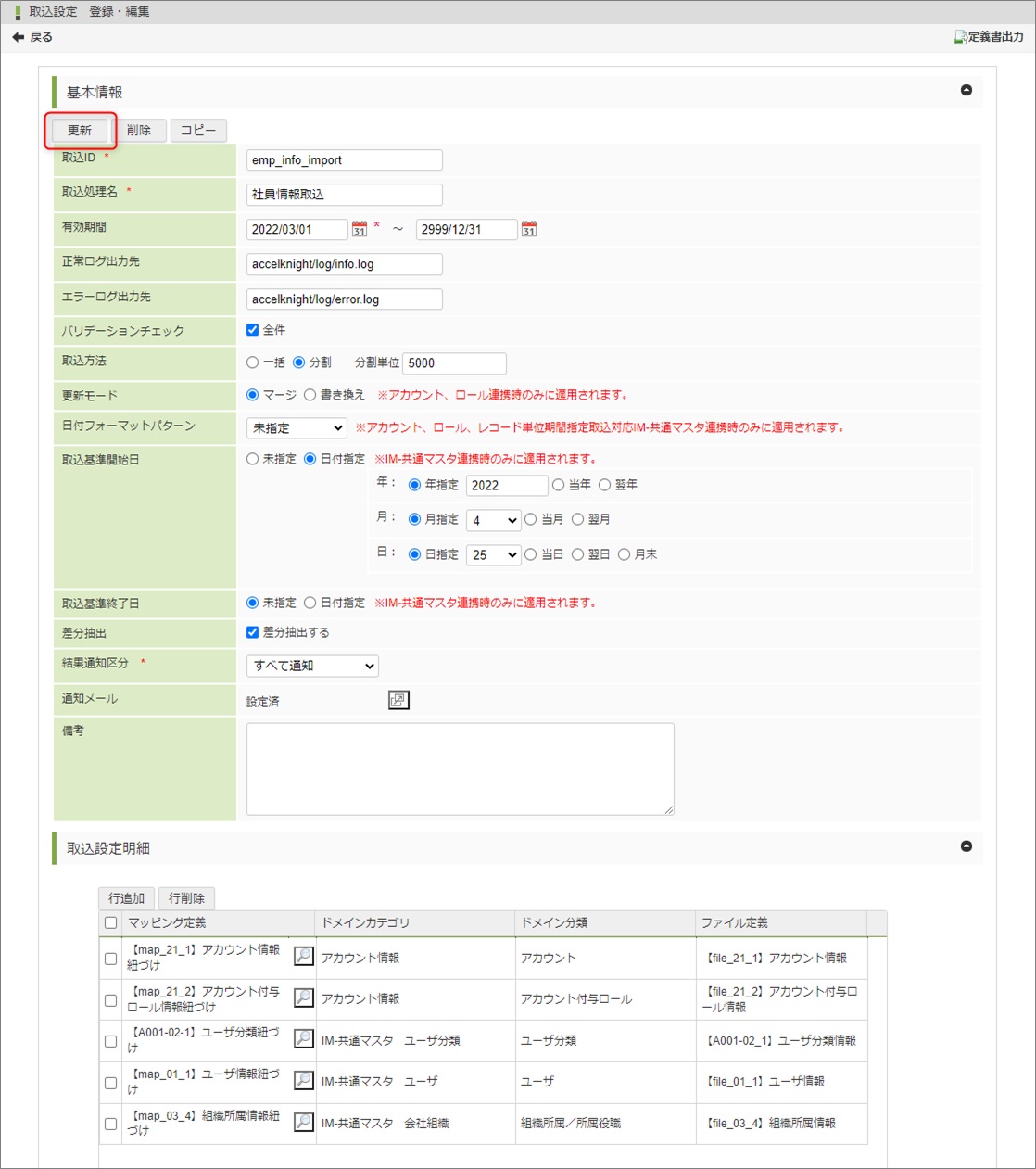
6.2.2.4. 更新処理

取込設定登録の更新処理を説明します。
  1. 取込設定情報を入力し、更新ボタンをクリックします。
    ../../../_images/import_maintenance_19.jpg

  2. 確認ダイアログが表示されたら、OKボタンをクリックします。
    ../../../_images/import_maintenance_20.jpg

  3. 画面上部に「更新処理が完了しました。」のメッセージボックスが表示されたら更新の完了です。
    メッセージボックスをクリックすると、取込設定一覧画面に遷移します。
    もしくは、5秒経過後 自動的に取込設定一覧画面に遷移します。
    ../../../_images/import_maintenance_21.jpg
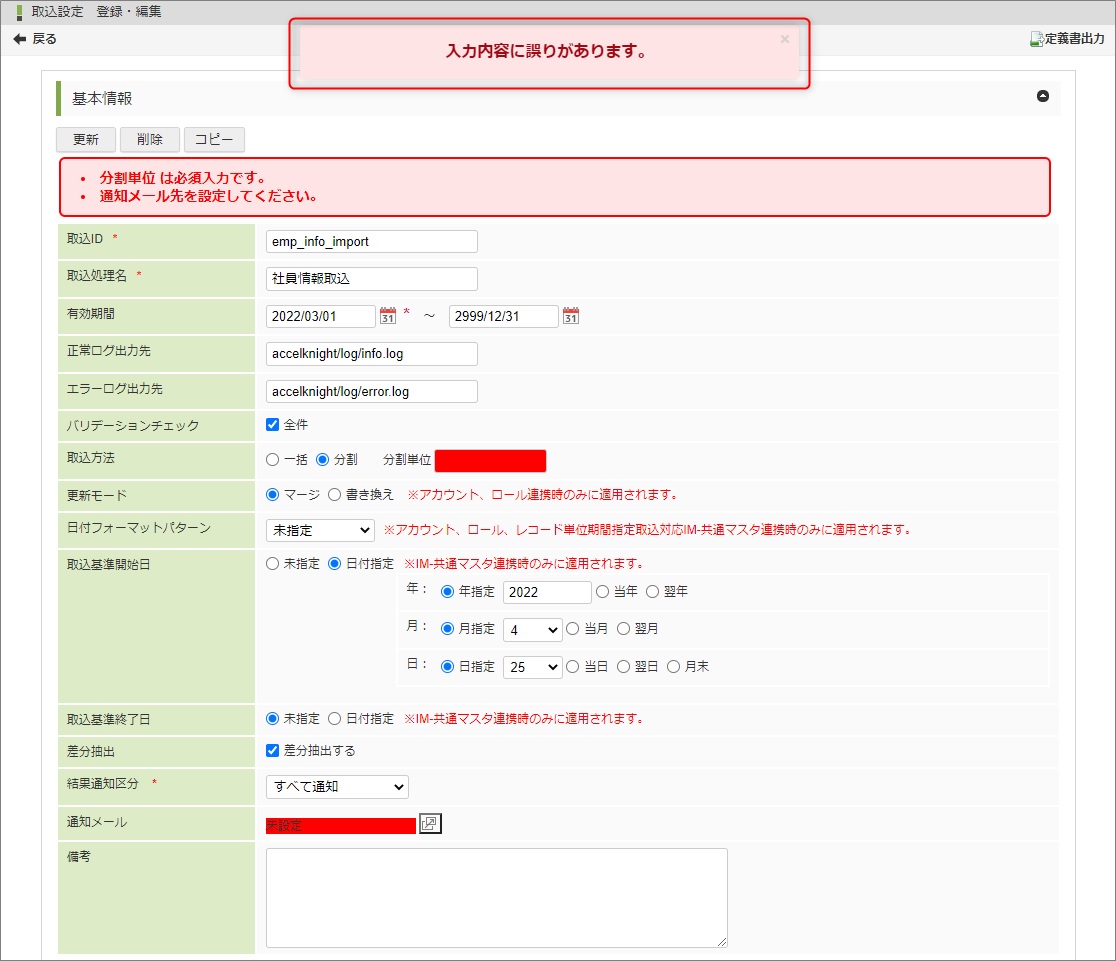
    入力に不備がある場合には、エラーメッセージを表示します。
    入力不備がある項目については、赤色で強調表示されます。
    ../../../_images/import_maintenance_22.jpg

6.2.2.5. 削除処理

取込設定編集の削除処理を説明します。
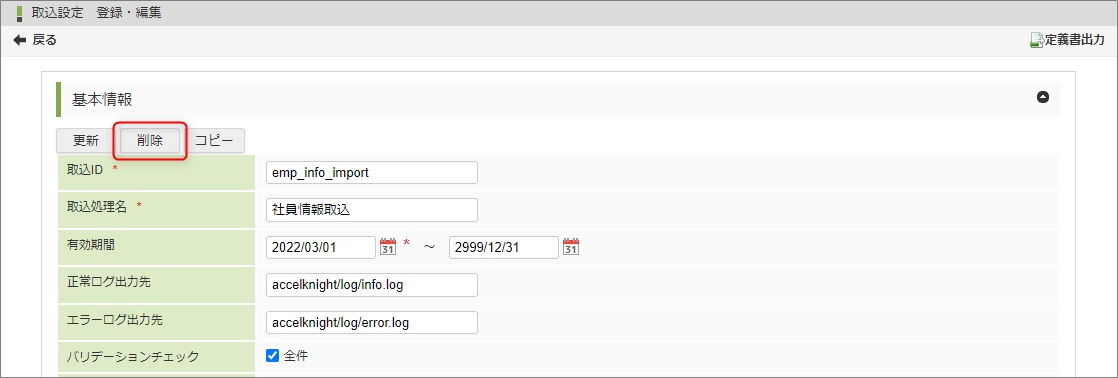
  1. 削除ボタンをクリックします。
    ../../../_images/import_maintenance_23.jpg

  2. 確認ダイアログが表示されたら、OKボタンをクリックします。
    ../../../_images/import_maintenance_24.jpg

  3. 画面上部に「削除処理が完了しました。」のメッセージボックスが表示されたら削除の完了です。
    メッセージボックスをクリックすると、取込設定一覧画面に遷移します。
    もしくは、5秒経過後 自動的に取込設定一覧画面に遷移します。
    ../../../_images/import_maintenance_25.jpg

6.2.2.6. コピー処理

取込設定編集のコピー処理を説明します。
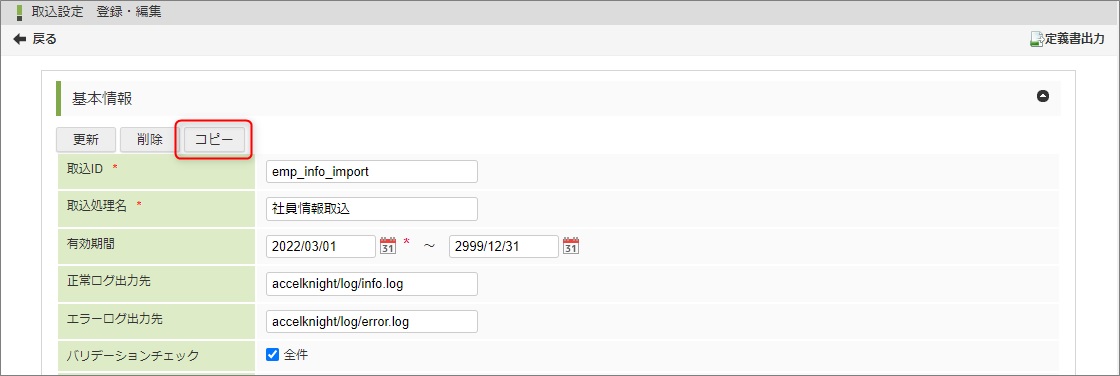
  1. コピーボタンをクリックします。
    ../../../_images/import_maintenance_26.jpg

  2. 確認ダイアログが表示されたら、OKボタンをクリックします。
    ../../../_images/import_maintenance_27.jpg

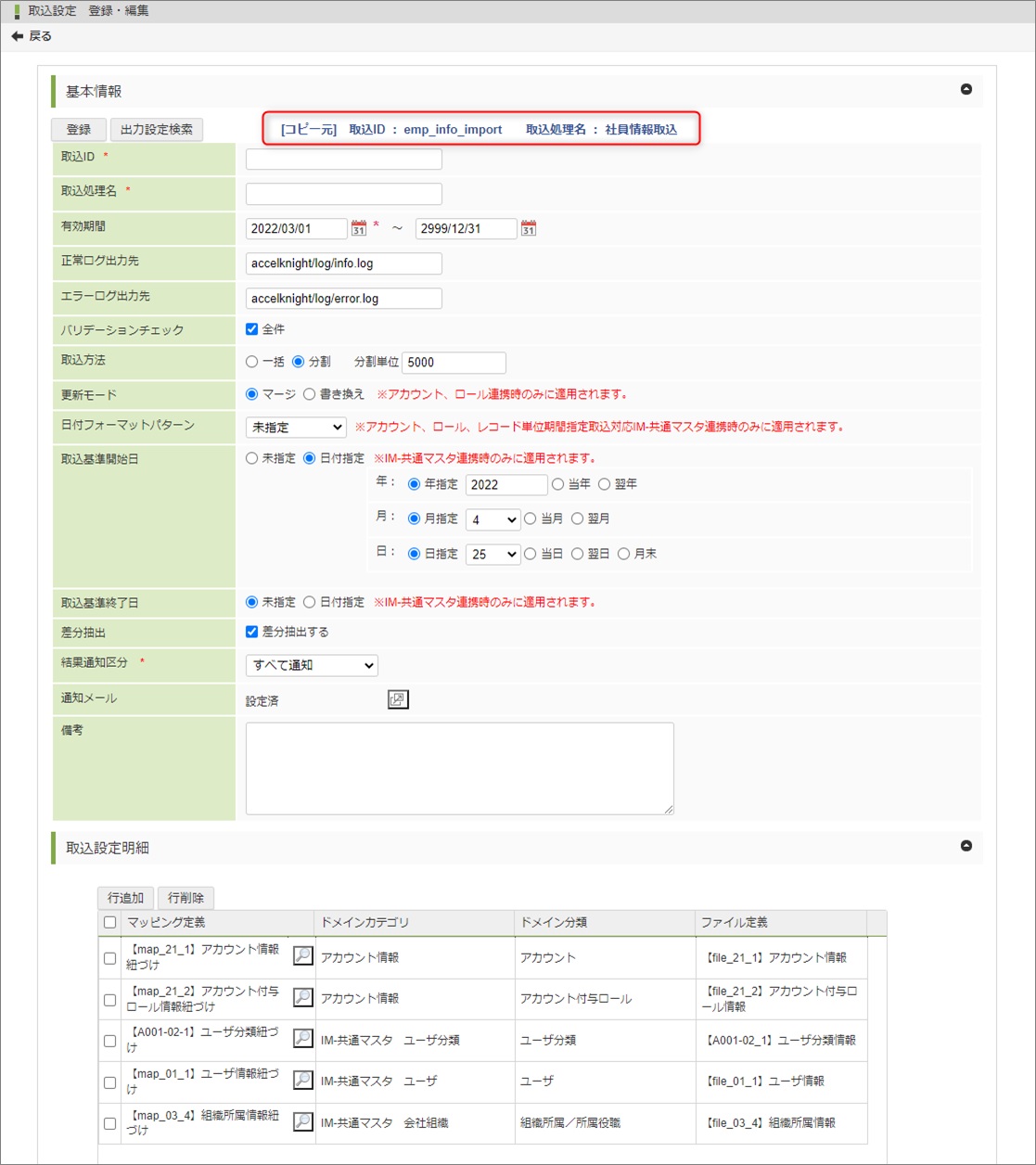
  3. 取込設定登録画面に遷移し、基本情報上部にコピー元の取込IDと取込処理名が表示されたらコピーの完了です。
    ../../../_images/import_maintenance_28.jpg

6.2.2.7. 定義書出力処理

取込設定編集の定義書出力処理を説明します。
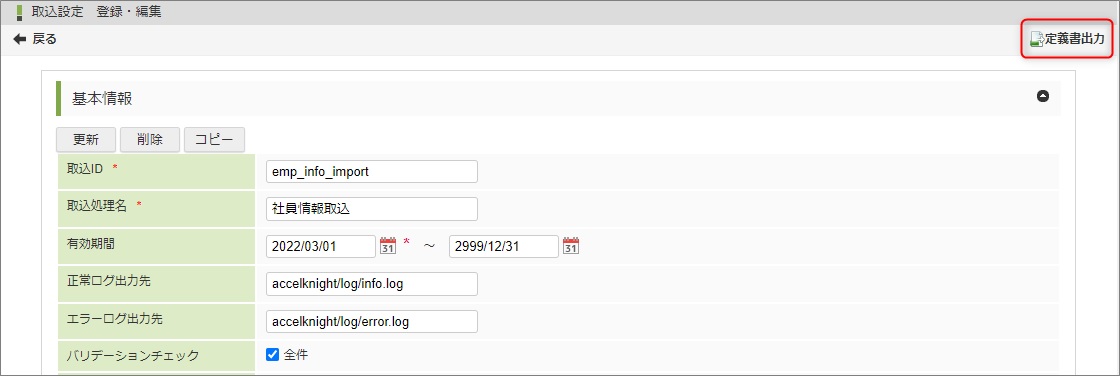
  1. 定義書出力リンクをクリックします。
    ../../../_images/import_maintenance_29.jpg

  2. 確認ダイアログが表示されたら、OKボタンをクリックします。
    ../../../_images/import_maintenance_30.jpg

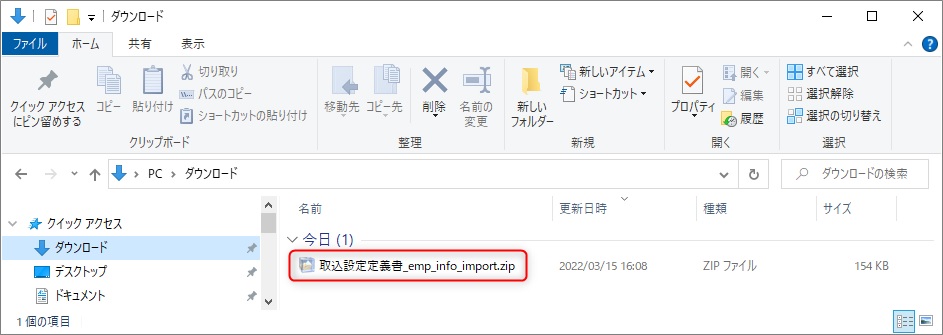
  3. 取込設定定義書、紐づく設定のマッピング定義書、ファイル定義書がzip形式でダウンロードされます。
    ../../../_images/import_maintenance_31.jpg

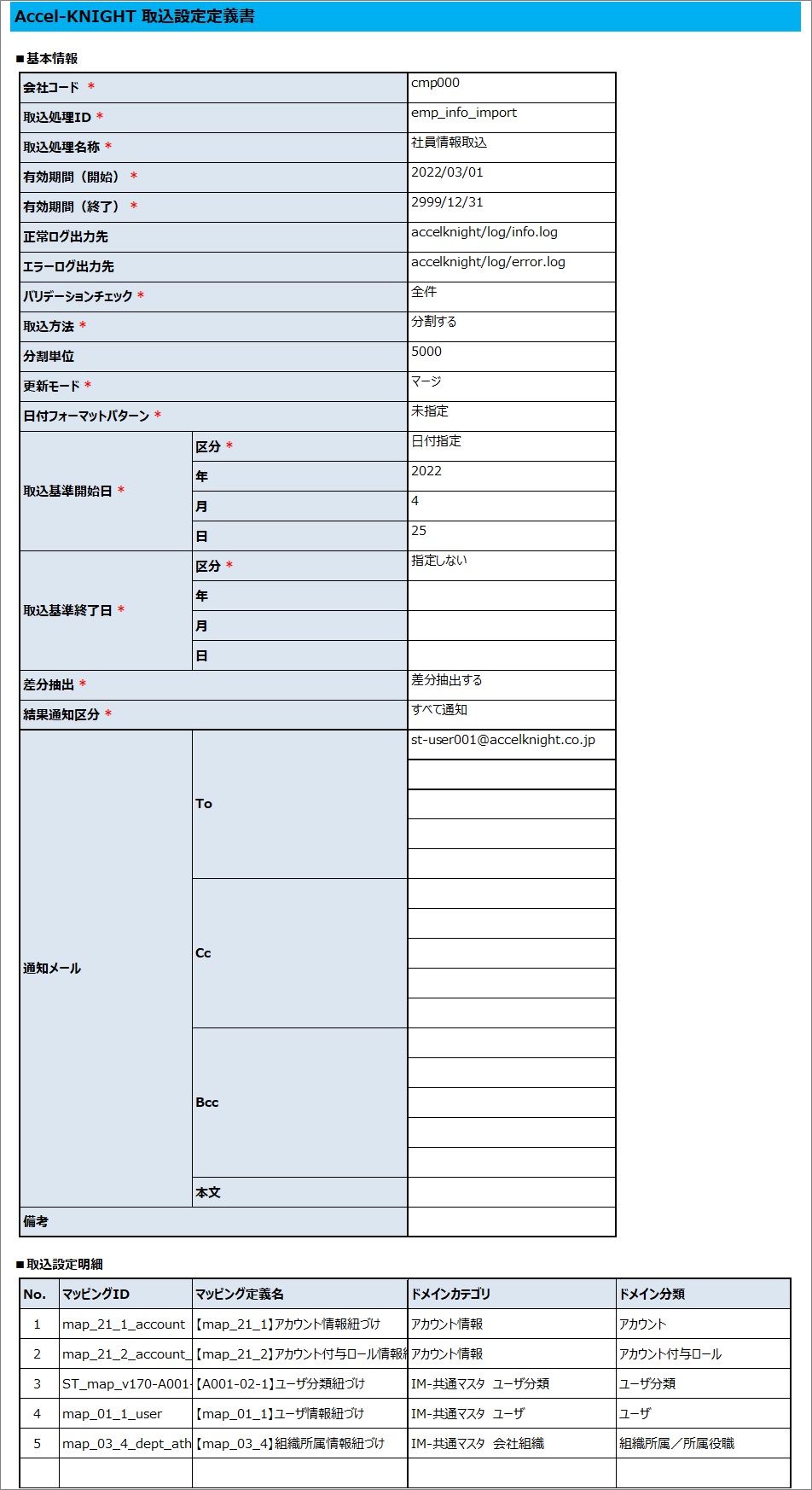
    取込設定定義書出力内容(例)
    ../../../_images/import_maintenance_32.jpg