10. 補助画面

補助画面は、各画面から呼出される入力補助を行う画面です。

10.1. 補助画面共通事項

  • 閉じるアイコン
    ../../_images/assist_common_01.png
    画面右上部の閉じるボタンをクリックすると、画面を閉じます。
  • 画面外クリック
    画面外をクリックすると、画面を閉じます。

10.2. 取込ファイル定義検索

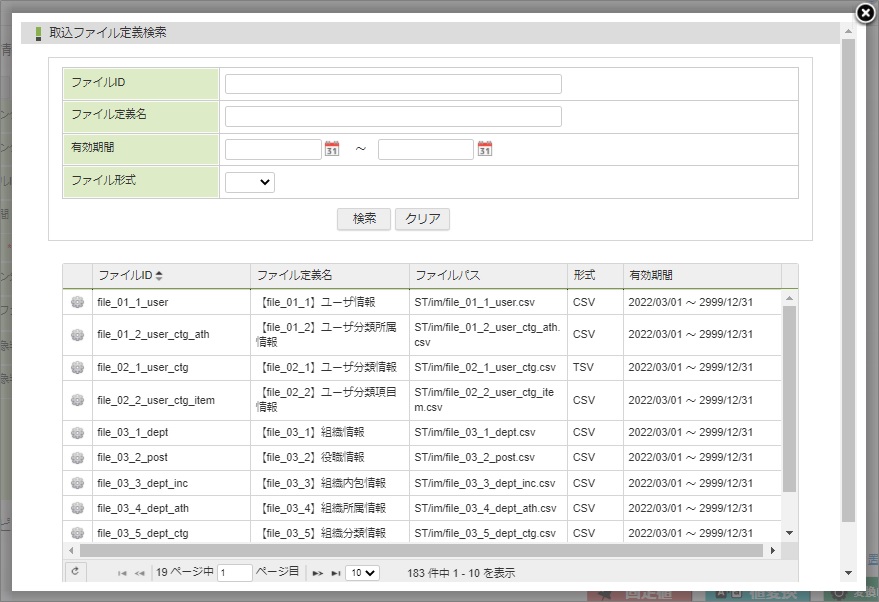
取込ファイル定義検索画面では、登録されている取込ファイル定義を検索し、一覧表示します。
選択アイコンをクリックすると、選択された取込ファイル定義の情報を呼出元の画面に反映します。
../../_images/assist_filedef_01.jpg

10.2.1. 検索

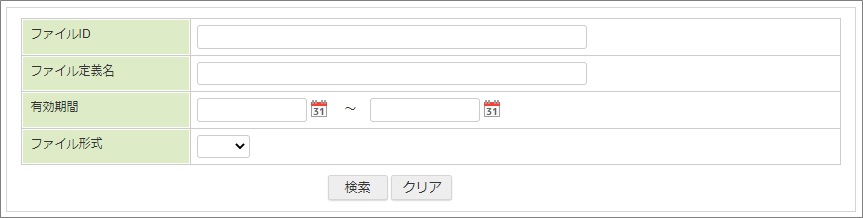
設定された条件をもとに取込ファイル定義を検索します。
../../_images/assist_filedef_02.jpg
  • ファイルID(部分一致)
    ファイルIDを入力します。
  • ファイル定義名(部分一致)
    ファイル定義名を入力します。
  • 有効期間(範囲検索)
    有効期間(開始日~終了日)を設定します。
  • ファイル形式
    ファイル形式を選択します。
  • 検索ボタン
    検索欄で入力/選択された条件で検索を実行します。
  • クリアボタン
    検索欄の検索条件をクリアします。

10.2.2. 一覧表示

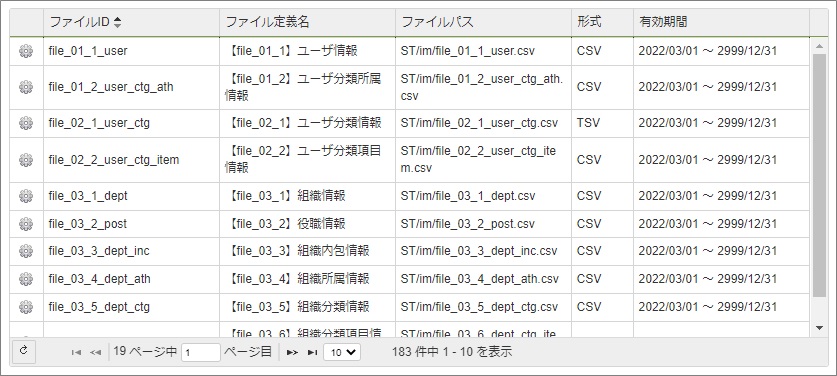
検索結果を表示しています。
../../_images/assist_filedef_03.jpg
  • 選択アイコン
    選択アイコンを表示します。
    選択アイコンをクリックすると、選択された取込ファイル定義の情報を呼出元画面に反映します。
  • ファイルID
    ファイルIDを表示します。
  • ファイル定義名
    ファイル定義名を表示します。
  • ファイルパス
    ファイルパスを表示します。
  • 形式
    形式を表示します。
  • 有効期間
    有効期間(開始日~終了日)を表示します。

10.3. マッピング定義検索

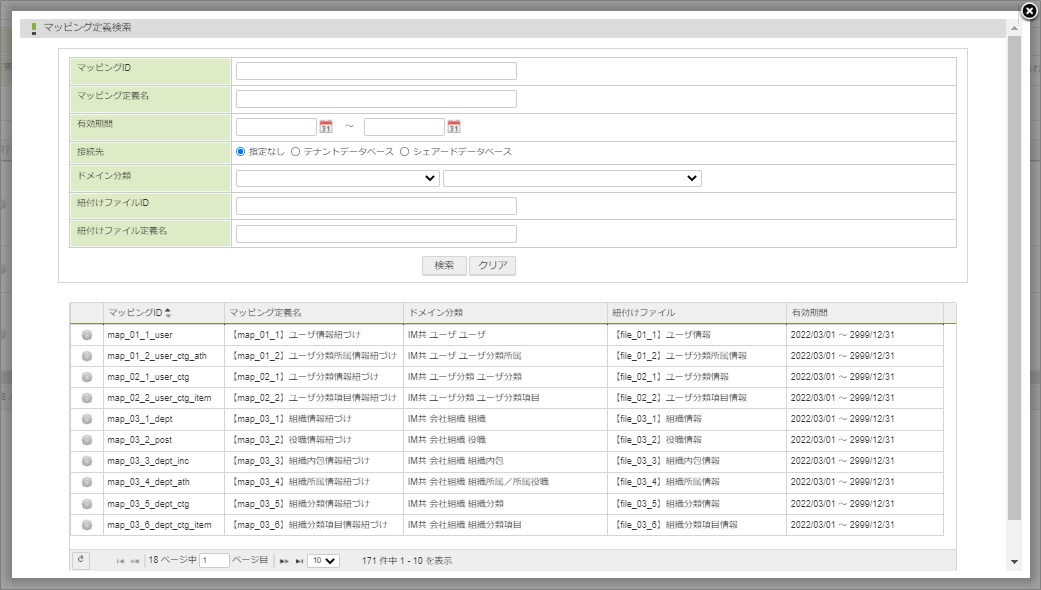
マッピング定義検索画面では、登録されているマッピング定義を検索し、一覧表示します。
選択アイコンをクリックすると、選択されたマッピング定義の情報を呼出元の画面に反映します。
../../_images/assist_mapping_01.jpg

10.3.1. 検索

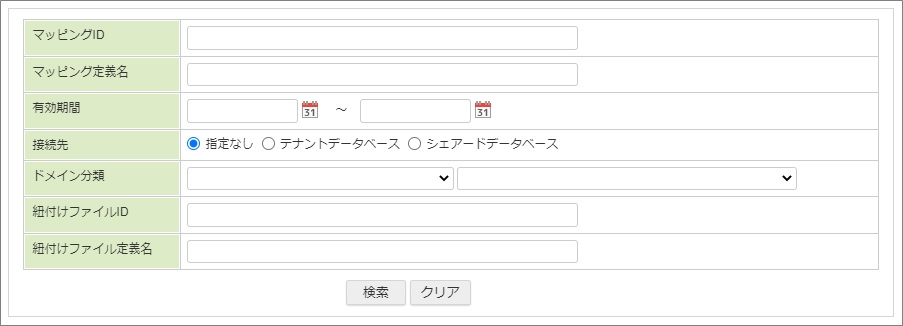
設定された条件をもとにマッピング定義を検索します。
../../_images/assist_mapping_02.jpg
  • マッピングID
    マッピングIDを入力します。
  • マッピング定義名
    マッピング定義名を入力します。
  • 有効期間(範囲検索)
    有効期間(開始日~終了日)を設定します。
  • 接続先
    接続先(テナントデータベース or シェアードデータベース)を選択します。
    接続先に「シェアードデータベース」を選択した場合、併せて接続IDを選択します。
    ※業務テーブル連携設定にてシェアードデータベースのテーブルが設定済みの場合のみ、検索条件に「接続先」が表示されます。
  • ドメイン分類
    ドメイン分類を選択します。
    左プルダウンからドメインカテゴリを選択すると、右プルダウンにドメイン分類が表示されます。
    接続先が未指定、または非表示の場合は、テナントデータベースの連携対象となるカテゴリ(ドメイン分類)が表示されます。
  • 紐付けファイルID
    紐付けファイルIDを入力します。
  • 紐付けファイル定義名
    紐付けファイル定義名を入力します。
  • 検索ボタン
    設定されている条件で検索を実行します。
  • クリアボタン
    設定されている検索条件を初期化します。

10.3.2. 一覧表示

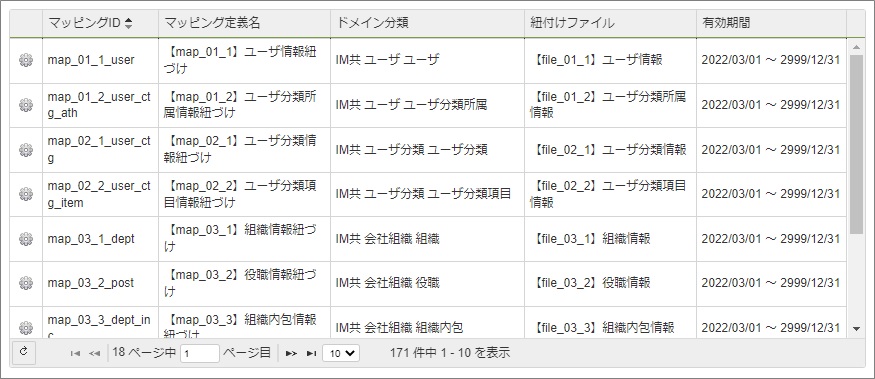
検索結果を表示しています。
../../_images/assist_mapping_03.jpg
  • 選択アイコン
    選択アイコンを表示します。
    選択アイコンをクリックすると、選択された情報を呼出元画面に反映します。
  • マッピングID
    マッピングIDを表示します。
  • マッピング定義名
    マッピング定義名を表示します。
  • ドメイン分類
    ドメイン分類を表示します。
    シェアードデータベースに紐づくドメイン分類の場合、ドメイン分類の末尾に接続IDが表示されます。
  • 紐付けファイル
    紐付けファイルを表示します。
  • 有効期間
    有効期間(開始日~終了日)を表示します。

10.4. 取込・出力設定検索

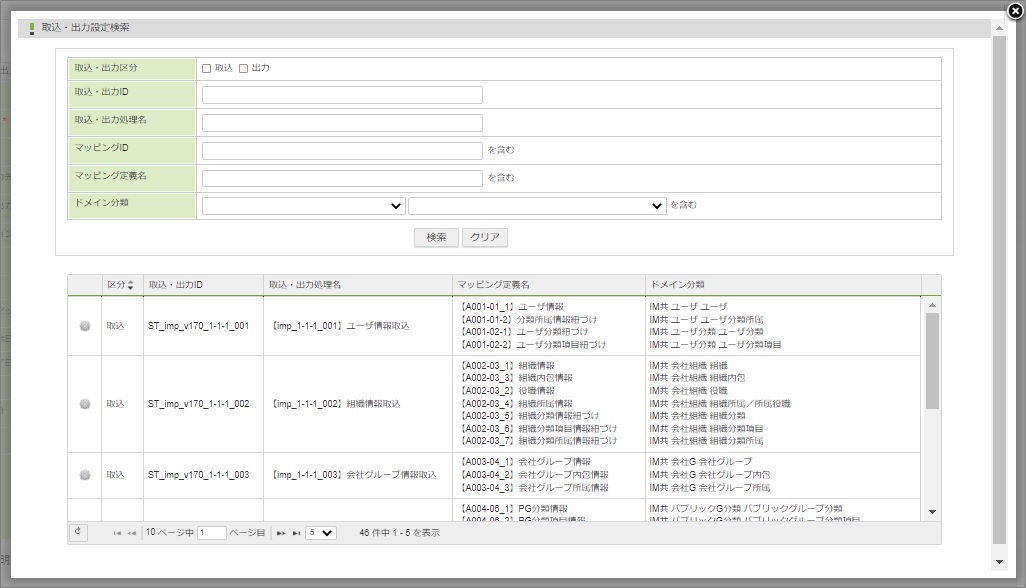
取込・出力設定検索画面では、登録されている取込・出力設定を検索し、一覧表示します。
選択アイコンをクリックすると、選択された取込・出力設定の情報を呼出元の画面に反映します。
../../_images/assist_impexp_01.jpg

10.4.1. 検索

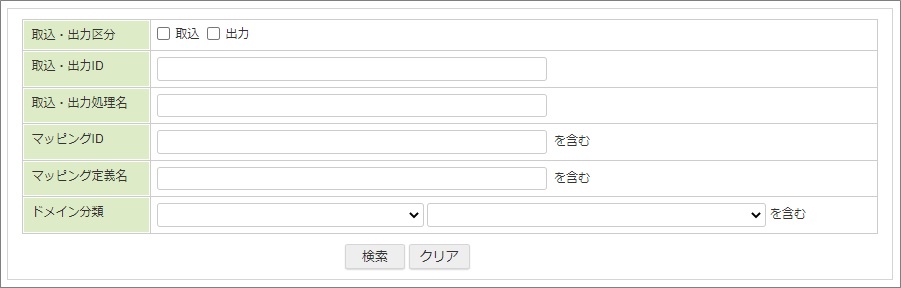
設定された条件をもとに取込・出力設定を検索します。
../../_images/assist_impexp_02.jpg
  • 取込・出力区分(完全一致)
    区分を選択します。
  • 取込・出力ID(部分一致)
    取込設定の取込IDまたは出力設定の出力IDを入力します。
  • 取込・出力処理名(部分一致)
    取込設定の取込処理名または出力設定の出力処理名を入力します。
  • マッピングID(部分一致)
    取込設定または出力設定に紐付くマッピング定義のマッピングIDを入力します。
  • マッピング定義名(部分一致)
    取込設定または出力設定に紐付くマッピング定義のマッピング定義名を入力します。
  • ドメイン分類
    取込設定または出力設定に紐付くマッピング定義に設定されているドメイン分類を選択します。
    左プルダウンからドメインカテゴリを選択すると、右プルダウンにドメイン分類が表示されます。
    シェアードデータベースに紐づくドメイン分類の場合、ドメイン分類の末尾に接続IDが表示されます。
  • 検索ボタン
    検索欄で入力/選択された条件で検索を実行します。
  • クリアボタン
    検索欄の検索条件をクリアします。

10.4.2. 一覧表示

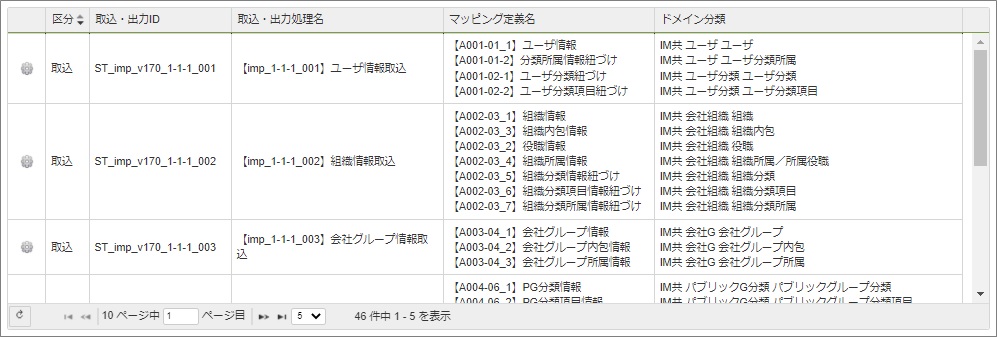
検索結果を表示しています。
../../_images/assist_impexp_03.jpg
  • 選択アイコン
    取込・出力設定の選択アイコンを表示します。
    選択アイコンをクリックすると、選択された取込・出力設定の情報を呼出元画面に反映します。
  • 区分
    区分(取込/出力)を表示します。
  • 取込・出力ID
    取込設定の取込IDまたは出力設定の出力IDを表示します。
  • 取込・出力処理名
    取込設定の取込処理名または出力設定の出力処理名を表示します。
  • マッピング定義名
    取込設定または出力設定に紐付くマッピング定義のマッピング定義名を表示します。
  • ドメイン分類
    取込設定または出力設定に紐付くマッピング定義に設定されているドメイン分類を表示します。
    シェアードデータベースに紐づくドメイン分類の場合、ドメイン分類の末尾に接続IDが表示されます。

10.5. 通知メール設定

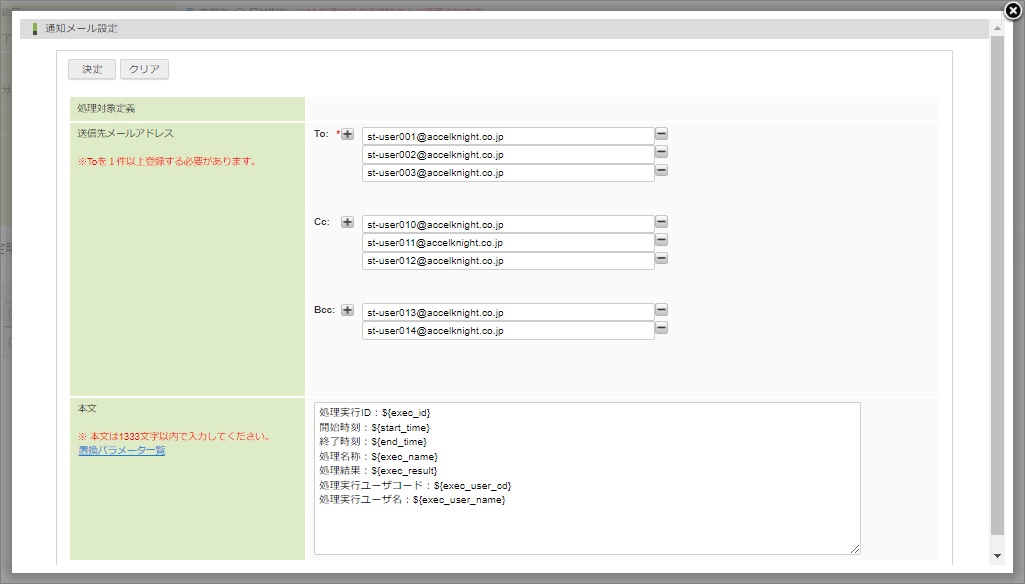
通知メール設定画面では、取込・出力処理結果の通知メールの設定を行います。
決定ボタンをクリックすると、入力された通知メールの情報を呼出元画面に反映します。
../../_images/assist_mail_01.jpg
  • 決定ボタン
    決定ボタンをクリックすると、入力された情報を呼出元画面に反映します。
  • クリアボタン
    クリアボタンをクリックすると、入力された情報をクリアします。
  • 処理対象定義
    呼出元画面の取込・出力処理名を表示します。
  • 送信先メールアドレスTo、Cc、Bcc
    メールアドレスを入力します。
    入力欄左の plus アイコンをクリックすると、入力欄を追加します。(最大5件)
    各入力欄右の minus をクリックすると、対応する入力欄を削除します。
  • 本文
    本文のテンプレートを入力します。
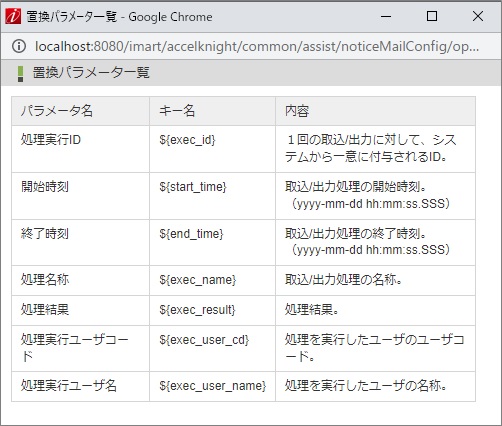
    置換パラメータを用いることにより、取込・出力処理時の結果を本文中に設定することができます。
  • 置換パラメータ一覧リンク
    置換パラメータ一覧リンクをクリックすると、置換パラメータ一覧を記載した画面をポップアップ表示します。
    各キー名を本文に入力すると、キー名記述箇所が対応した内容で置換されます。
../../_images/assist_mail_04.jpg

10.6. Key-Value検索画面

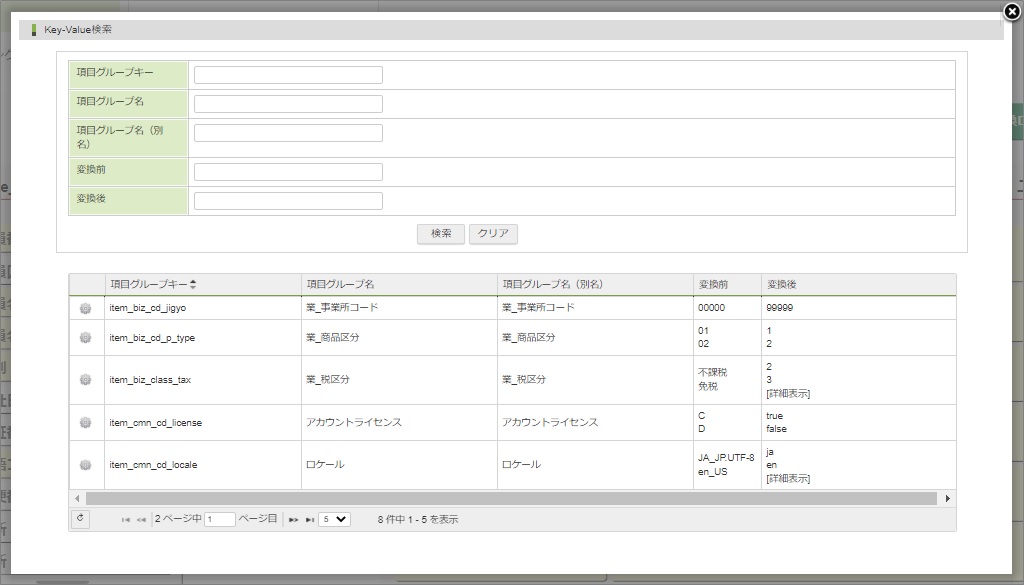
Key-Value検索画面では、登録されているKey-Valueを検索し、一覧表示します。
選択アイコンをクリックすると、選択されたKey-Valueの情報を呼出元画面に反映します。
../../_images/assist_keyvalue_01.jpg
Key-Valueの登録・編集方法は、『マスタデータ設定』を参照してください。

10.6.1. 検索

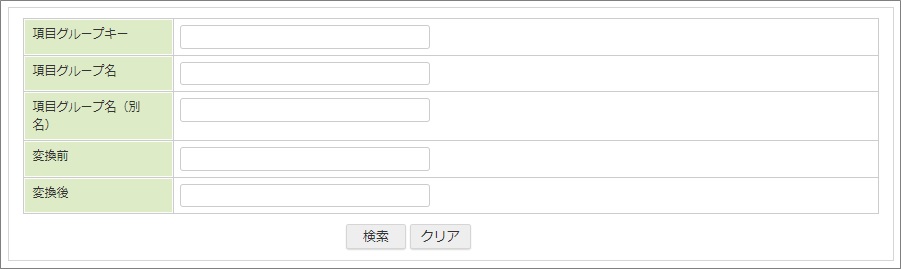
設定された条件をもとにKey-Valueを検索します。
../../_images/assist_keyvalue_02.jpg
  • 項目グループキー(部分一致)
    項目グループキーを入力します。
  • 項目グループ名(部分一致)
    項目グループ名を入力します。
  • 項目グループ名(別名)(部分一致)
    項目グループ名(別名)を入力します。
  • 変換前(部分一致)
    変換前パラメータを入力します。
  • 変換後(部分一致)
    変換後パラメータを入力します。
  • 検索ボタン
    検索欄で入力された条件で検索を実行します。
  • クリアボタン
    検索欄の検索条件をクリアします。

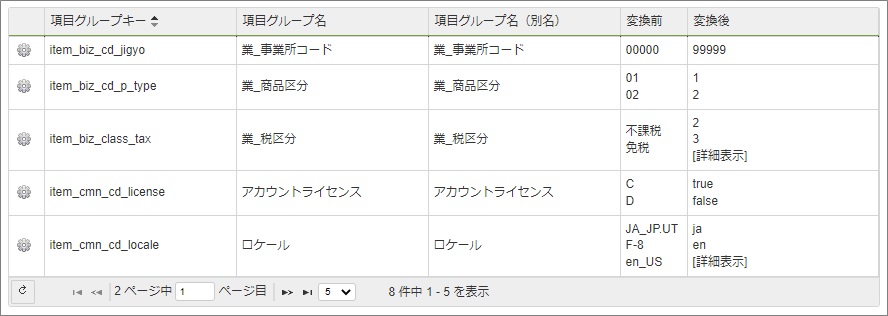
10.6.2. 一覧表示

検索結果を表示しています。
../../_images/assist_keyvalue_03.jpg
  • 選択アイコン
    選択アイコンを表示します。
    選択アイコンをクリックすると、選択された情報を呼出元画面に反映します。
  • 項目グループキー
    項目グループキーを表示します。
  • 項目グループ名
    項目グループ名を表示します。
  • 項目グループ名(別名)
    項目グループ名(別名)を表示します。
  • 変換前
    変換前パラメータを表示します。
    変換前パラメータが3つ以上ある場合は、3つ目以降は省略され
    変換後欄の[詳細表示]にカーソルを合わせることで詳細を確認することができます。
  • 変換後
    Key-Valueの変換後パラメータを表示します。
    変換後パラメータが3つ以上ある場合は、3つ目以降は省略され
    [詳細表示]にカーソルを合わせることで詳細を確認することができます。

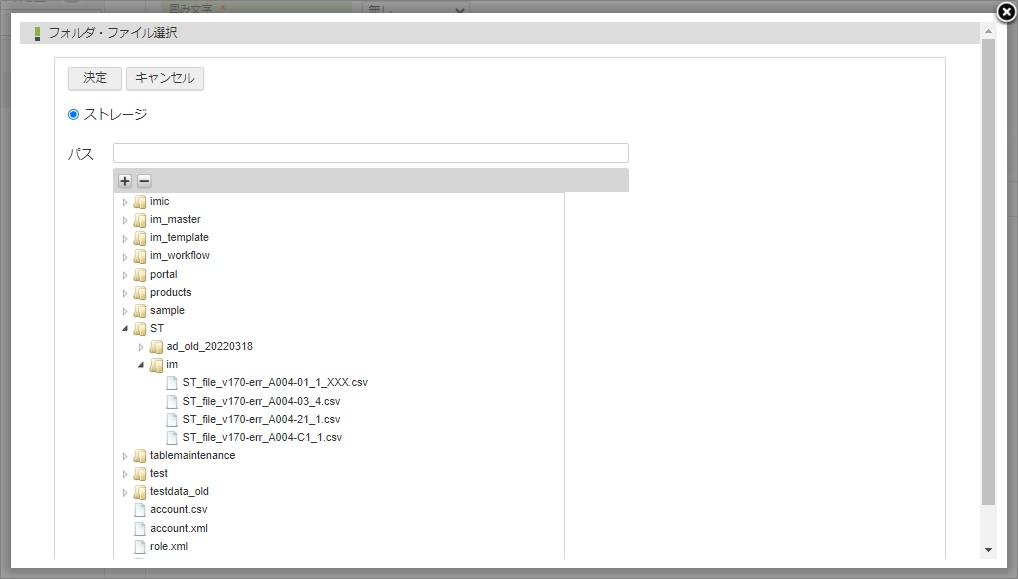
10.7. フォルダ・ファイル検索

フォルダ・ファイル検索画面では、パブリックストレージ上に置いているファイルの選択を行うことができます。
決定ボタンをクリックすると、選択されたファイルの情報を呼出元画面に反映します。
../../_images/assist_fileselect_01.jpg
  • 決定ボタン
    決定ボタンをクリックすると、パスに入力されているファイルパスを呼出元画面に反映します。
  • キャンセルボタン
    キャンセルボタンをクリックすると、フォルダ・ファイル検索画面を閉じます。
  • パス
    選択したファイルのファイルパスが表示されます。

10.8. テーブル・ビュー検索画面

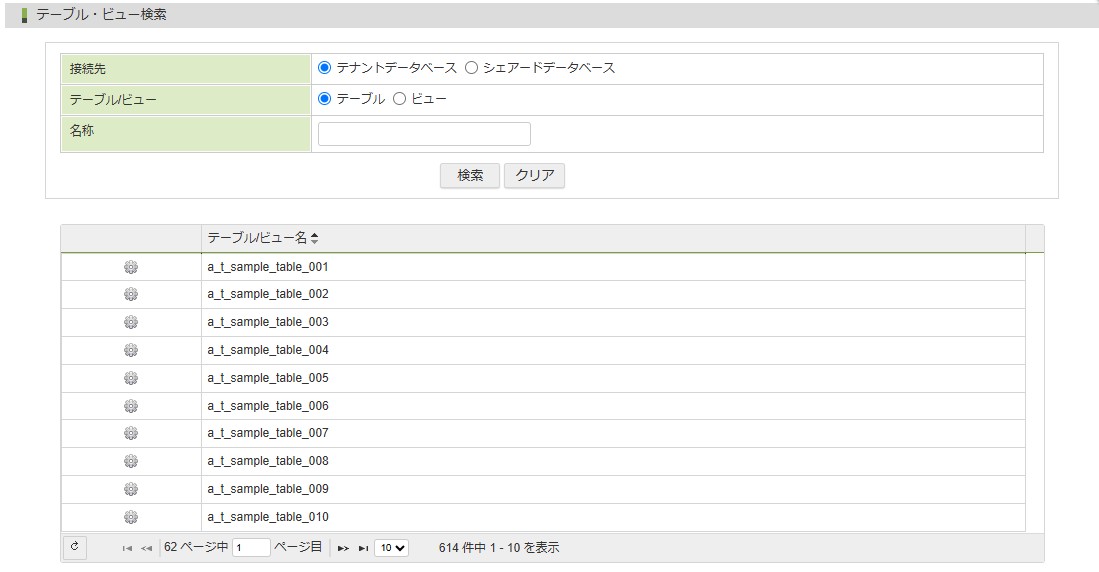
テーブル・ビュー検索画面では、登録されているテーブル・ビューを検索し、一覧表示します。
選択アイコンをクリックすると、選択されたテーブル・ビューの情報を呼出元画面に反映します。
../../_images/assist_table_01.jpg

10.8.1. 検索

設定された条件をもとにテーブル・ビューを検索します。
../../_images/assist_table_02.jpg
  • 接続先
    テナントデータベース、シェアードデータベースを選択します。
  • テーブル/ビュー
    テーブル、ビューを選択します。
  • 名称(部分一致)
    テーブル、ビュー名を入力します。
  • 検索ボタン
    検索欄で入力された条件で検索を実行します。
  • クリアボタン
    検索欄の検索条件をクリアします。

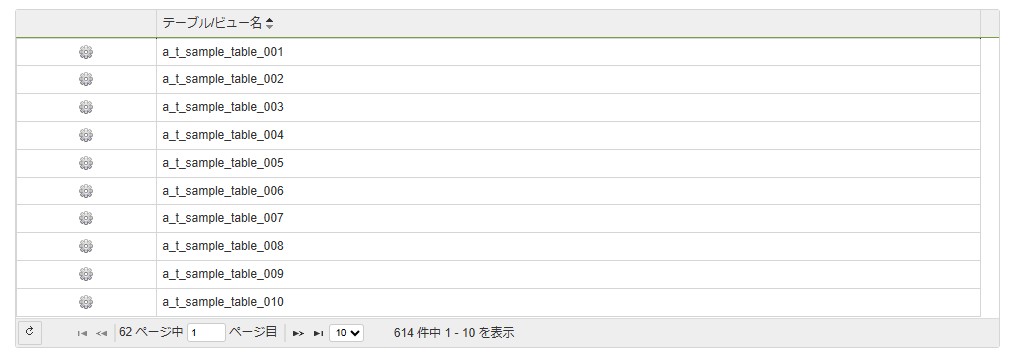
10.8.2. 一覧表示

検索結果を表示しています。
../../_images/assist_table_03.jpg
  • 選択アイコン
    選択アイコンを表示します。
    選択アイコンをクリックすると、選択された情報を呼出元画面に反映します。
  • テーブル/ビュー名
    テーブル、ビュー名を表示します。

10.9. ロジックフロー検索画面

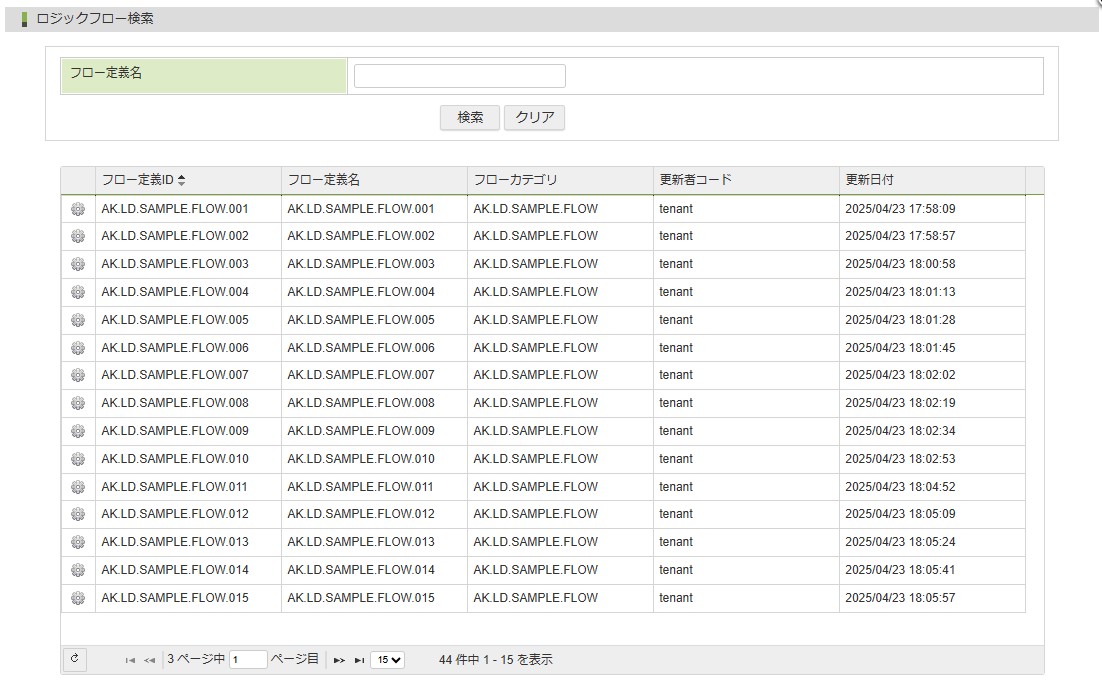
ロジックフロー検索画面では、登録されているロジックフローを検索し、一覧表示します。
選択アイコンをクリックすると、選択されたロジックフローの情報を呼出元画面に反映します。
../../_images/assist_flow_01.jpg

10.9.1. 検索

設定された条件をもとにロジックフローを検索します。
../../_images/assist_flow_02.jpg
  • フロー定義名(部分一致)
    フロー定義名を入力します。
  • 検索ボタン
    検索欄で入力された条件で検索を実行します。
  • クリアボタン
    検索欄の検索条件をクリアします。

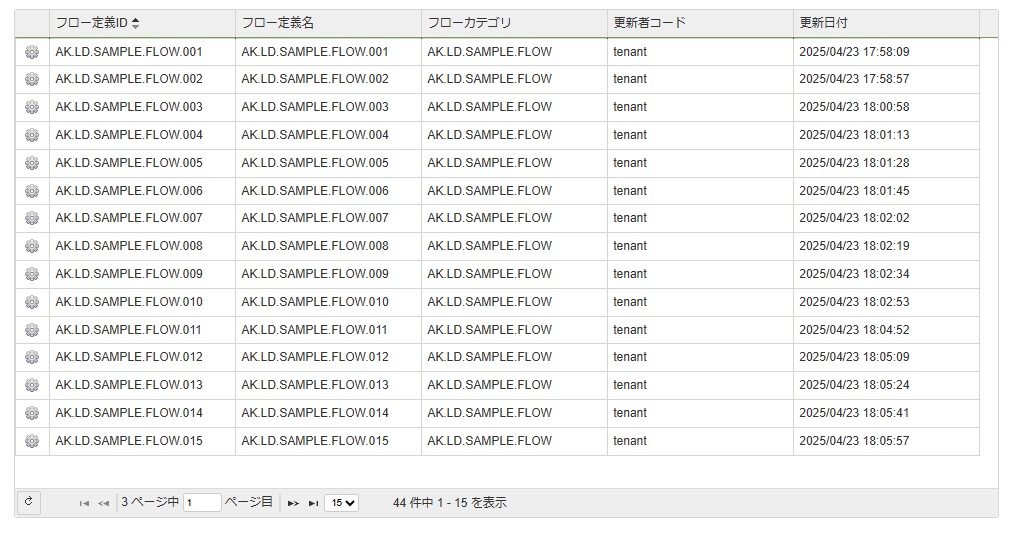
10.9.2. 一覧表示

検索結果を表示しています。
../../_images/assist_flow_03.jpg
  • 選択アイコン
    選択アイコンを表示します。
    選択アイコンをクリックすると、選択された情報を呼出元画面に反映します。
  • フロー定義ID
    フロー定義IDを表示します。
  • フロー定義名
    フロー定義名を表示します。
  • フローカテゴリ
    フローカテゴリを表示します。
  • 更新者コード
    更新者コードを表示します。
  • 更新日付
    更新日付を表示します。

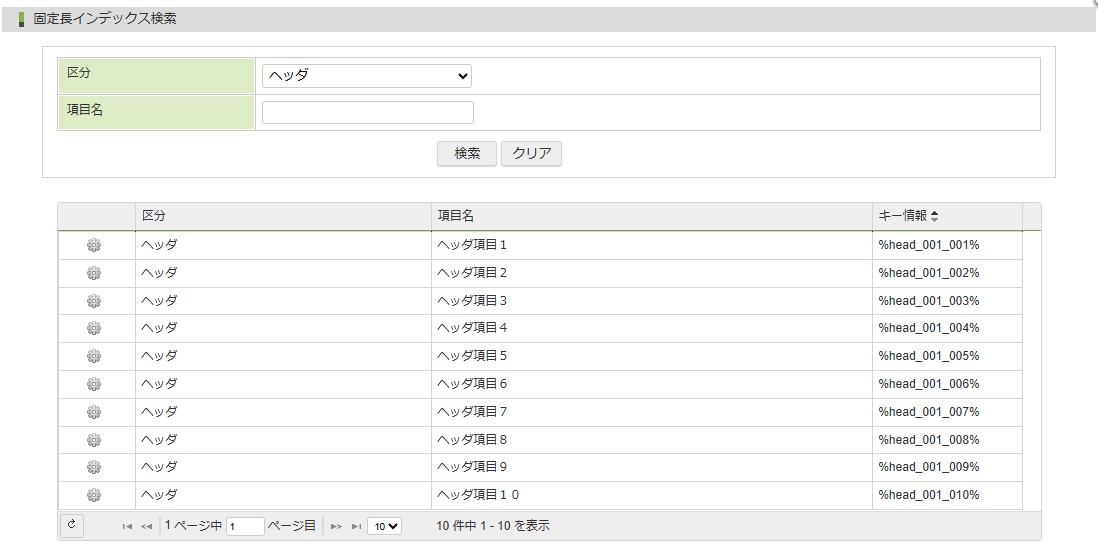
10.10. 固定長インデックス検索画面

固定長インデックス検索画面では、登録されている固定長インデックスを検索し、一覧表示します。
選択アイコンをクリックすると、選択された固定長インデックスの情報を呼出元画面に反映します。
../../_images/assist_fixed_01.jpg

10.10.1. 検索

設定された条件をもとに固定長インデックスを検索します。
../../_images/assist_fixed_04.jpg
  • 区分
    ヘッダ、フッタ、エンドから選択します。
  • 項目名(部分一致)
    項目名を入力します。
  • 検索ボタン
    検索欄で入力された条件で検索を実行します。
  • クリアボタン
    検索欄の検索条件をクリアします。

10.10.2. 一覧表示

検索結果を表示しています。
../../_images/assist_fixed_05.jpg
  • 選択アイコン
    選択アイコンを表示します。
    選択アイコンをクリックすると、選択された情報を呼出元画面に反映します。
  • 区分
    区分を表示します。
  • 項目名
    項目名を表示します。
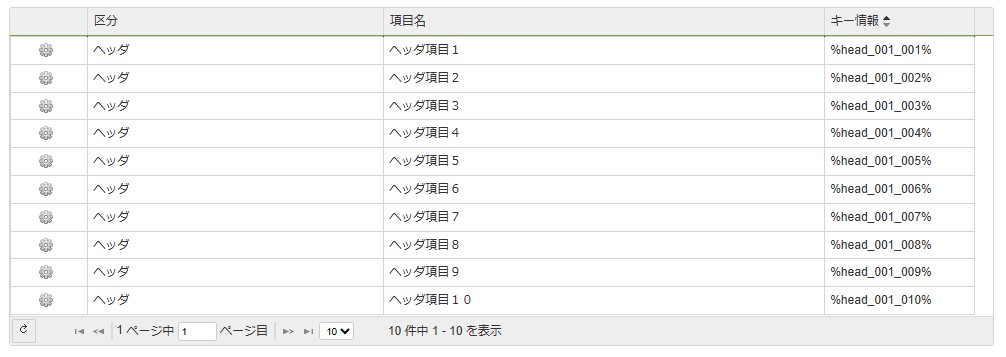
  • キー情報
    キー情報を表示します。