6.3. 取込実行

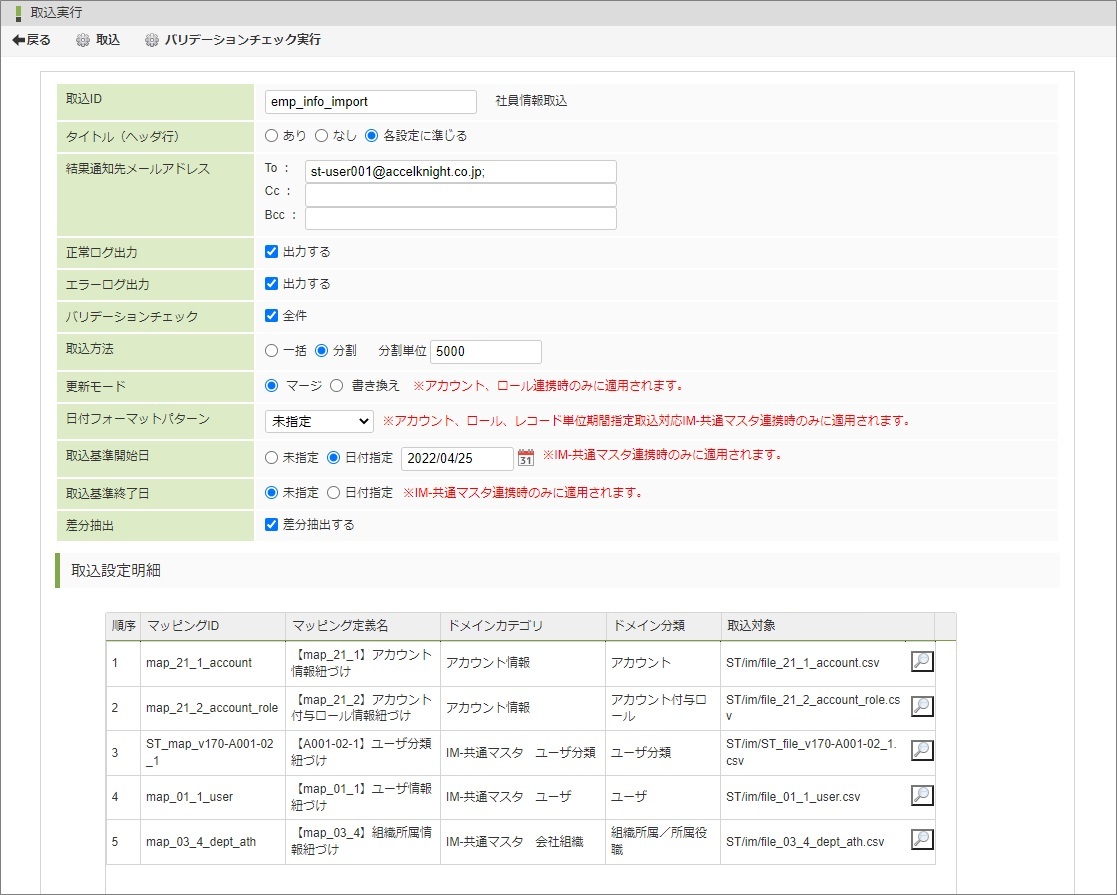
取込実行画面では、登録されている取込設定の取込処理の実行を行います。
../../../_images/import_execute_01.jpg

6.3.1. ナビゲーションバー

以下のリンクを表示しています。
../../../_images/import_execute_02.jpg
  • 戻るリンク
    戻るリンクをクリックすると、取込設定一覧画面に遷移します。
  • 取込リンク
    取込リンクをクリックすると、取込処理を実行します。
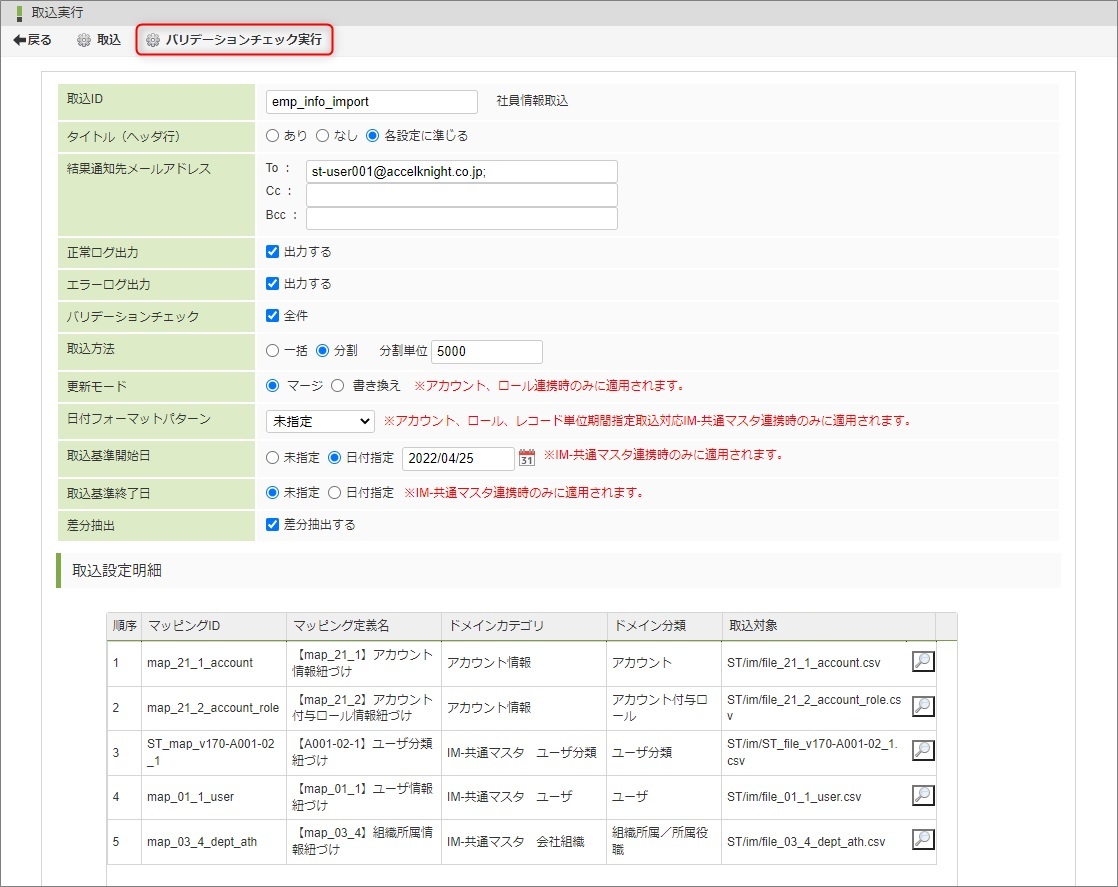
  • バリデーションチェック実行リンク
    バリデーションチェック実行リンクをクリックすると、バリデーションチェックのみを実行します。
    実際の取込実行、結果通知メール送信、ログ出力は行いません。

6.3.2. 基本情報

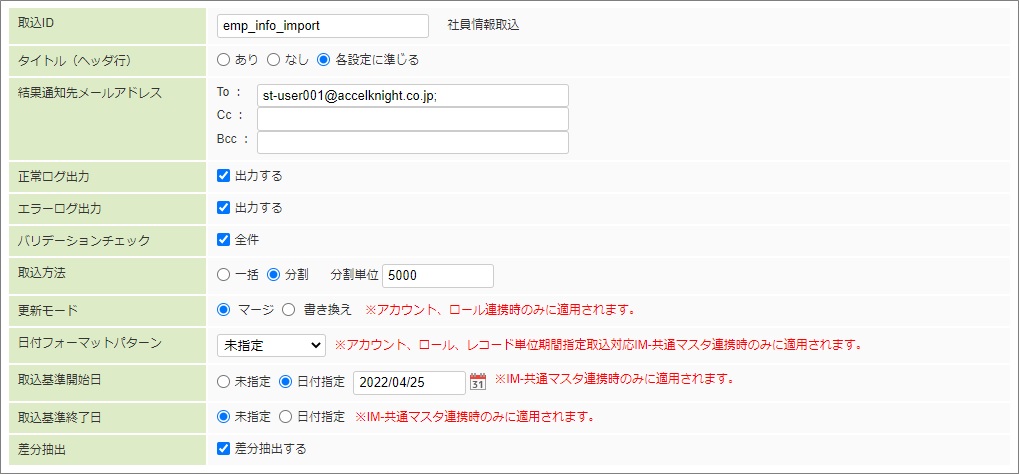
取込設定の情報を一部変更して取込処理を行うことが可能です。
../../../_images/import_execute_03.jpg
  • 取込ID(編集不可)
    取込IDと取込処理名が表示されます。

6.3.3. 取込設定明細

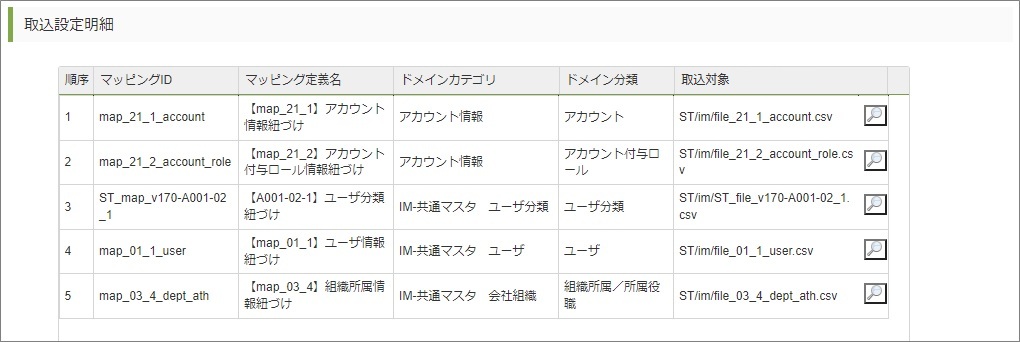
取込設定明細を設定します。
../../../_images/import_execute_05.jpg
  • 順序(編集不可)
    取込実行の処理順序が表示されます。
  • マッピングID(編集不可)
    マッピングIDが表示されます。
  • マッピング定義名(編集不可)
    マッピング定義名が表示されます。
  • ドメインカテゴリ(編集不可)
    マッピング定義に設定されているドメインカテゴリが表示されます。
  • ドメイン分類(編集不可)
    マッピング定義に設定されているドメイン分類が表示されます。
    シェアードデータベースに紐づくドメイン分類の場合、ドメイン分類の末尾に接続IDが表示さます。
  • 取込対象(必須/編集可)
    マッピング定義に紐付く取込ファイルパスが表示されます。
    一時的に、取込先ファイルパスを変更する事が可能です。
    検索アイコンをクリックすると、フォルダ・ファイル選択画面がポップアップ表示し、選択されたファイルパスが反映されます。
    ファイル形式がデータベース、JSONの場合は変更できません。

6.3.4. 取込実行処理

取込実行処理を説明します。
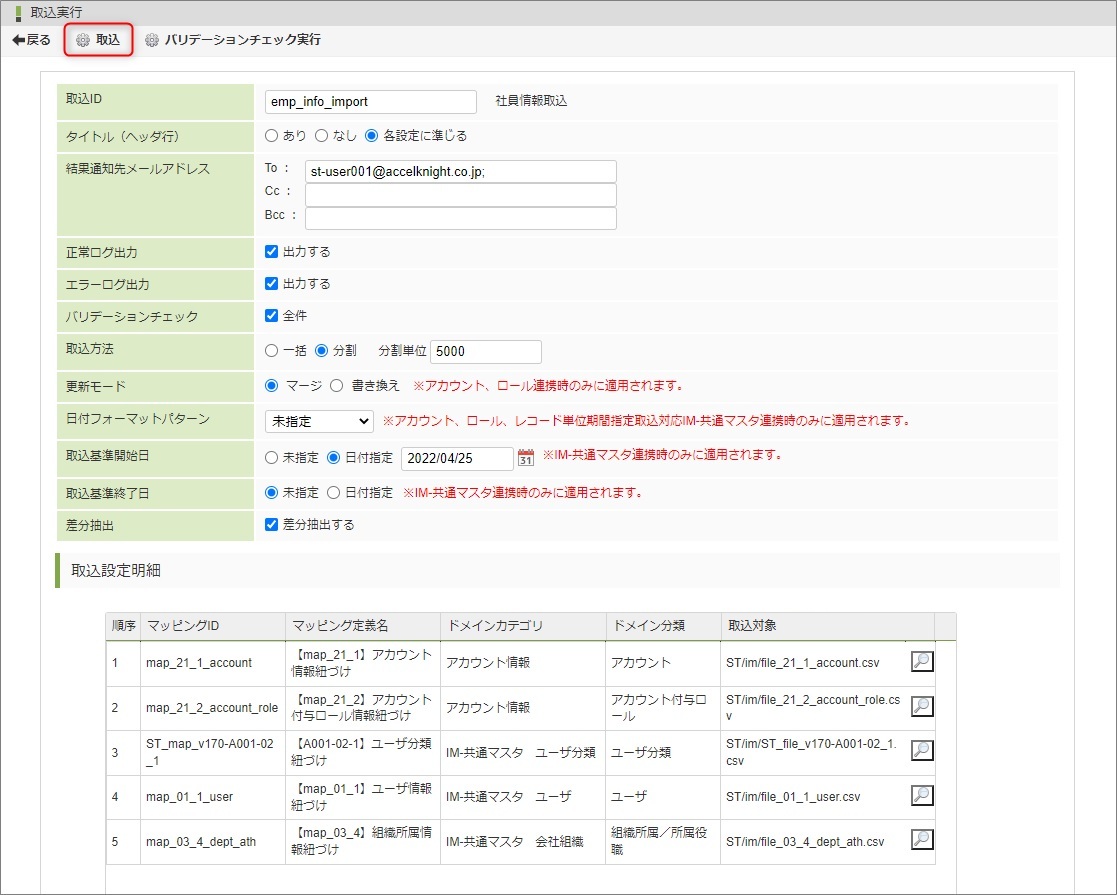
  1. 取込リンクをクリックします。
    ../../../_images/import_execute_06.jpg

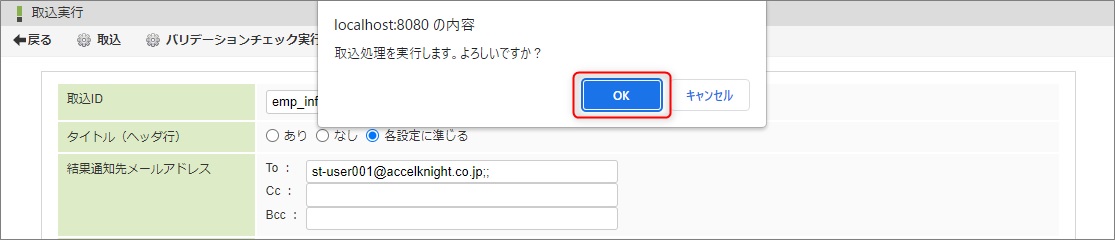
  2. 確認ダイアログが表示されたら、OKボタンをクリックします。
    ../../../_images/import_execute_07.jpg

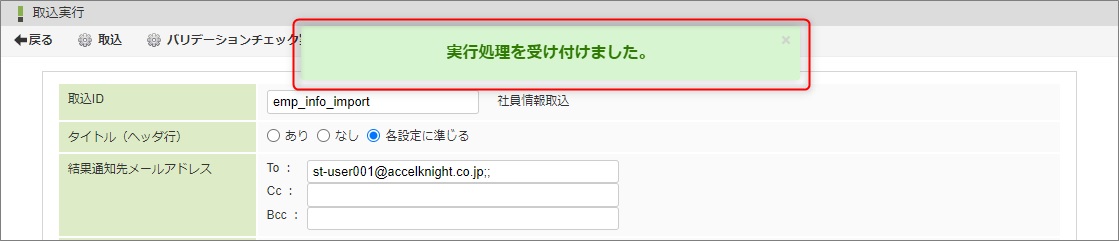
  3. 画面上部に「実行処理を受け付けました。」のメッセージボックスが表示されたら取込処理の実行を開始します。
    メッセージボックスをクリックすると、取込設定一覧画面に遷移します。
    もしくは、5秒経過後 自動的に取込設定一覧画面に遷移します。
    ../../../_images/import_execute_08.jpg
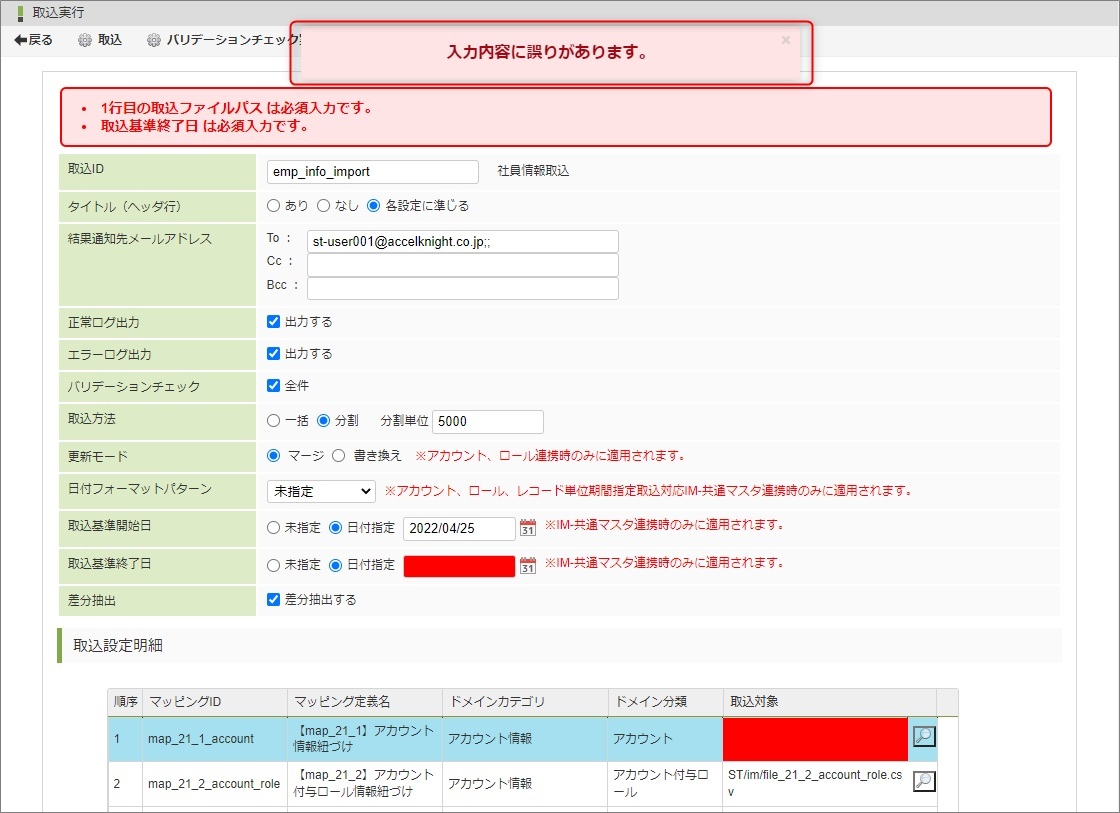
    入力に不備がある場合には、エラーメッセージを表示します。
    入力不備がある項目については、赤色で強調表示されます。
    ../../../_images/import_execute_09.jpg

6.3.5. バリデーションチェック実行処理

バリデーションチェック実行処理を説明します。
  1. バリデーションチェック実行リンクをクリックします。
    ../../../_images/import_execute_10.jpg

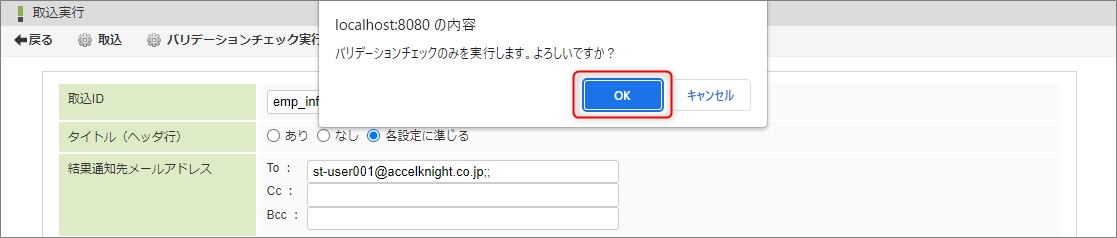
  2. 確認ダイアログが表示されたら、OKボタンをクリックします。
    ../../../_images/import_execute_11.jpg

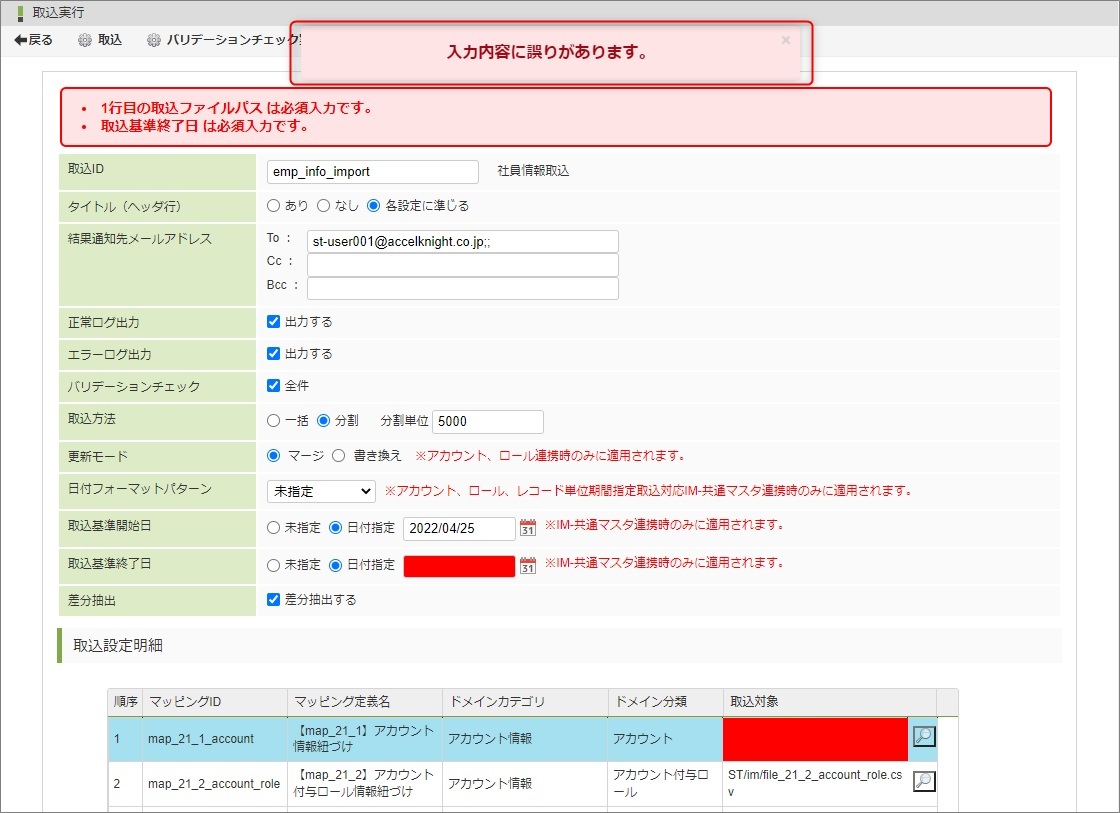
  3. 入力に不備がある場合には、エラーメッセージを表示します。
    入力不備がある項目については、赤色で強調表示されます。
    ../../../_images/import_execute_12.jpg

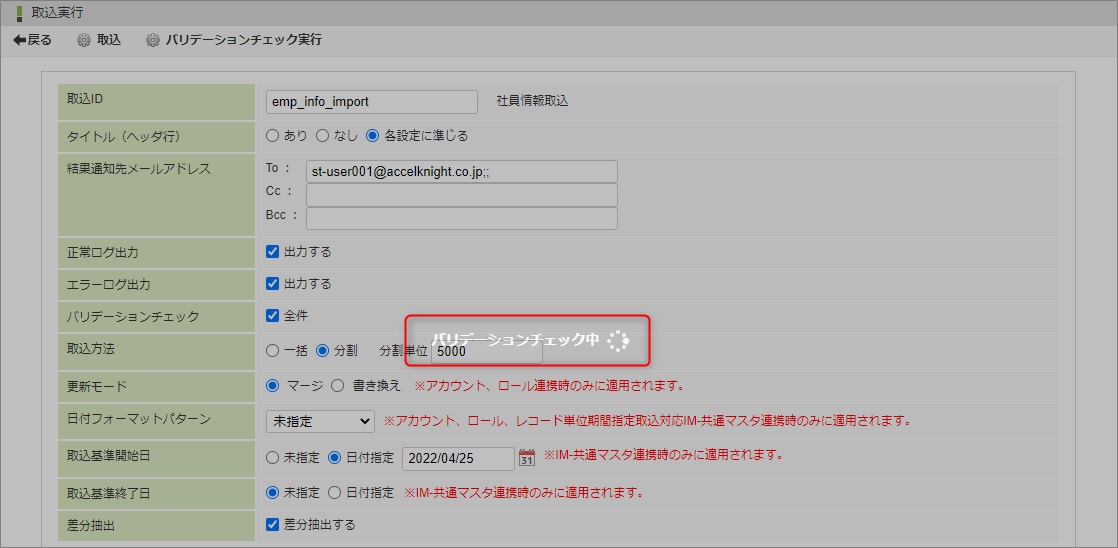
  4. 画面中央に「バリデーションチェック中」が表示されたら、バリデーションチェックが実行中です。
    バリデーションチェックが終了するまでは、画面の操作はできません。
    ../../../_images/import_execute_13.jpg

  5. バリデーションチェック実行結果を確認します。

  • バリデーションエラーがない場合
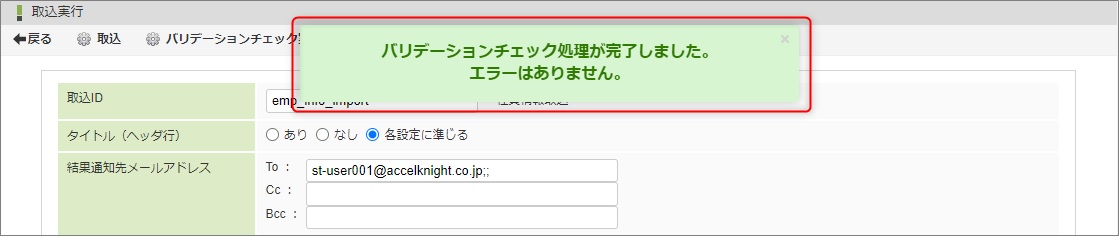
    「バリデーションチェック処理が完了しました。エラーはありません。」の緑色のメッセージボックスが表示された場合、取込ファイルにバリデーションエラーはありません。
    ../../../_images/import_execute_14.jpg

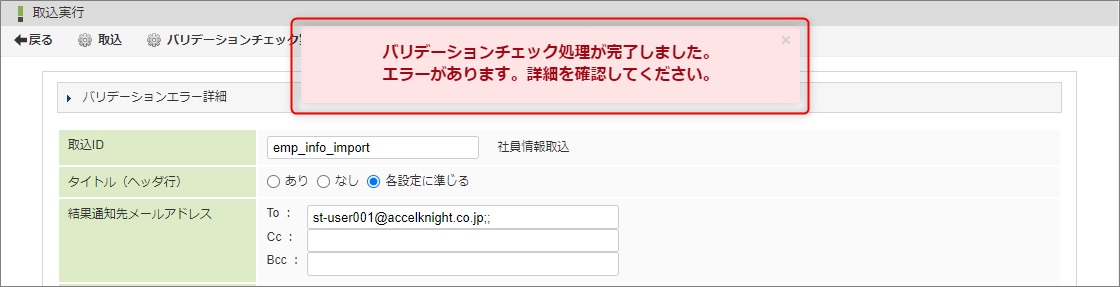
  • バリデーションエラーがある場合
    「バリデーションチェック処理が完了しました。エラーがあります。詳細を確認してください。」の赤色のメッセージボックスが表示された場合、バリデーションエラーがあります。
    ../../../_images/import_execute_15.jpg

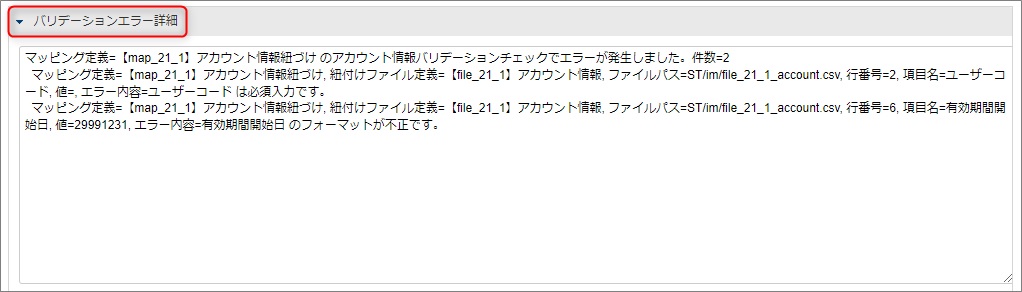
    バリデーションエラー詳細をクリックすることで、エラー内容を確認できます。
    ../../../_images/import_execute_16.jpg

    • バリデーションエラー詳細ページャー
      バリデーションエラー詳細が2ページ以上ある場合、ページャーが表示されます。
      1ページの表示件数の初期設定は1000件です。
      ../../../_images/import_execute_17.jpg

      番号をクリックすると、クリックした番号に対応したページを表示します。
      次へをクリックすると、現在ページの次のページを表示します。
      最後へをクリックすると、最終ページを表示します。
      ../../../_images/import_execute_18.jpg

      2ページ目以降には、「最初へ」と「前へ」が表示されます。
      最初へをクリックすると、1ページ目を表示します。
      前へをクリックすると、現在ページの前のページを表示します。
      ../../../_images/import_execute_19.jpg

      最終ページの場合は、「次へ」と「最後へ」は表示されません。
      ../../../_images/import_execute_20.jpg