6.1. 取込設定一覧

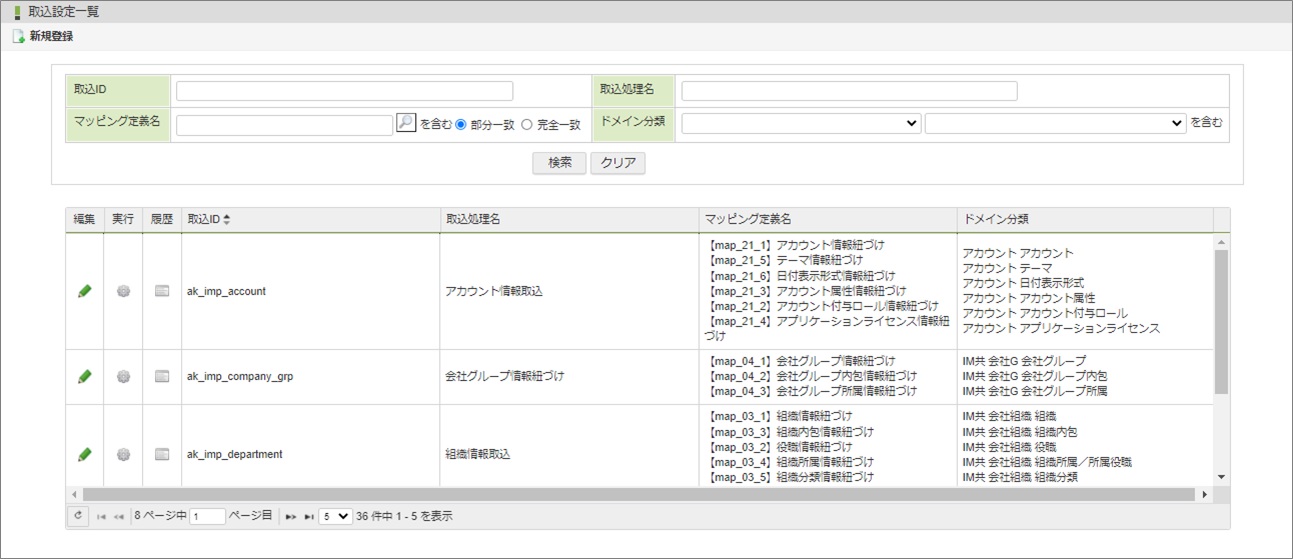
取込設定一覧画面では、登録されている取込設定を検索し、一覧表示しています。
../../../_images/import_search_01.jpg

6.1.1. ナビゲーションバー

以下のリンクを表示しています。
../../../_images/import_search_02.jpg
  • 新規登録リンク
    新規登録リンクをクリックすると、取込設定登録画面に遷移します。

6.1.2. 検索

設定された条件をもとに取込設定を検索します。
../../../_images/import_search_03.jpg
  • 取込ID(部分一致)
    取込IDを入力します。
  • 取込処理名(部分一致)
    取込処理名を入力します。
  • マッピング定義名(部分一致/完全一致)
    マッピング定義名を入力、または選択します。
    検索アイコンをクリックすると、マッピング定義検索画面がポップアップ表示し、選択されたマッピング定義名が反映されます。
    部分一致/完全一致を選択することができます。
  • ドメイン分類
    マッピング定義に設定されているドメイン分類を選択します。
    左プルダウンでカテゴリを選択すると、右プルダウンにドメイン分類が表示されます。
    シェアードデータベースに紐づくドメイン分類は、ドメイン分類の末尾に接続IDが表示されます。
  • 検索ボタン
    検索欄で入力/選択された条件で検索を実行します。
  • クリアボタン
    検索欄の検索条件をクリアします。

6.1.3. 一覧表示

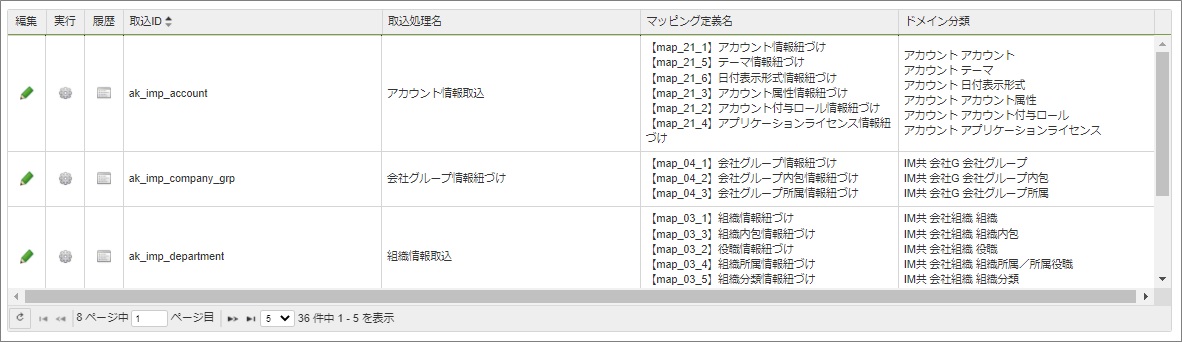
検索結果を表示しています。
../../../_images/import_search_04.jpg
  • 編集アイコン
    編集アイコンを表示します。
    編集アイコンをクリックすると、選択された取込設定の取込設定編集画面に遷移します。
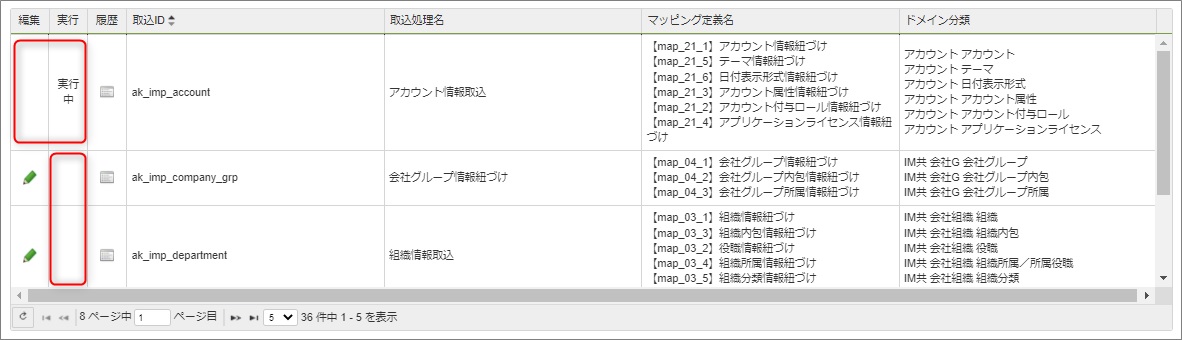
    取込処理実行中の取込設定は編集アイコンが非表示になります。
  • 実行アイコン
    実行アイコンを表示します。
    実行アイコンをクリックすると、選択されたの取込設定の取込実行画面に遷移します。
    取込処理実行中の取込設定には「実行中」と表示され、その他の取込設定は実行アイコンが非表示になります。
    但し、業務データの取込設定は、別の取込処理実行中の場合も実行アイコンが表示されます。
../../../_images/import_search_05.jpg
  • 履歴アイコン
    履歴アイコンを表示します。
    履歴アイコンをクリックすると、実行履歴一覧画面に遷移し選択された取込設定の実行履歴を表示します。
  • 取込ID
    取込IDを表示します。
  • 取込処理名
    取込処理名を表示します。
  • マッピング定義
    取込設定と紐付くマッピング定義名を表示します。
  • ドメイン分類
    マッピング定義に設定されているドメイン分類を表示します。
    シェアードデータベースに紐づくドメイン分類は、ドメイン分類の末尾に接続IDが表示されます。