6. 出力処理設定
出力処理設定についてのリファレンスです。
6.1. 出力設定登録・編集画面
6.1.1. 基本情報
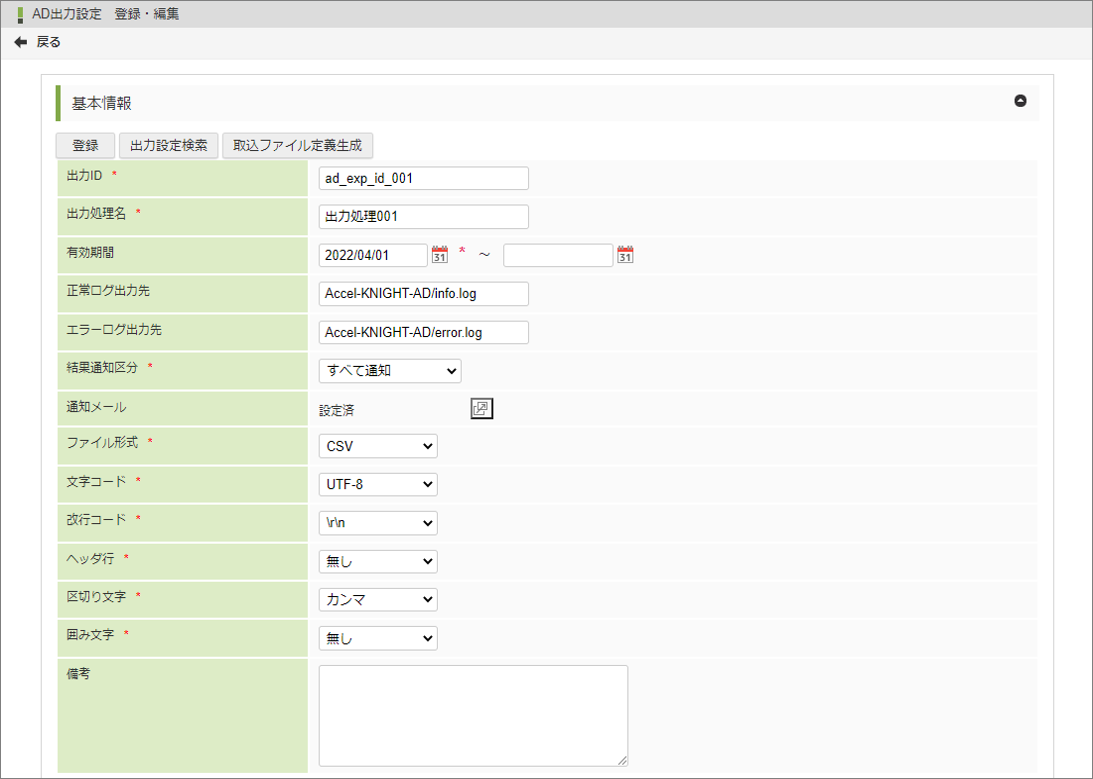
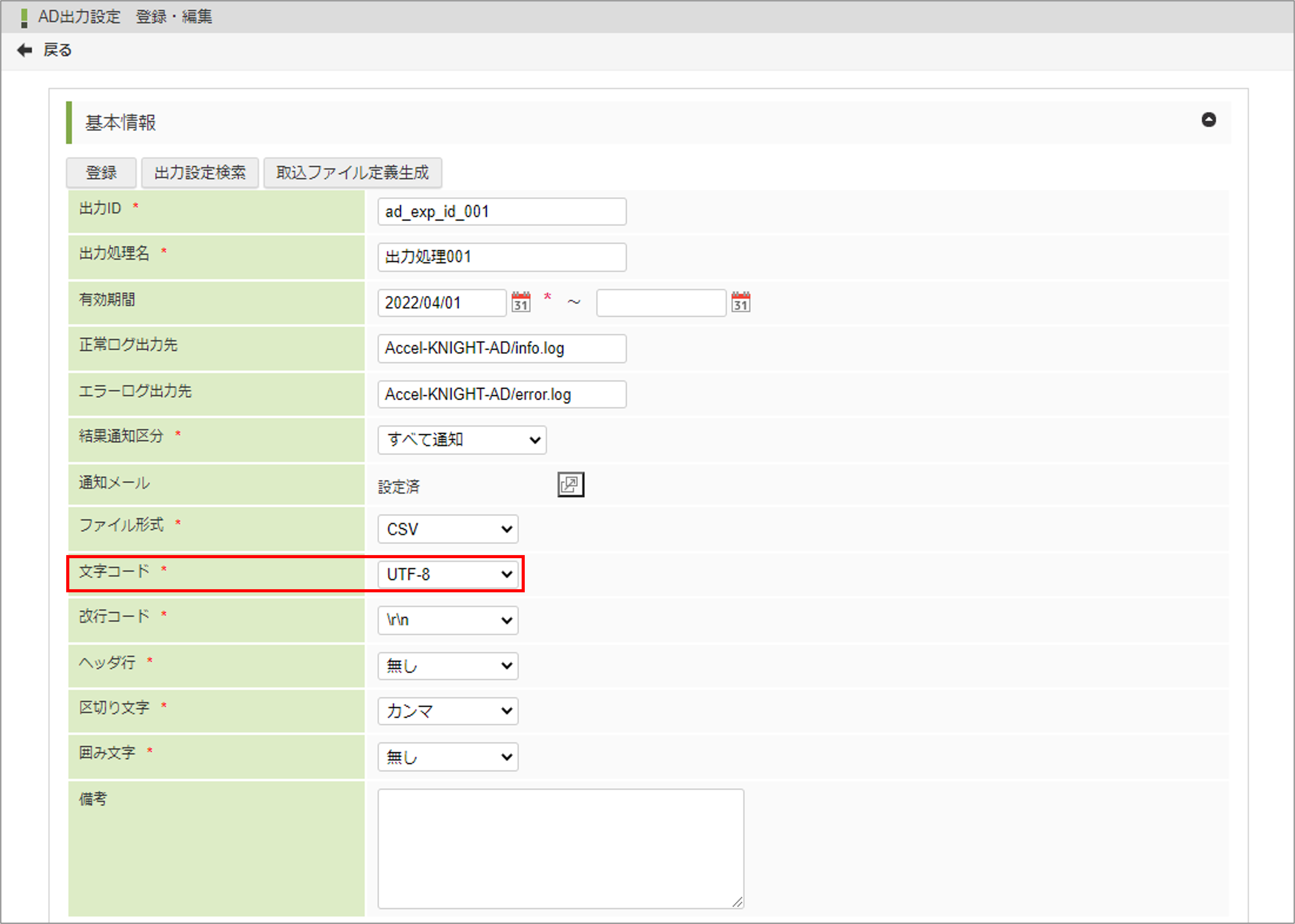 Accel-KNIGHT 取込ファイル定義登録・編集画面で選択する文字コードと同じ文字コードが選択できます。システム標準で登録されている以外の文字コードを使用する場合は、汎用コードマスタに登録をしてください。マスタ登録手順に関しては、AccelKNIGHTマニュアルを参照してください。
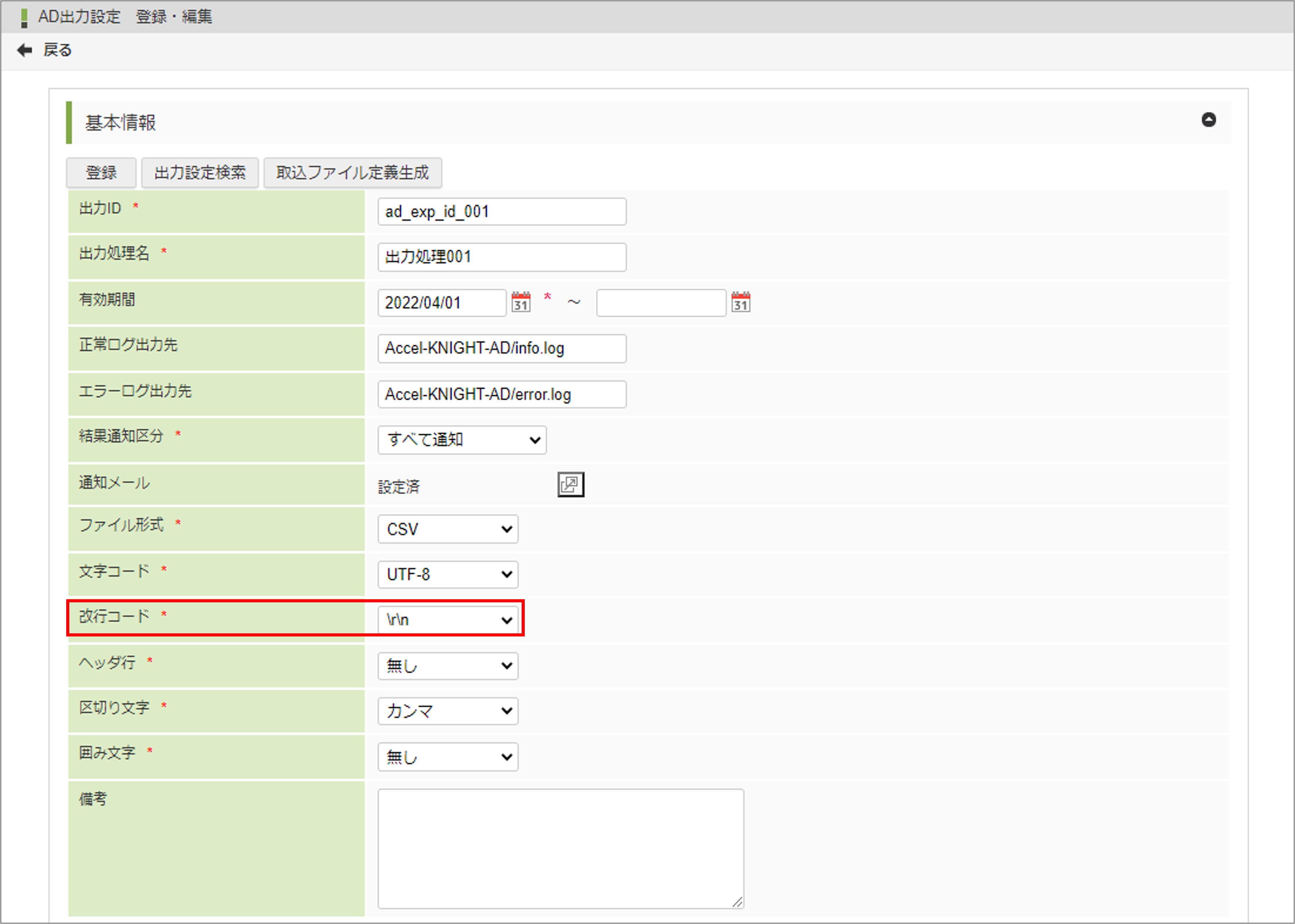 Accel-KNIGHT 取込ファイル定義登録・編集画面で選択する改行コードと同じ改行コードが選択できます。選択できる改行コードは、汎用コードマスタに登録されている改行コードが表示され、選択できます。下記が標準登録されている改行コードです。
改行コード
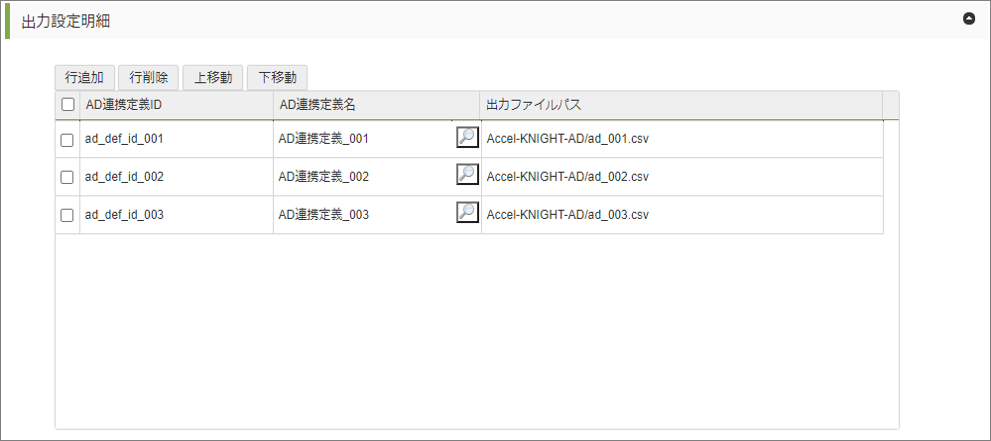
6.1.2. 出力設定明細
6.2. 出力実行画面
6.2.1. 基本情報
出力設定の情報を一部変更して出力処理を行うことが可能です。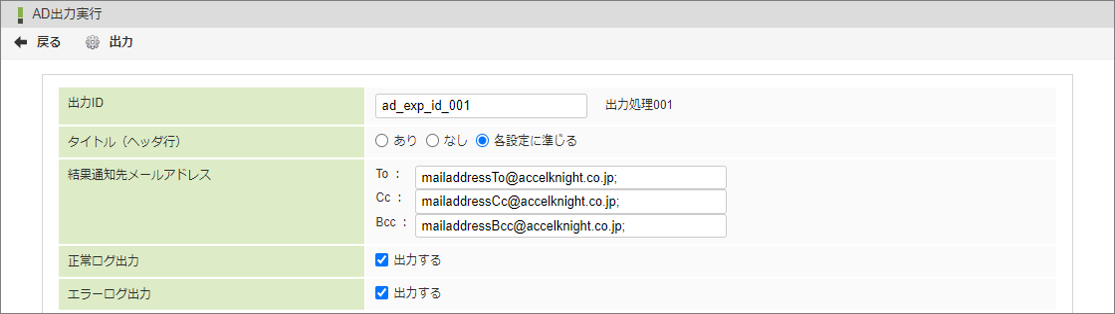
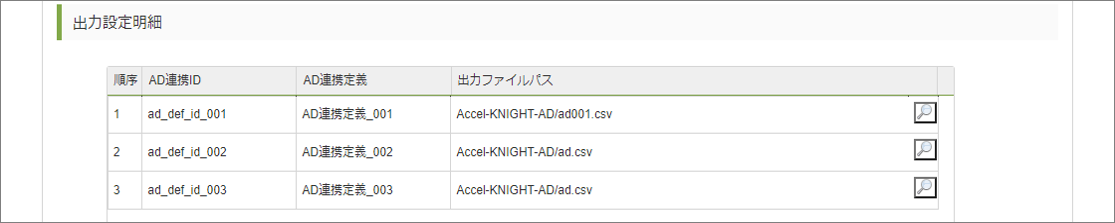
6.2.2. 出力設定明細
6.3. ログ
正常ログ出力先、エラーログ出力先は出力設定登録・編集画面で設定します。
6.3.1. 出力先を指定した場合
出力設定登録・編集画面で設定した正常/エラーログ出力先にログファイルを出力します。既にファイルがある場合は、追記モードでログを出力します。
6.3.2. 出力先を指定しない場合
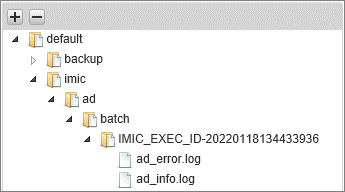
設定ファイル imic-constant.properties
名称 設定名 デフォルト値 標準出力先 IMIC.BATCH.LOG.DEFAULT.PATH imic/ad/batch 正常ログファイル IMIC.BATCH.EXECUTE.INFO_LOG.PATH.DEFAULT {0}/info.log エラーログファイル IMIC.BATCH.EXECUTE.ERROR_LOG.PATH.DEFAULT {0}/error.log ※{0}には、バッチログ標準出力先と処理IDディレクトリが設定されます。各設定については、適宜変更をしてください。
※設定の反映にはサーバの再起動が必要になります。
6.4. 通知メール設定
出力処理時に送信される、通知メールの設定について説明します。通知メール設定を利用してメールを送信する際には、intra-martのメールモジュールの設定を有効にしてください。
6.4.1. 送信元の設定
通知メールの送信元には、設定ファイル(imic-constant.properties)で定義されている通知メール送信元の値が設定されます。下記に通知メール送信元の設定を記載します。設定ファイル imic-constant.properties
名称 設定名 デフォルト値 通知メール送信元 IMIC.MAIL.FROM_ADDRESS postmaster@test-imknight.co.jp 各設定については、適宜変更をしてください。
※設定の反映にはサーバの再起動が必要になります。
6.4.2. 件名の設定
通知メールの件名には、設定ファイル(imic-constant.properties)に設定されている出力テンプレート内の値が設定されます。下記に出力テンプレートパスの設定を記載します。設定ファイル imic-constant.properties
名称 設定名 デフォルト値 結果通知メールテンプレートファイルルートパス IMIC.MAIL.TEMPLATE.FILE.ROOT imic/mail_template 出力結果通知メール件名テンプレートファイル名 IMIC.MAIL.TEMPLATE.FILE_NAME.TITLE.adexp title_adexp_notice.tpl 各設定については、適宜変更をしてください。
※設定の反映にはサーバの再起動が必要になります。
件名には、置換パラメータを設定することができます。初期設定では、件名テンプレートに下記の件名が設定されています。【データ連携ツール】${exec_id} ${exec_name} ${exec_result}
6.4.3. 置換パラメータの詳細
件名・本文に使用できる置換パラメータは、下記となります。置換パラメータ一覧
パラメータ名 キー名 設定内容 処理実行ID ${exec_id} 1回のAD出力に対して、システムから一意に付与されるID 開始時刻 ${start_time} AD出力処理の開始時刻 終了時刻 ${end_time} AD出力処理の終了時刻 処理名称 ${exec_name} 取込/出力処理の名称 処理結果 ${exec_result} 処理結果 処理実行ユーザコード ${exec_user_cd} 処理を実行したユーザのユーザコード 処理実行ユーザ名 ${exec_user_name} 処理を実行したユーザの名称 例:以下のような件名、本文に置換パラメータを設定した場合
件名 【データ連携ツール】${exec_id} ${exec_name} ${exec_result} 本文 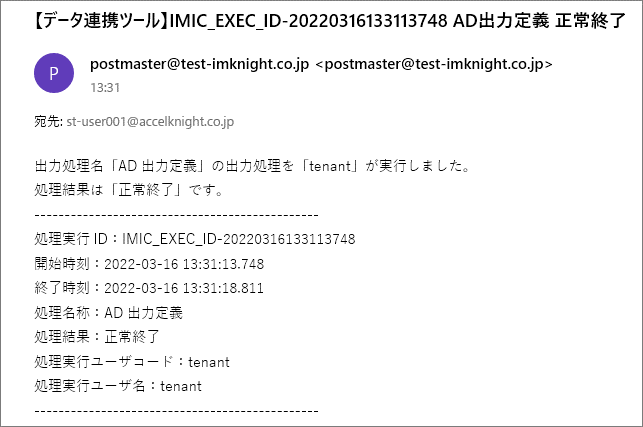
6.4.4. 送信先・本文の設定
出力設定登録・編集画面から通知メールの設定を行います。通知メール画面の操作方法は、『 Accel-KNIGHT ADオプション操作ガイド - 8. 補助画面 - 8.5. 通知メール設定 』を参照してください。出力実行画面では、送信先を一時的に変更することができます。出力処理時のメール送信は、出力設定の結果通知区分に応じて行われます。結果通知区分
すべて通知 出力処理結果に関わらず、メールを送信します。 例外発生時のみ通知 出力処理がエラーで終了した場合、メールを送信します。 正常終了時のみ通知 出力処理が正常に終了した場合、メールを送信します。 通知しない メールを送信しません。
6.5. 同一の出力ファイルパスを設定した場合
出力設定で同一の出力ファイルパスを設定している場合について説明します。出力設定明細に同じ出力ファイルパスを設定している場合には、出力時に同ファイル名のファイルが既に存在した場合、ファイルを削除してから出力を行います。下記の場合においては、順序 3 の設定明細のファイルが最終的に残ります。