6.2. AD出力設定 登録・編集
6.2.1. AD出力設定登録
6.2.1.1. ナビゲーションバー
6.2.1.2. 基本情報
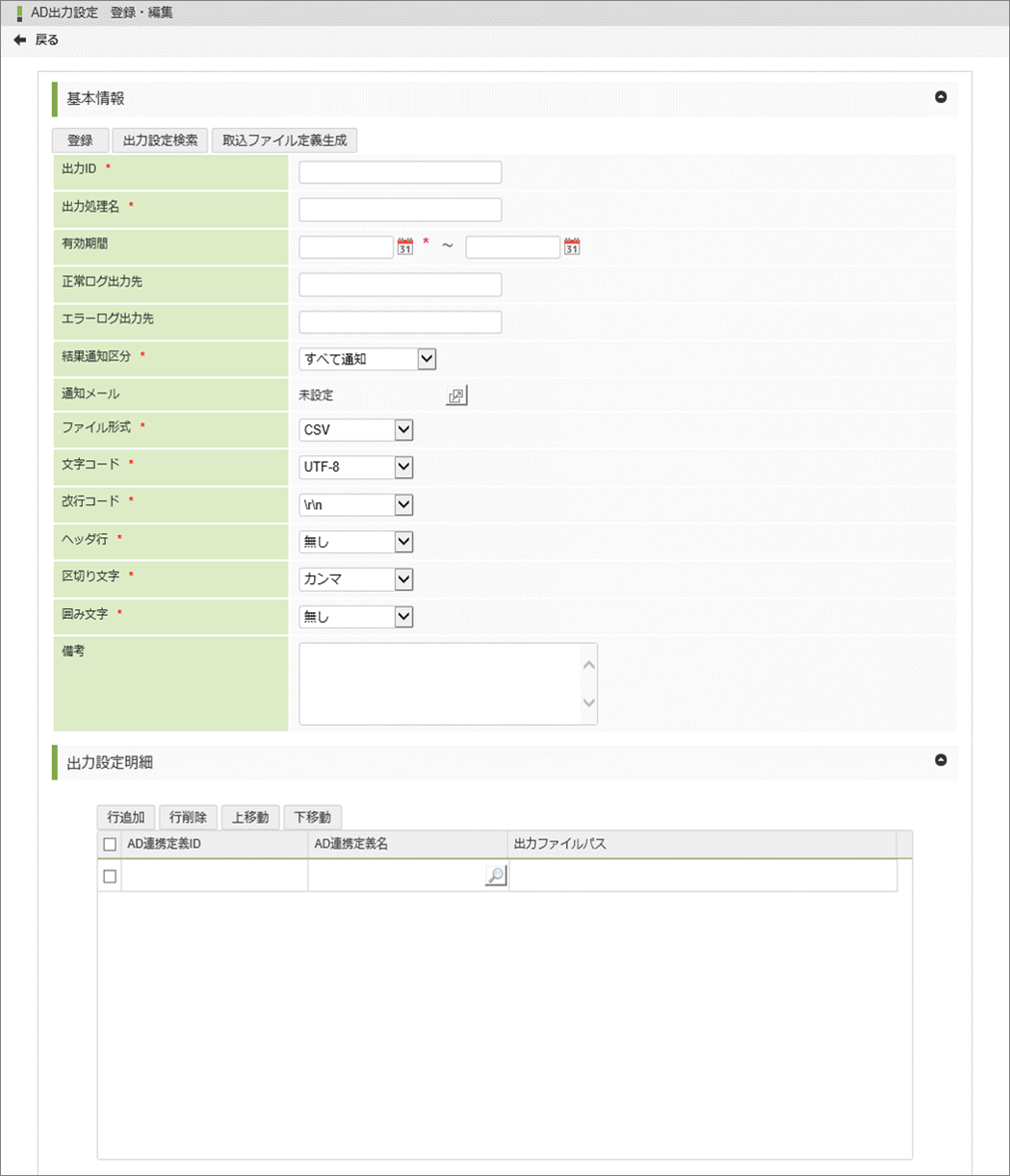
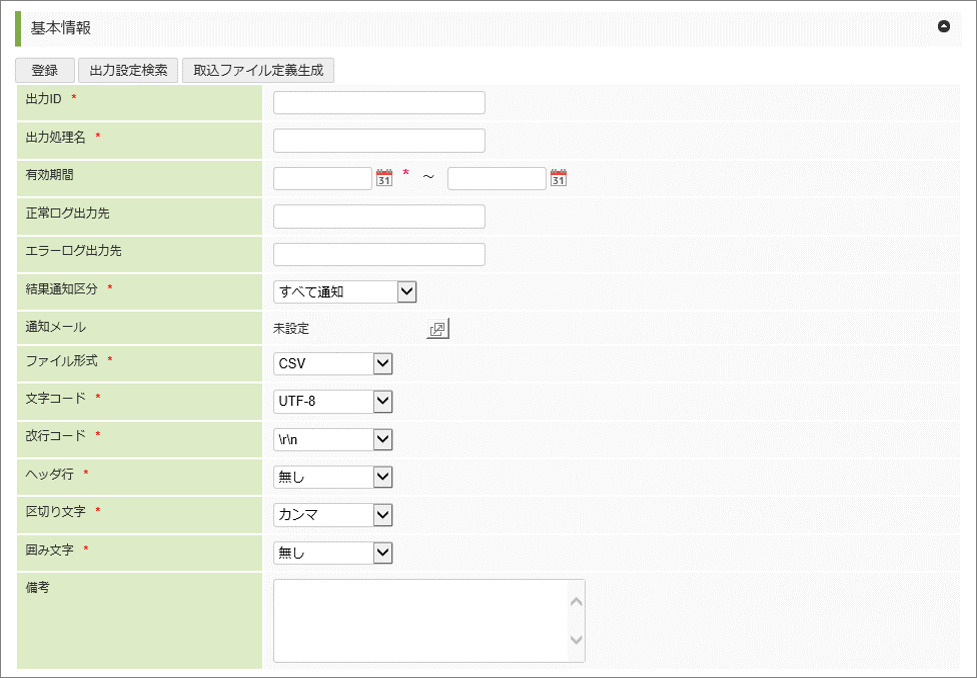
AD出力設定の基本情報を設定します。
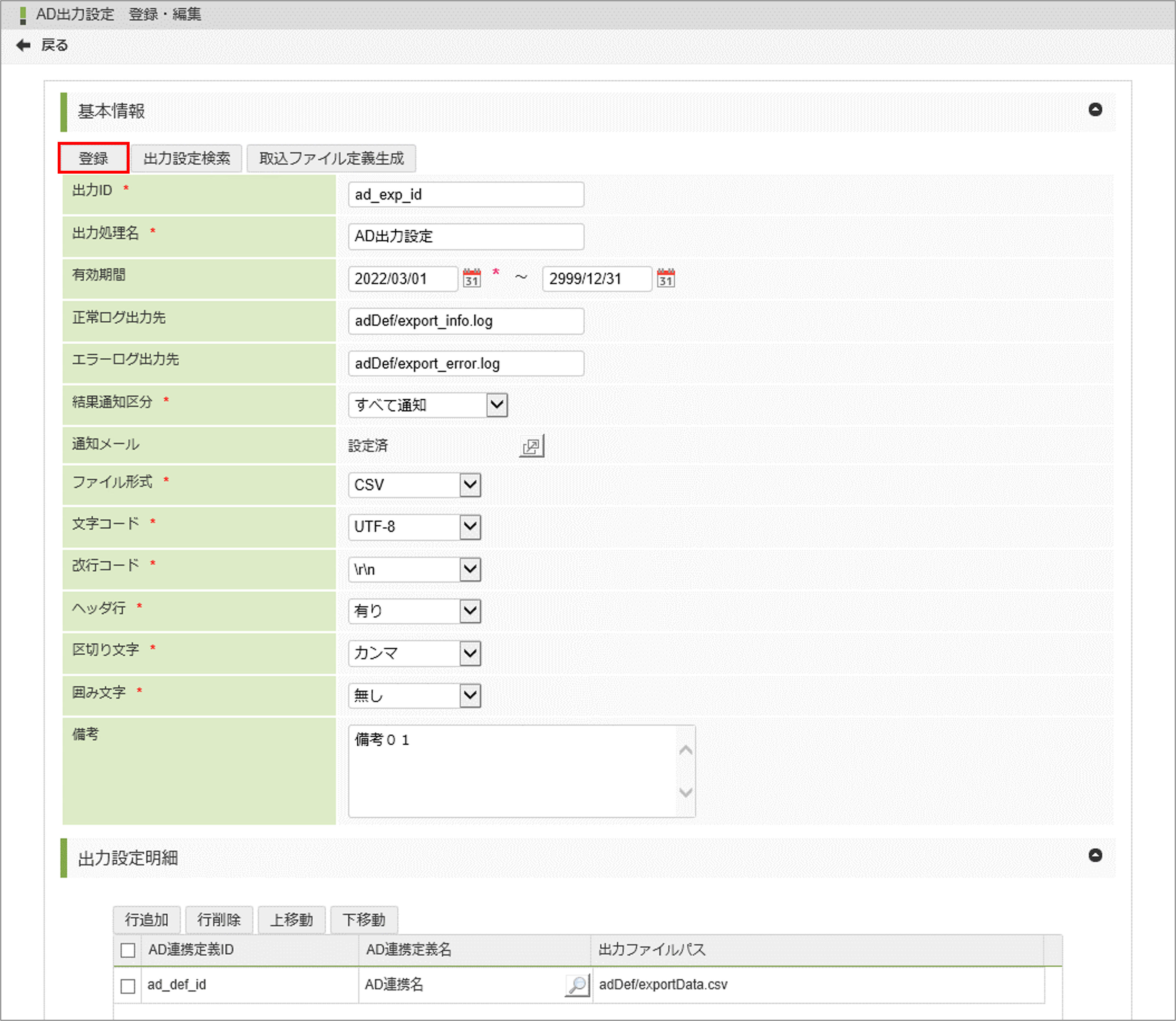
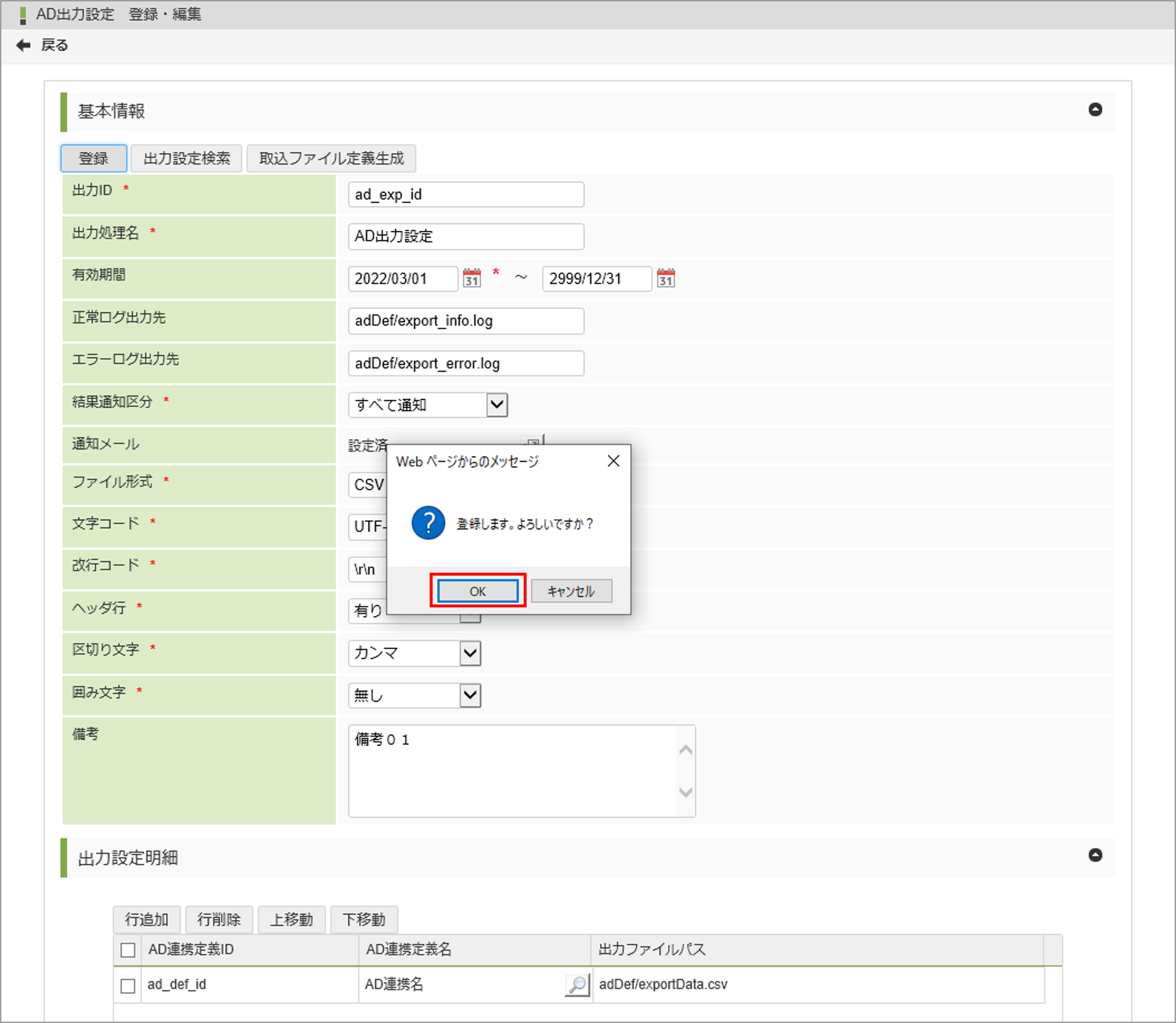
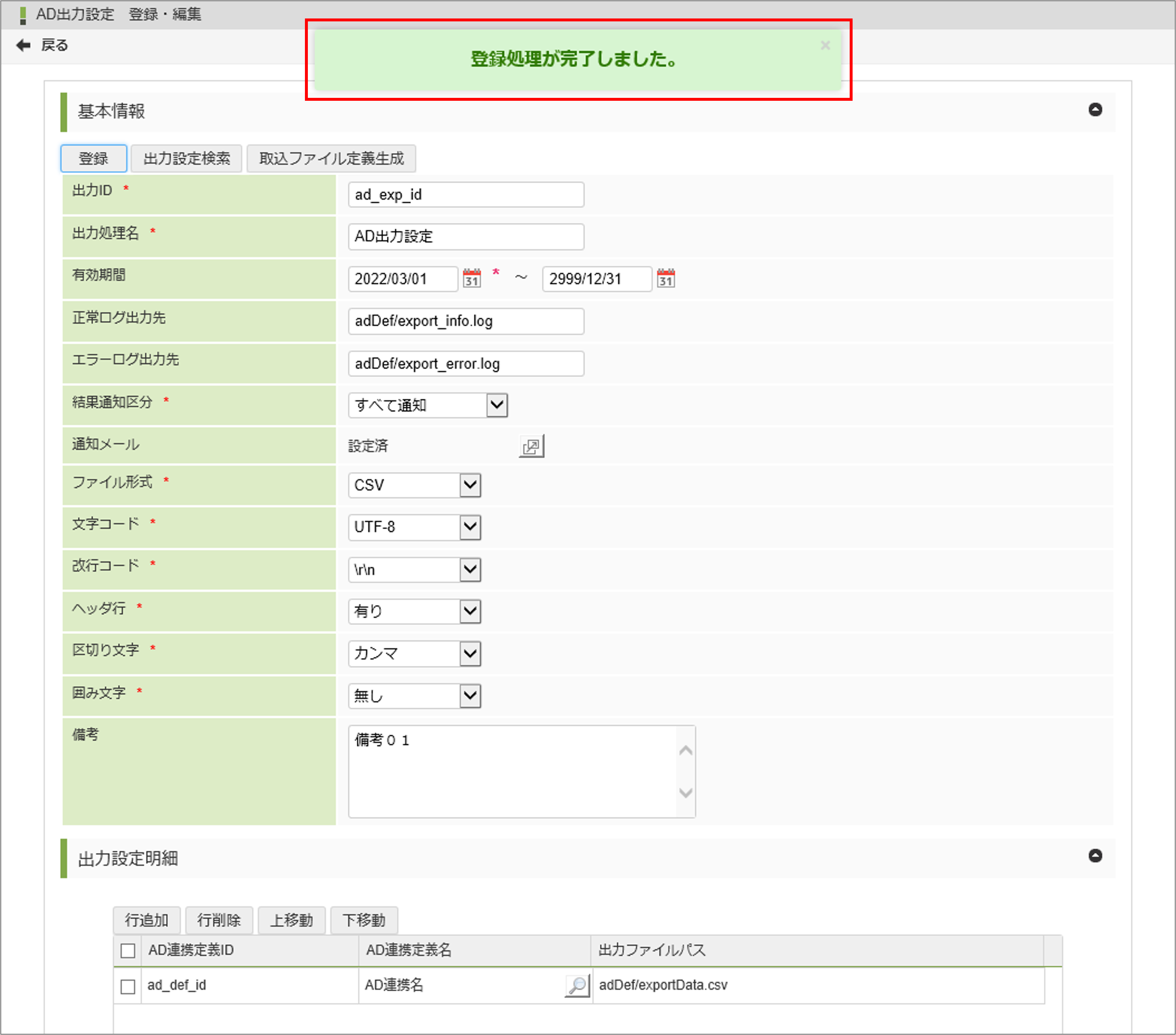
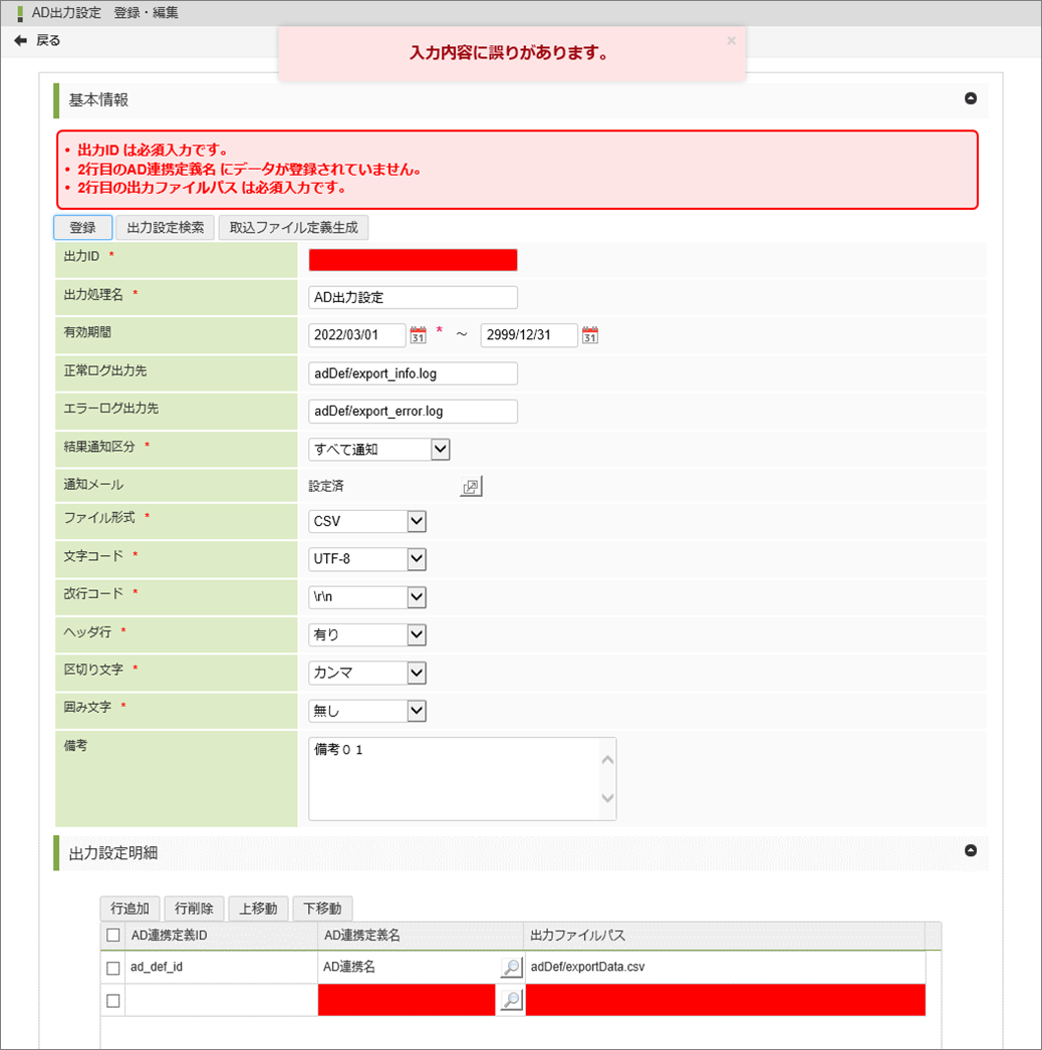
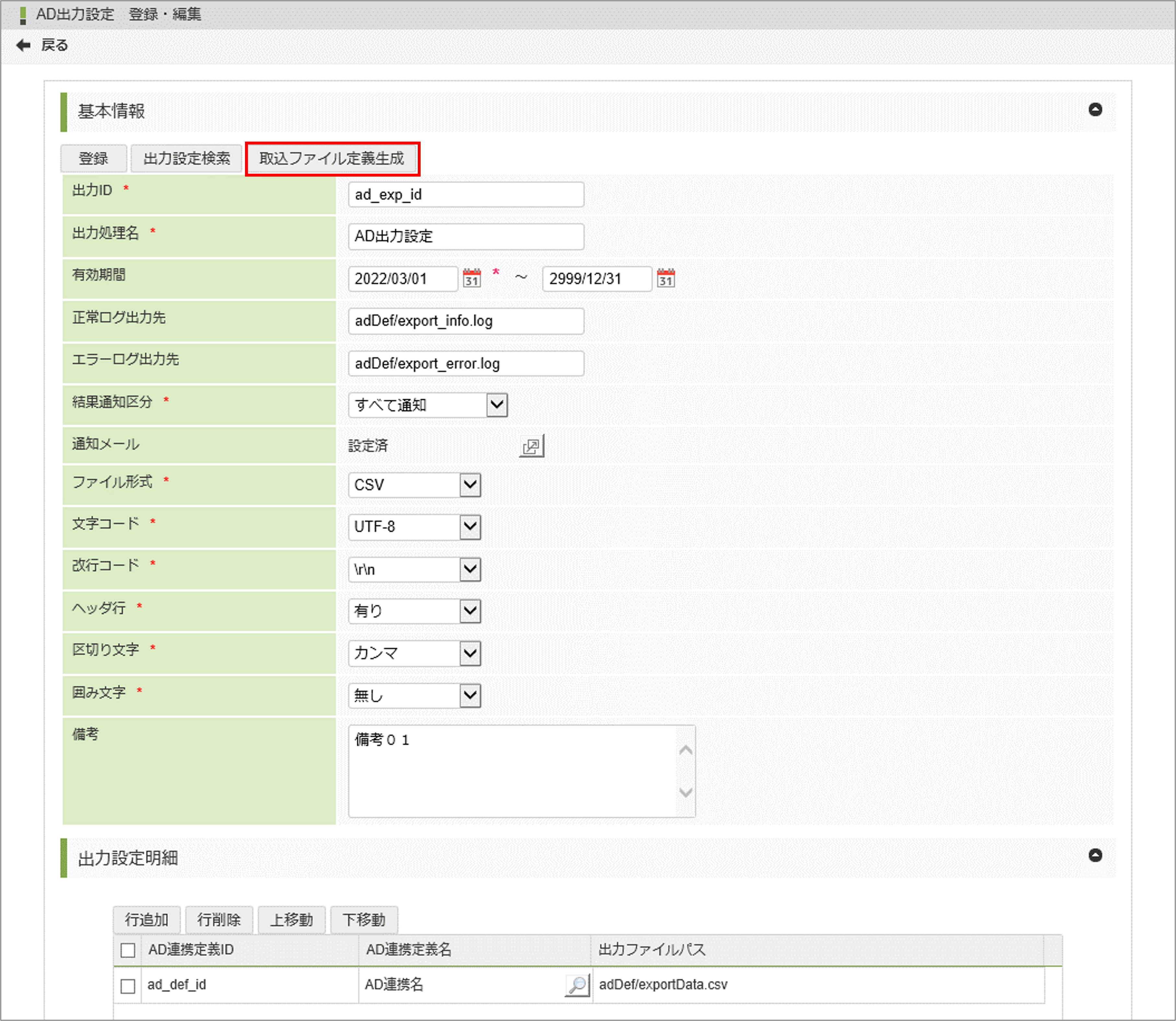
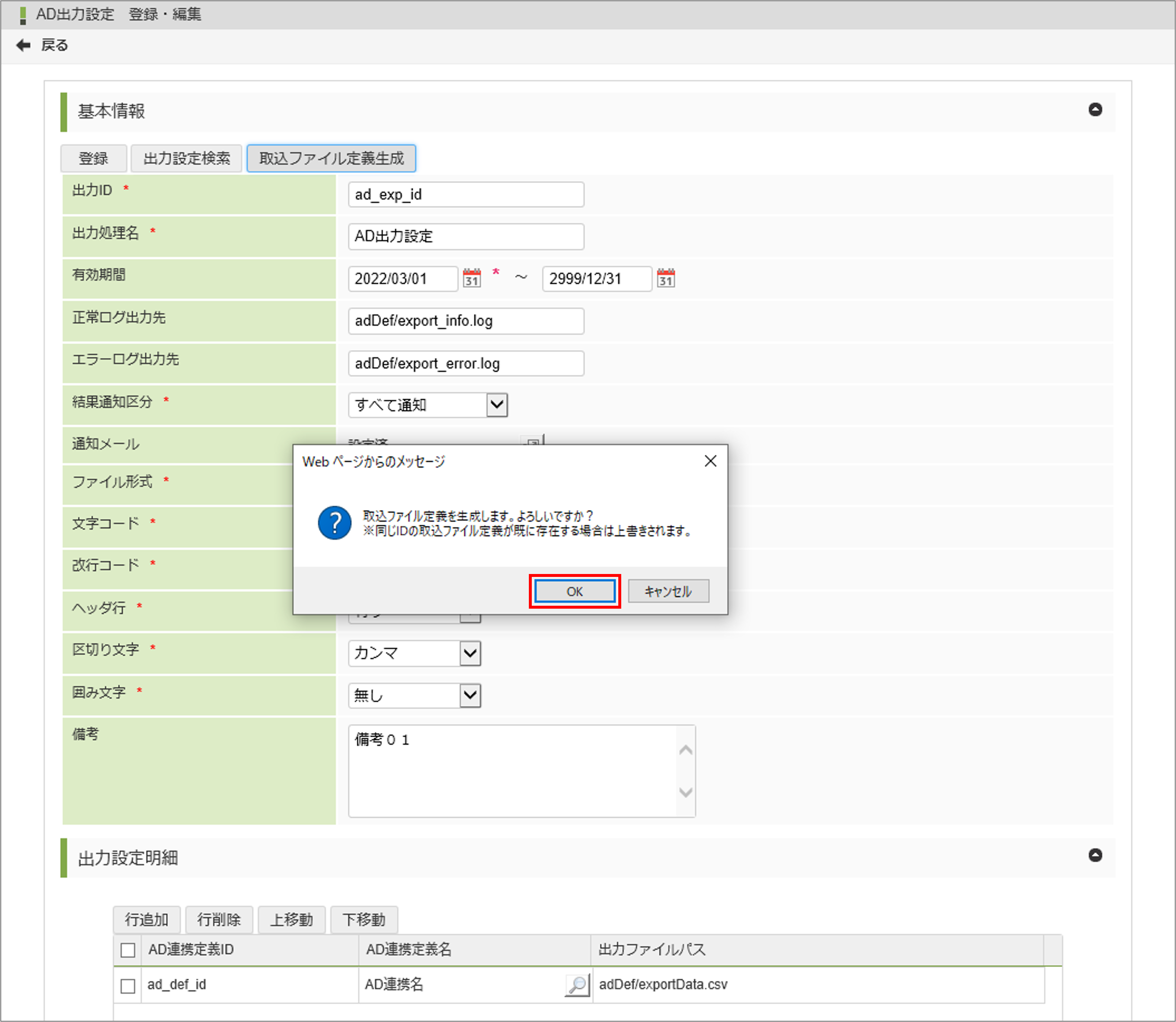
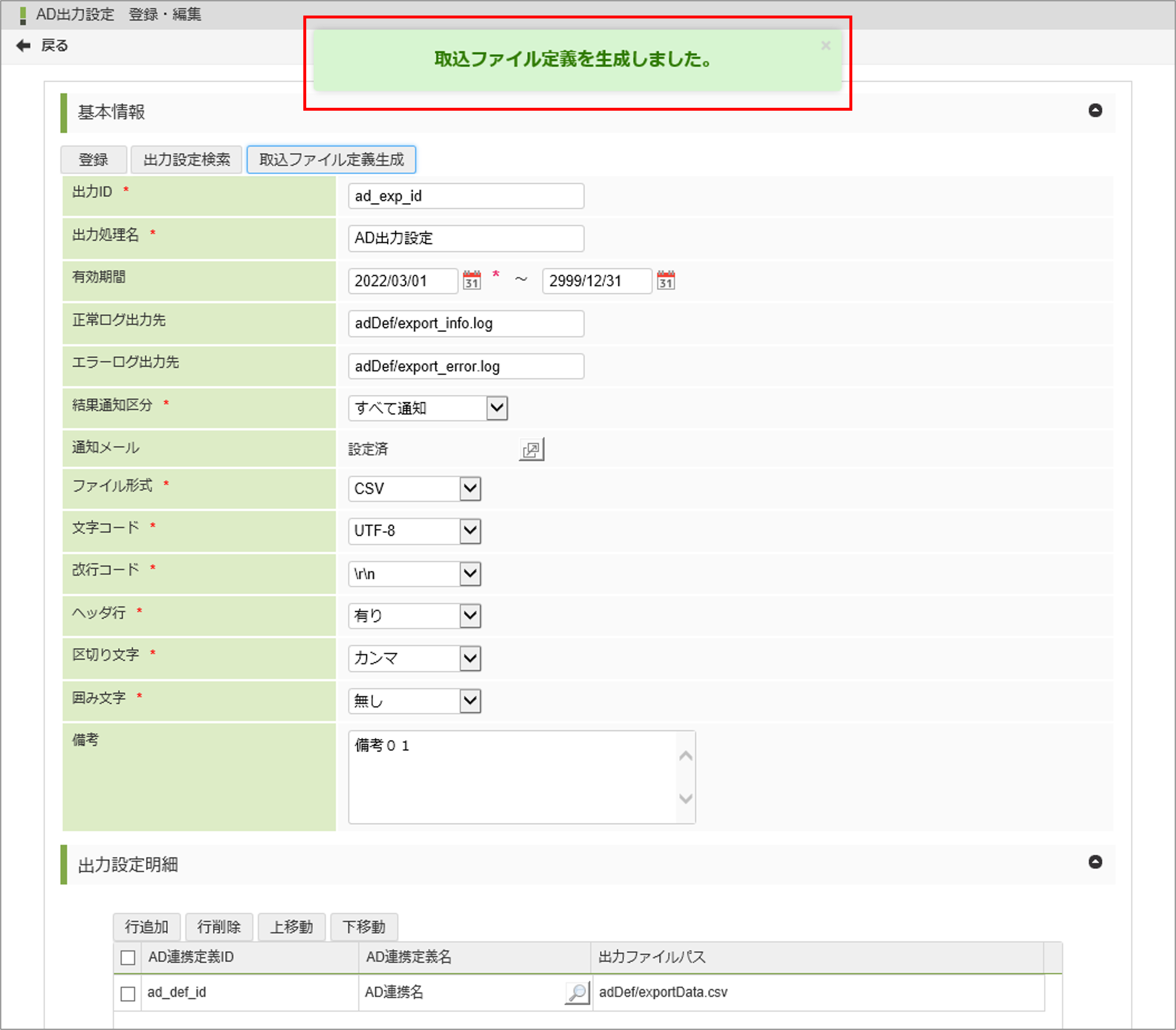
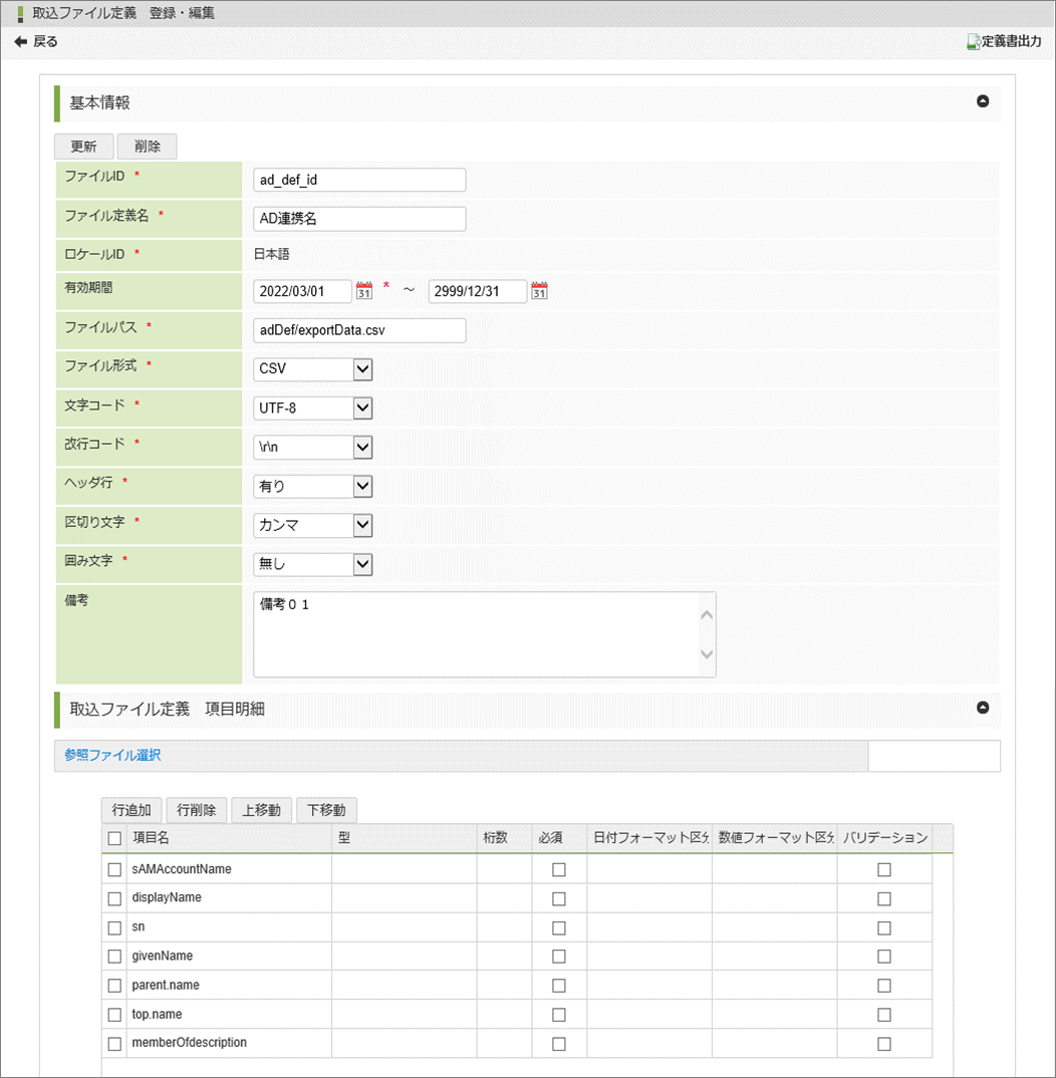
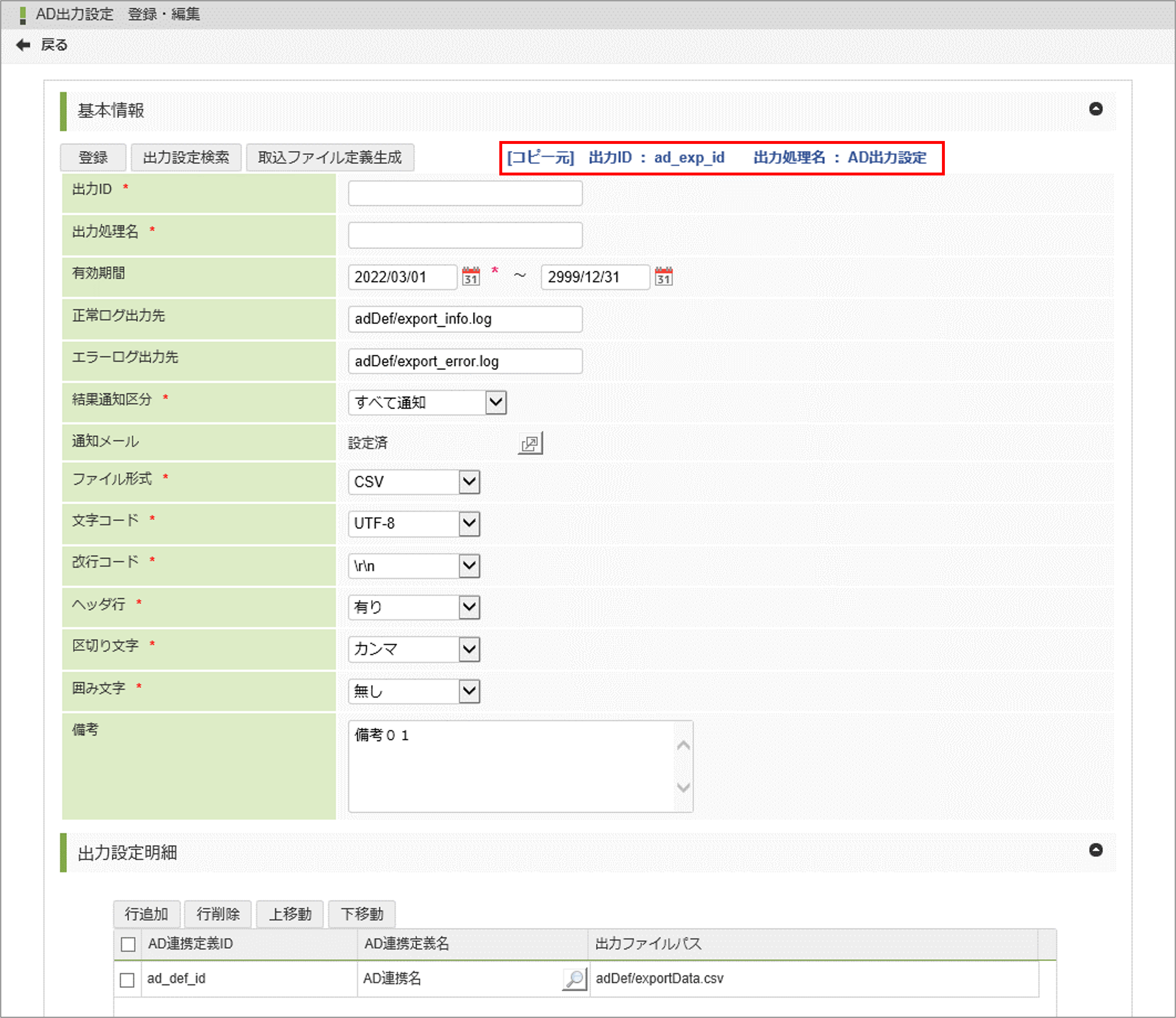
登録ボタン登録ボタンをクリックすると、設定されている情報で登録処理を実行します。 出力設定検索ボタン出力設定検索ボタンをクリックすると、AD出力設定検索画面が表示され、選択されたAD出力設定の出力IDと出力処理名以外の内容を反映します。 取込ファイル定義生成ボタン取込ファイル定義生成ボタンをクリックすると出力設定明細で選択されたAD連携定義の項目明細を基に取込ファイル定義を作成します。 出力ID(必須)出力IDを入力します。 出力処理名(必須)出力処理名を入力します。 有効期間 開始日(必須)有効期間 開始日を設定します。 有効期間 終了日(任意)有効期間 終了日を設定します。未設定のまま登録した場合、intra-mart上のシステム最大日付が自動的に登録されます。 正常ログ出力先(任意)正常ログ出力先を入力します。 エラーログ出力先(任意)エラーログ出力先を入力します。 結果通知区分(必須)結果通知区分を選択します。 通知メール(条件必須/編集可)通知メール設定状態が表示されます。設定アイコンをクリックすると、通知メール設定画面がポップアップ表示され通知メールを設定することができます。結果通知区分で「通知しない」を選択した場合でも通知メールのみ設定することも可能です。但し、結果通知区分で「通知しない」以外を選択した場合は、通知メール設定画面で「送信先メールアドレス」の「To:」に1件以上設定する必要があります。 ファイル形式(必須)ファイル形式を選択します。 文字コード(必須)文字コードを選択します。 改行コード(必須)改行コードを選択します。 ヘッダ行(必須)ヘッダ行の有無を選択します。 区切り文字(必須)区切り文字を選択します。 囲み文字(必須)囲み文字を選択します。 備考(任意)備考を入力します。
設定項目の詳細については、『Accel-KNIGHT AD出力設定リファレンス - 6. 出力処理設定 - 6.1. 出力設定登録・編集画面』を参照してください。
6.2.1.3. 出力設定明細
出力設定明細を設定します。
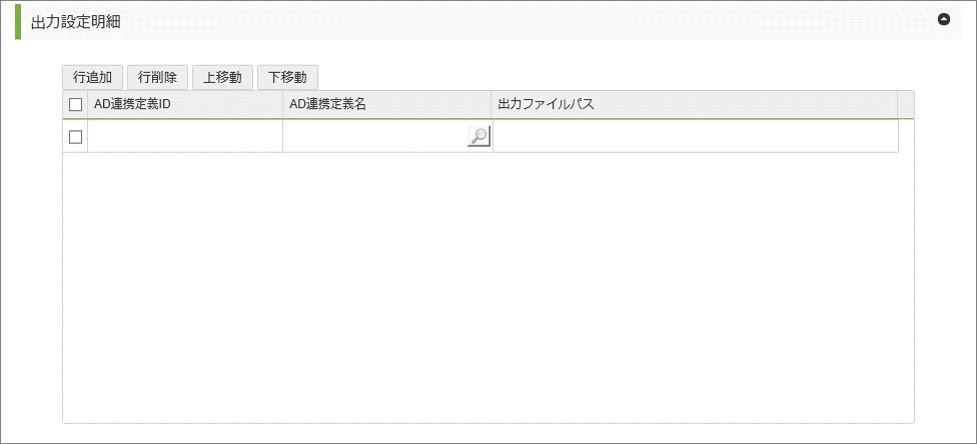
行追加ボタン行追加ボタンをクリックすると、設定明細に空の行を追加します。 行削除ボタン行削除ボタンをクリックすると、選択されている行を削除します。 上移動ボタン上移動ボタンをクリックすると、選択されている行を上移動します。 下移動ボタン下移動ボタンをクリックすると、選択されている行を下移動します。 設定明細ヘッダー部全選択チェックボックスチェックボックスをクリックすると、全ての行の選択/未選択状態を切り替えます。 選択チェックボックスチェックボックスをクリックすると、選択行の選択/未選択状態を切り替えます。 AD連携定義IDAD連携定義に設定されているAD連携定義IDを表示します。 AD連携定義名(必須)検索アイコンをクリックすると、AD連携定義検索画面がポップアップ表示し、選択されたAD連携定義名が反映されます。 出力ファイルパス(必須)CSV出力先ファイルパスを設定します。
6.2.1.4. 登録処理
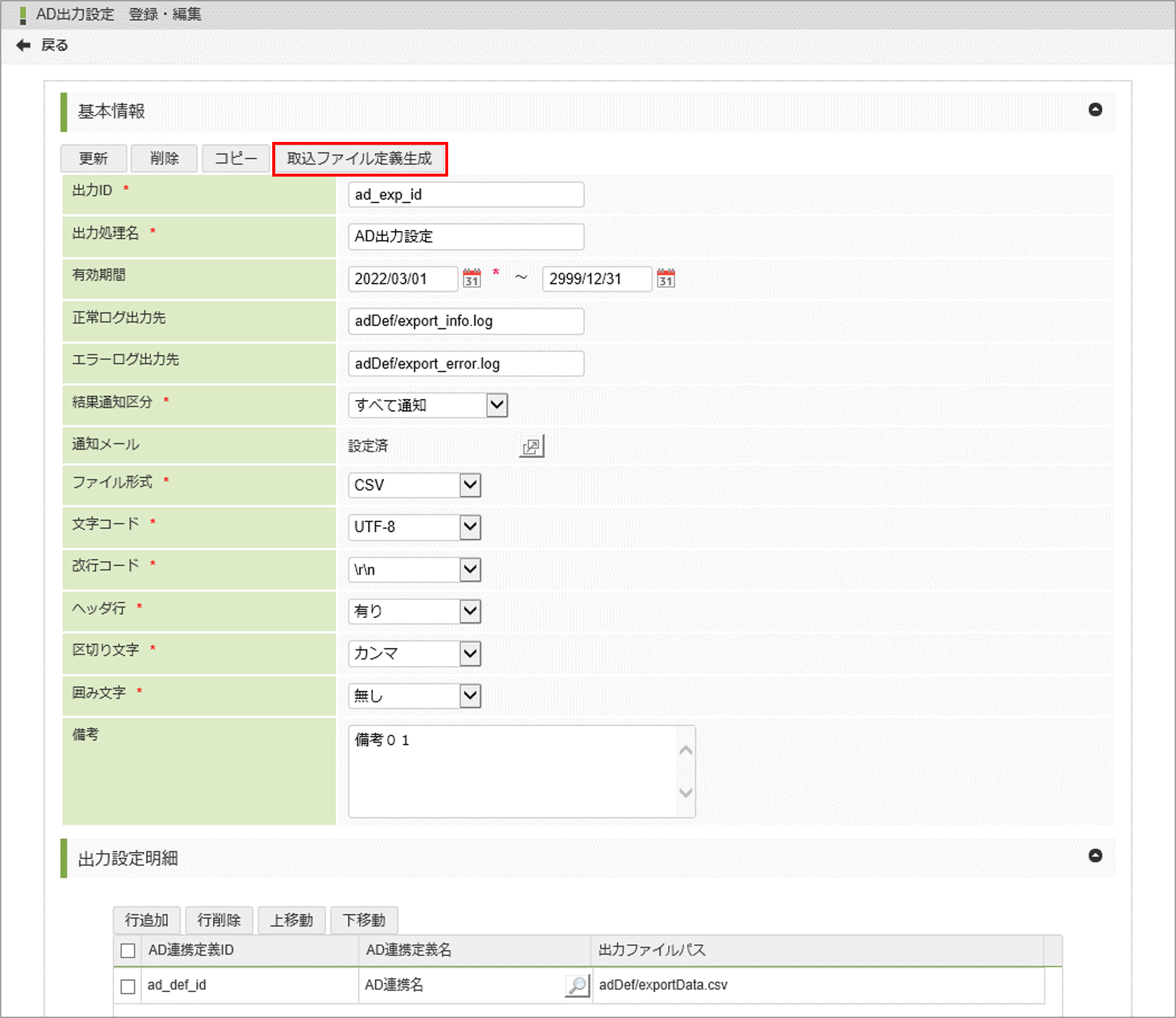
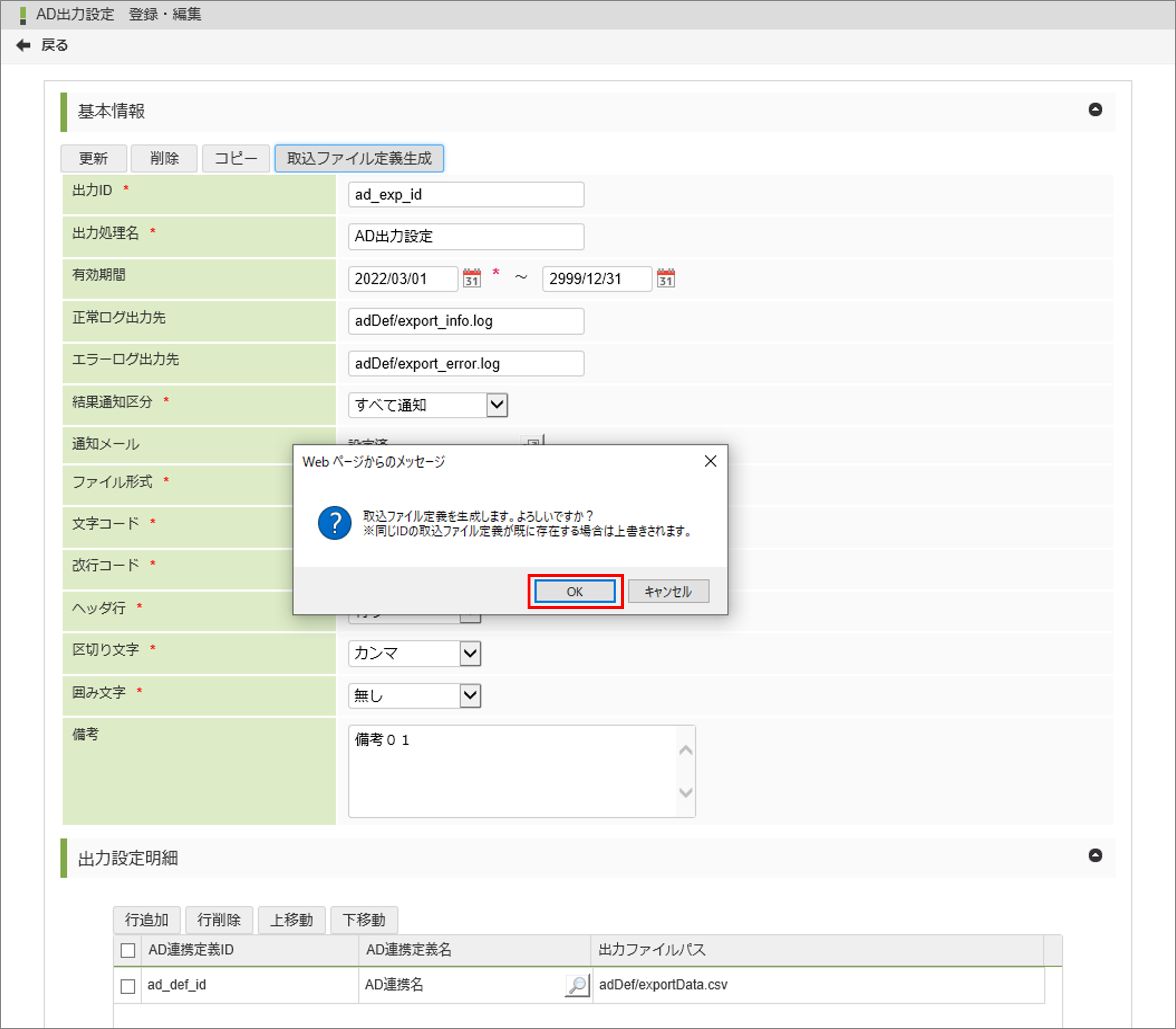
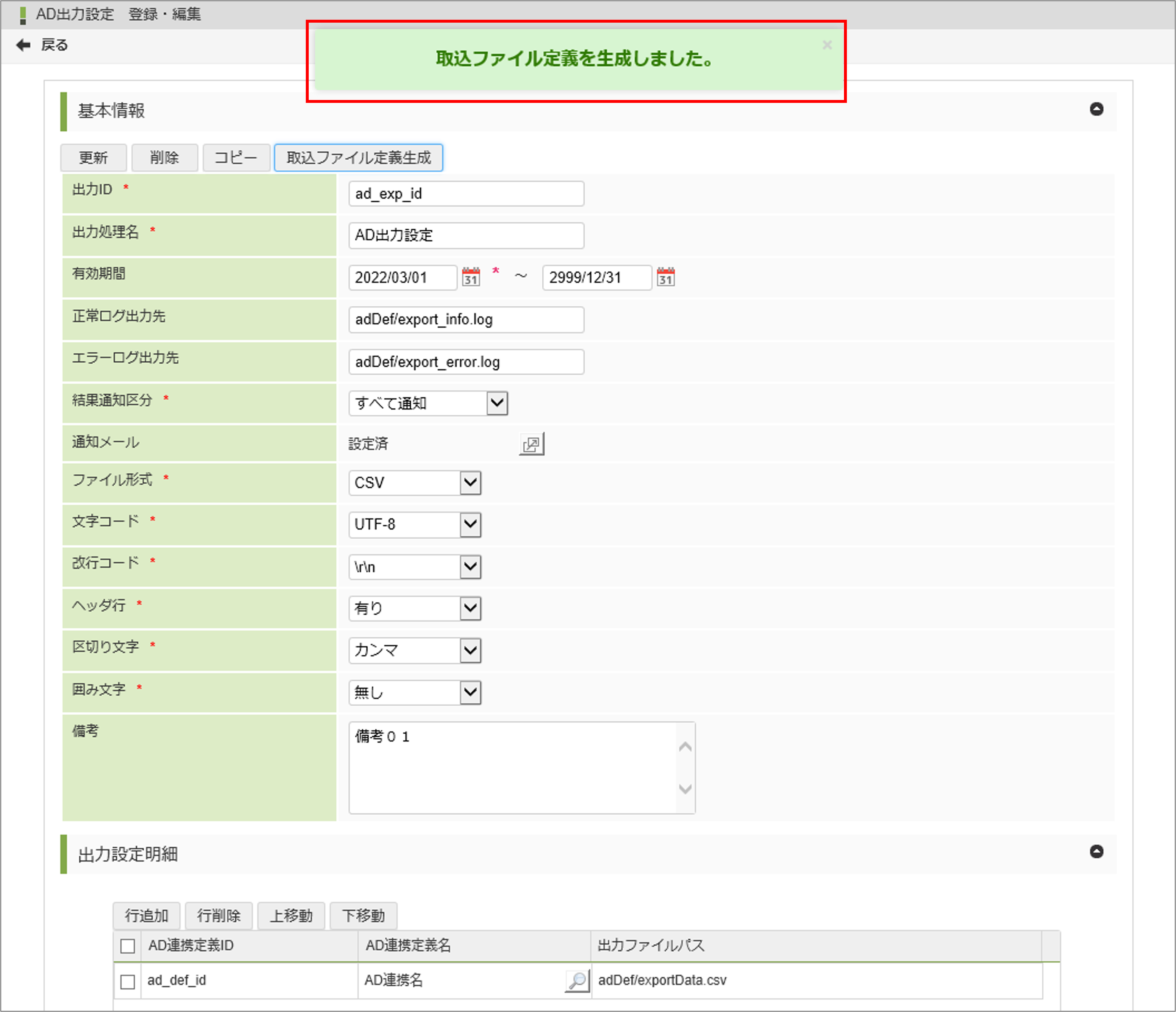
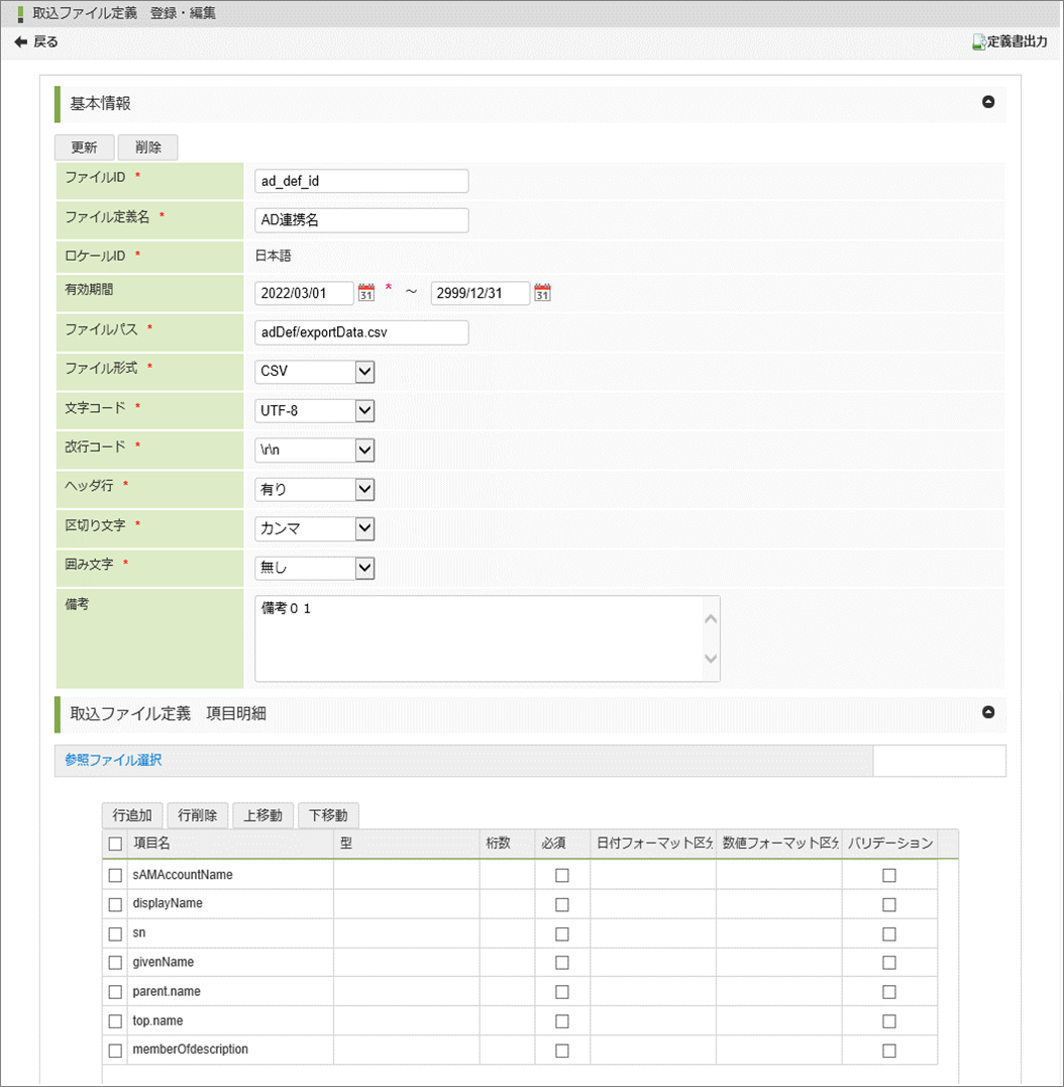
6.2.1.5. 取込ファイル定義生成処理
6.2.2. AD出力設定編集
6.2.2.1. ナビゲーションバー
6.2.2.2. 基本情報
AD出力設定の基本情報を設定します。
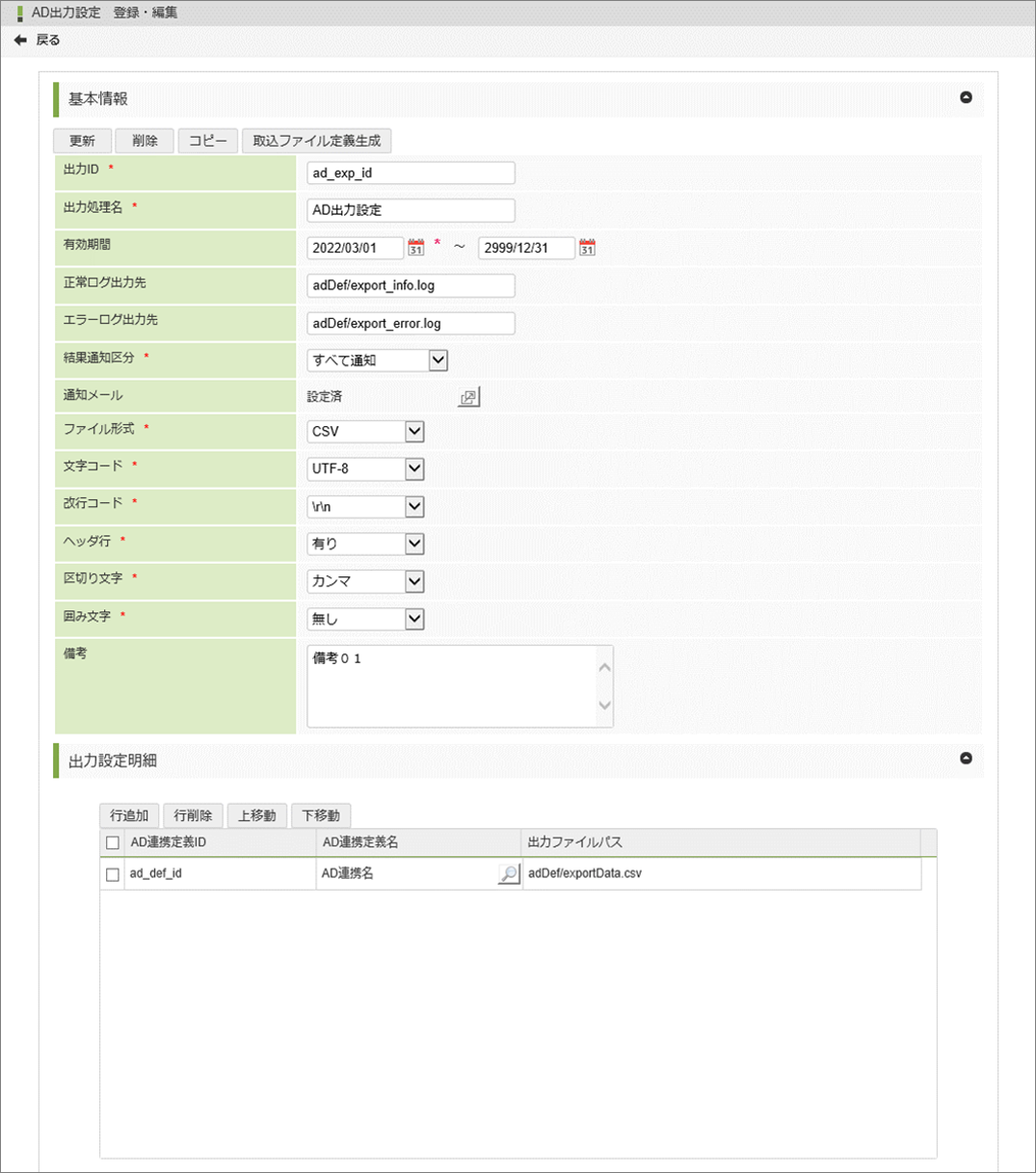
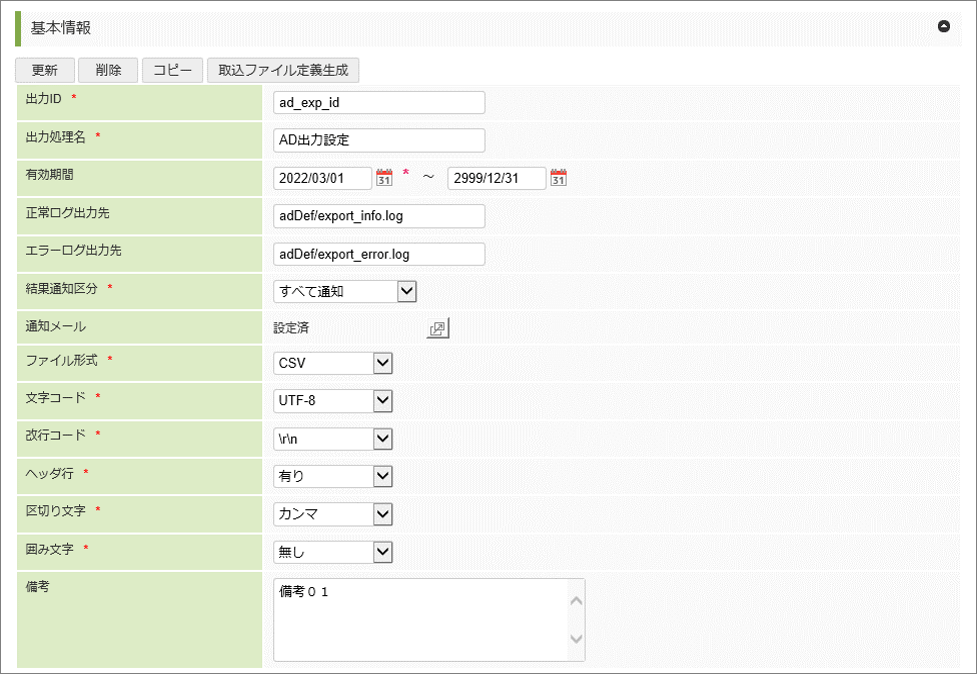
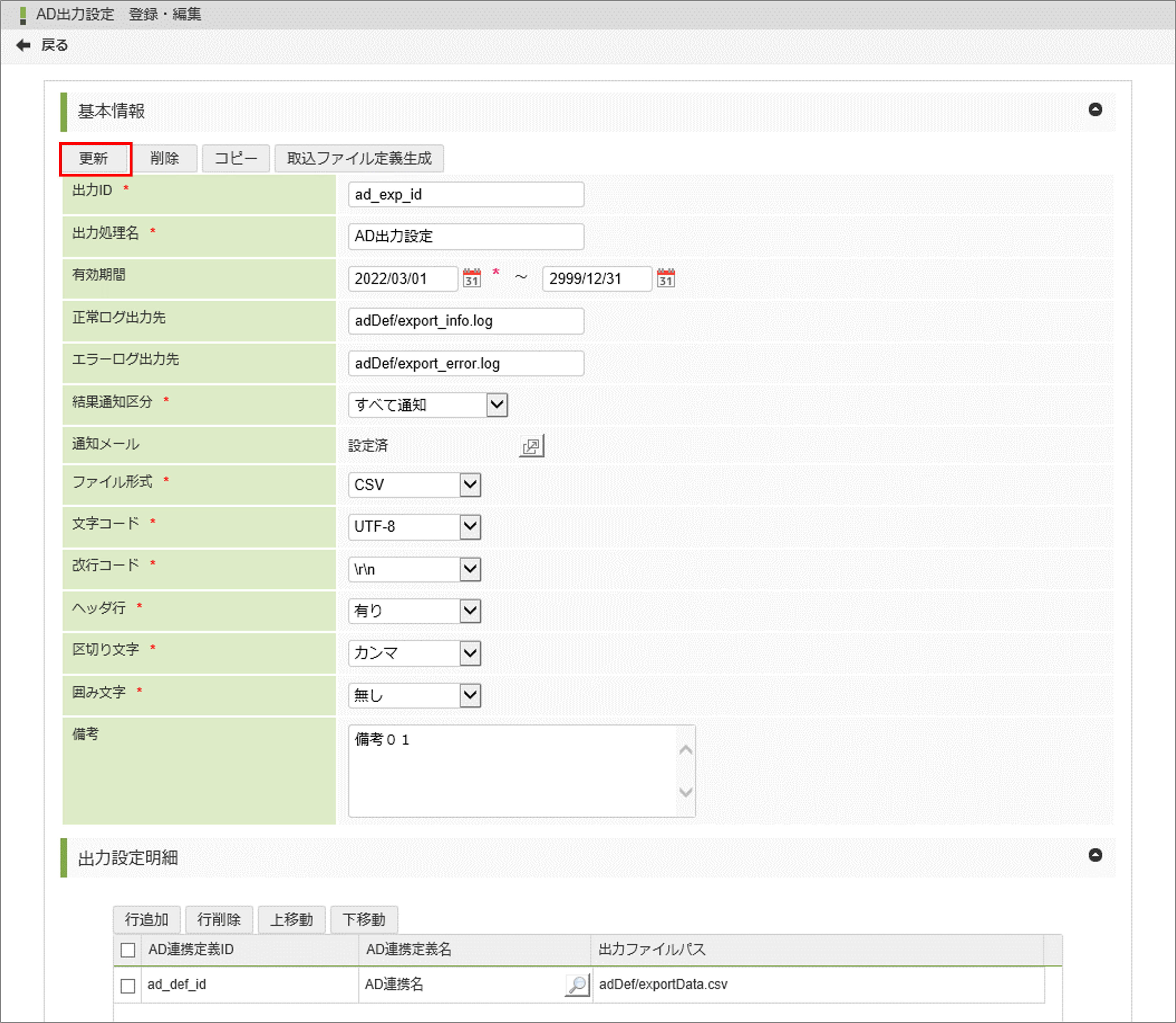
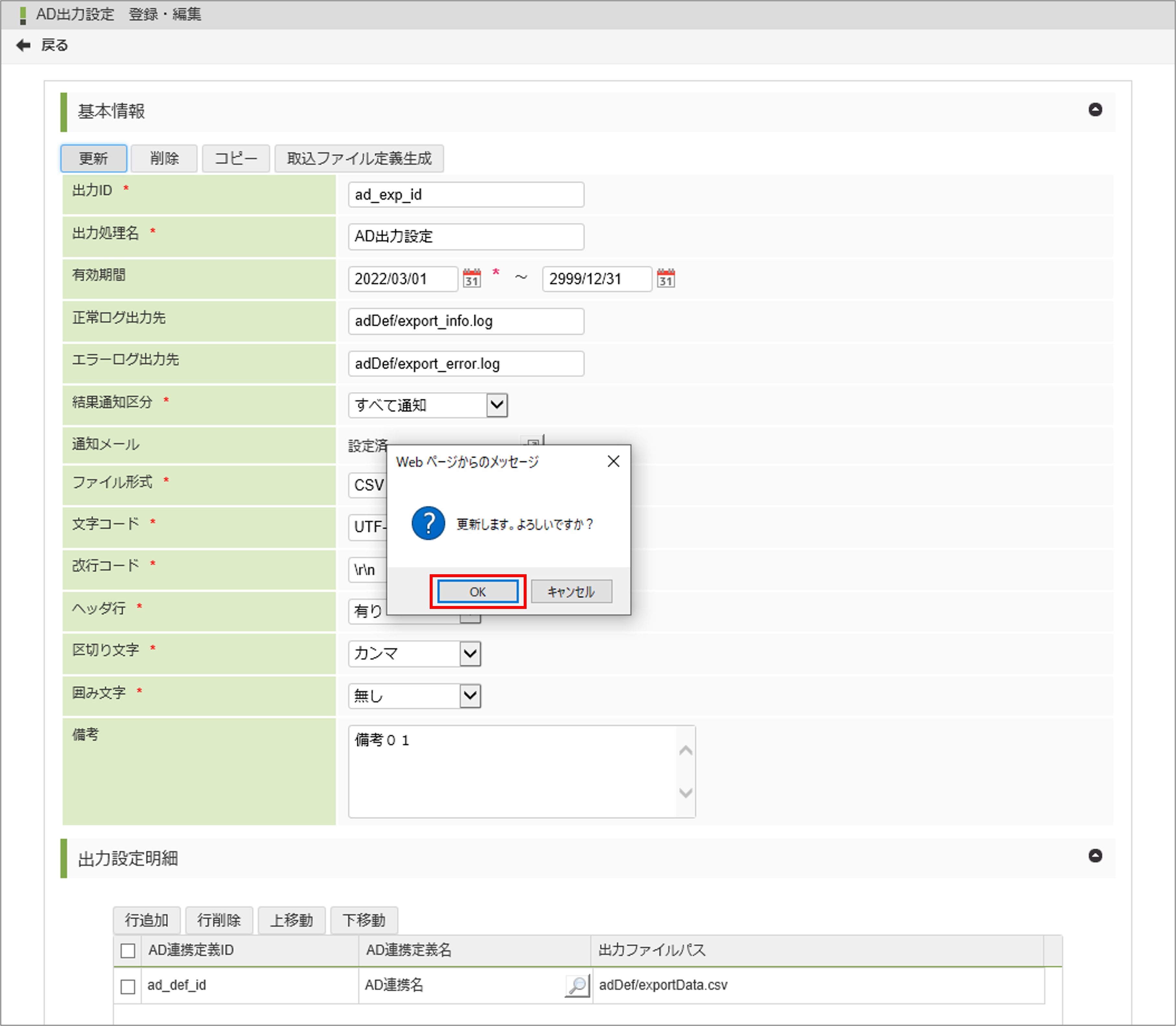
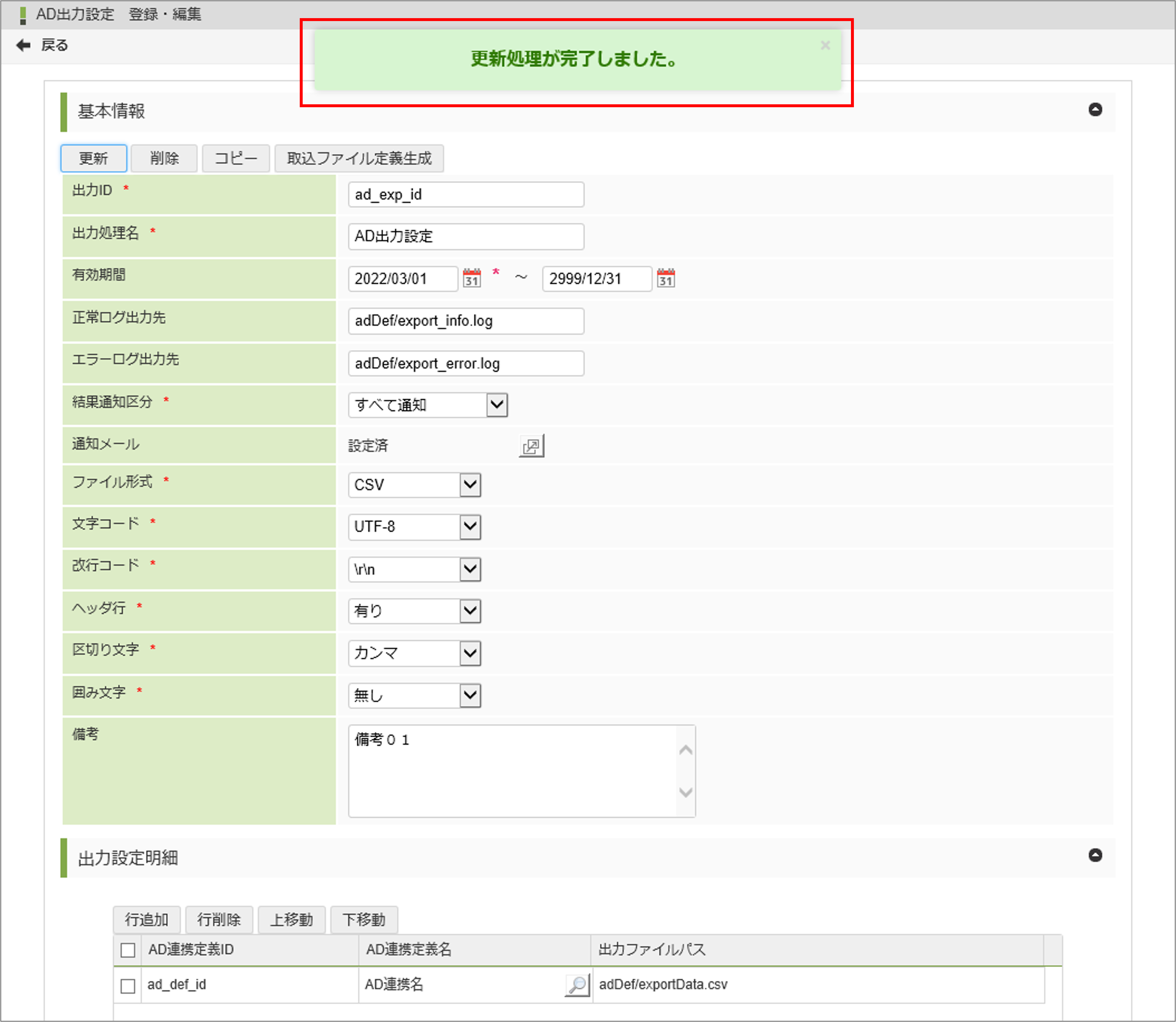
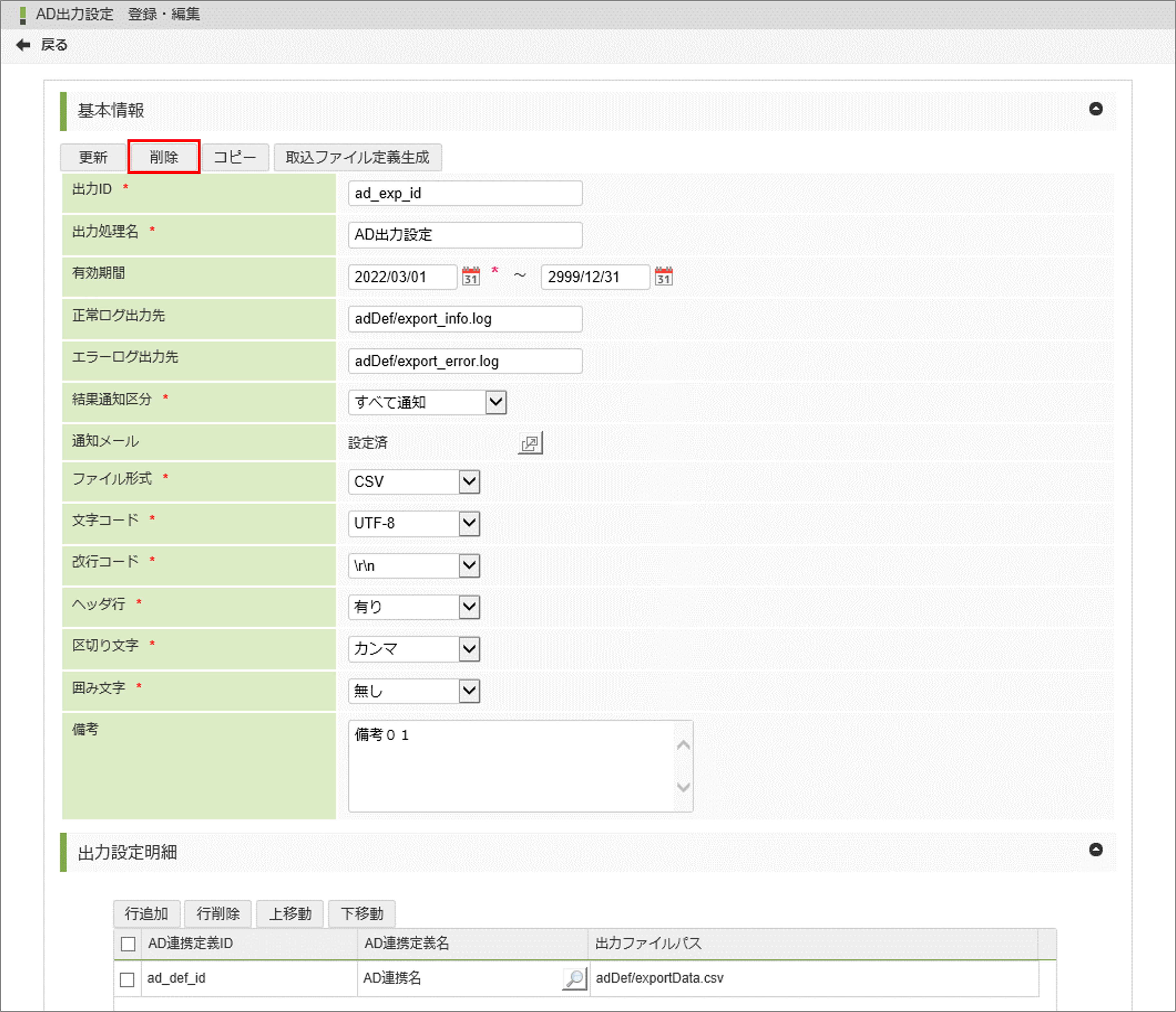
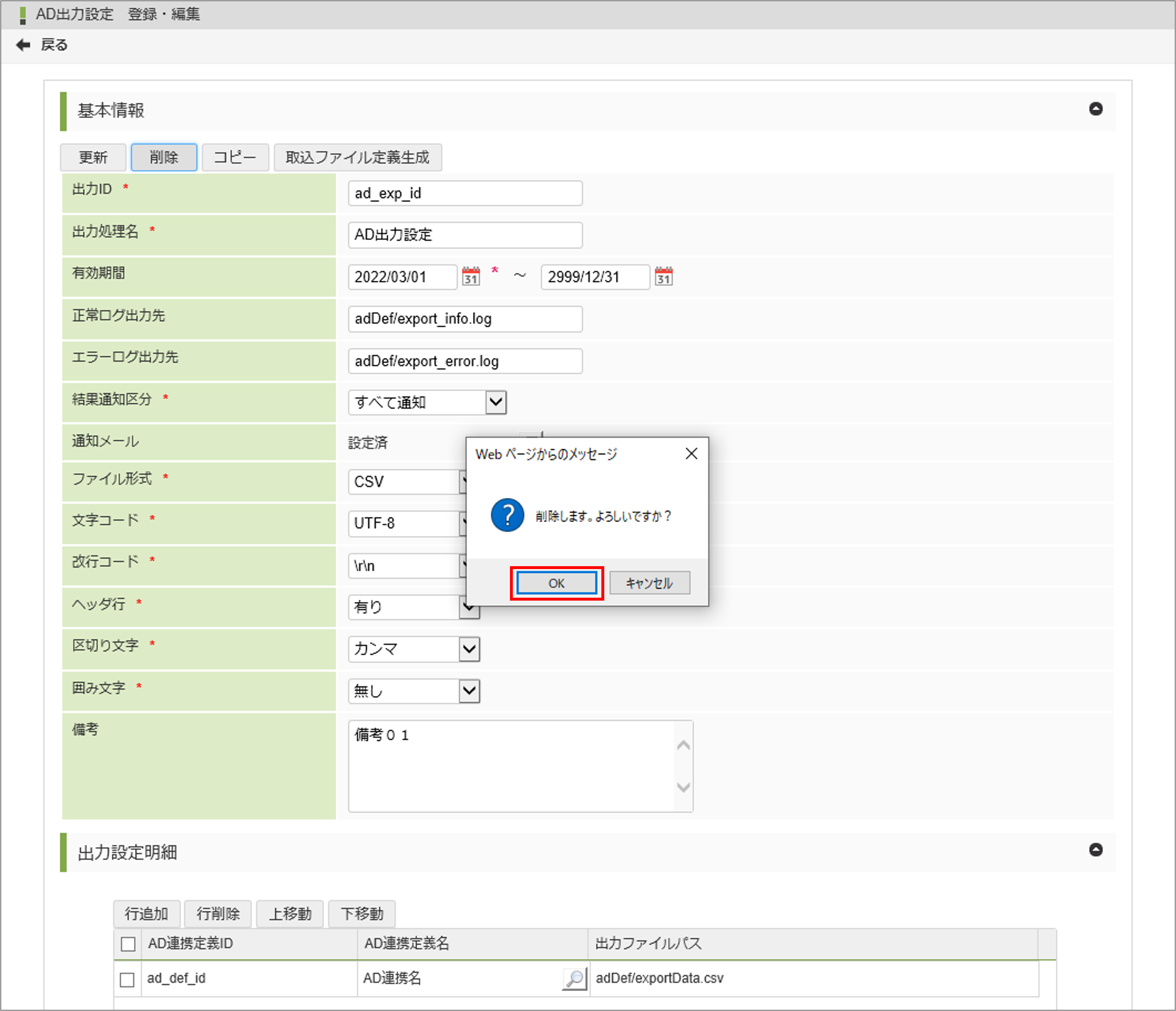
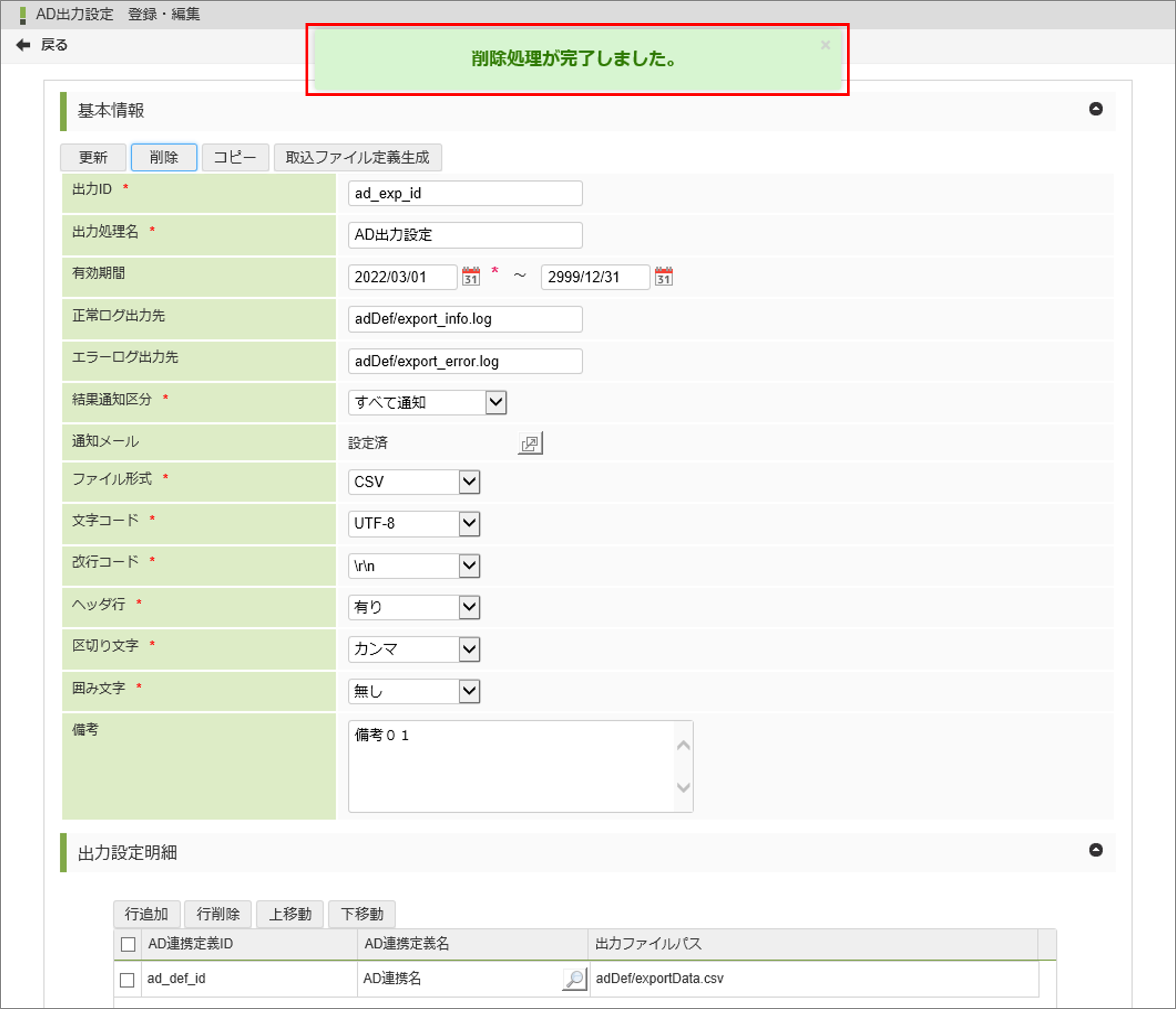
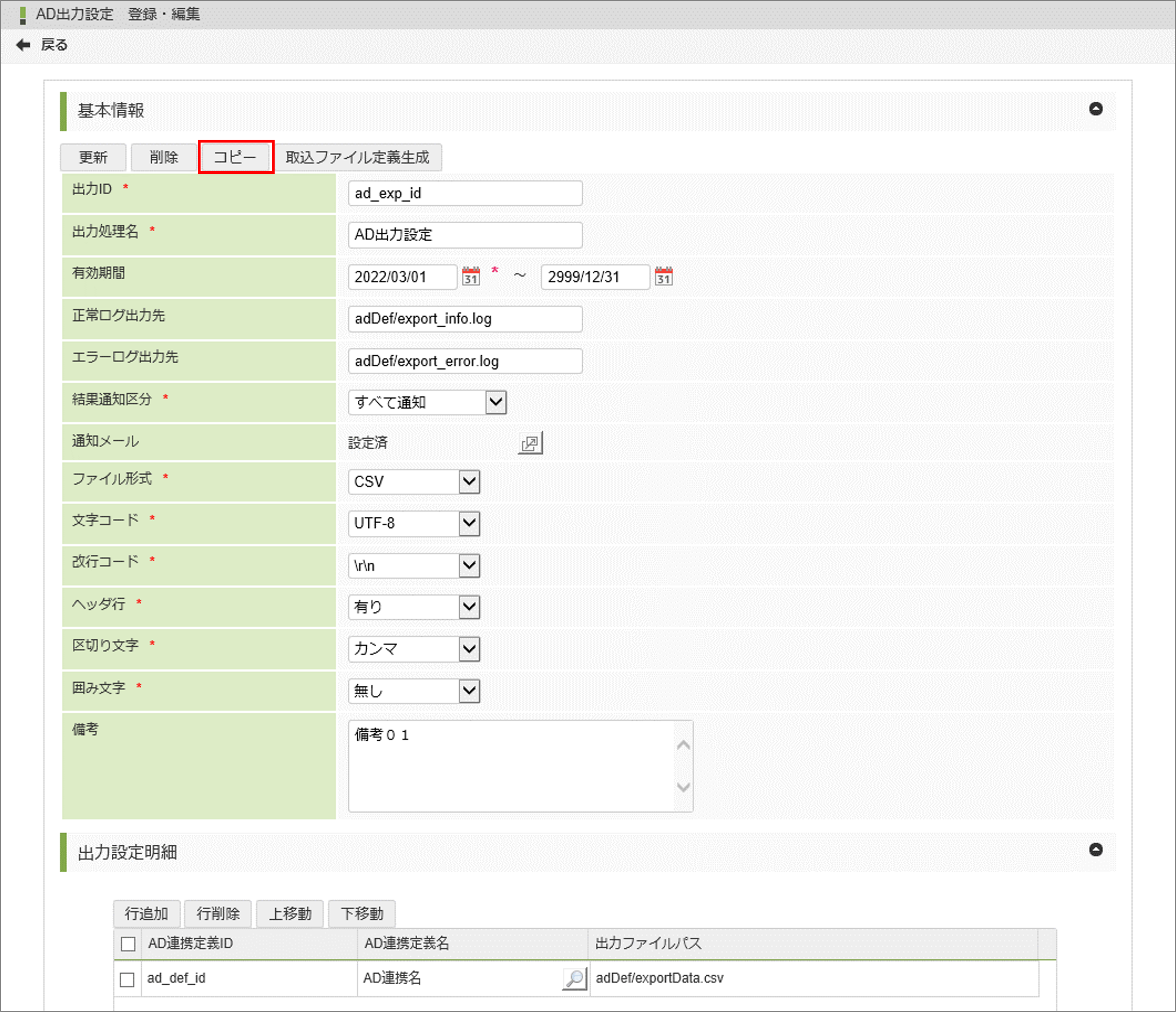
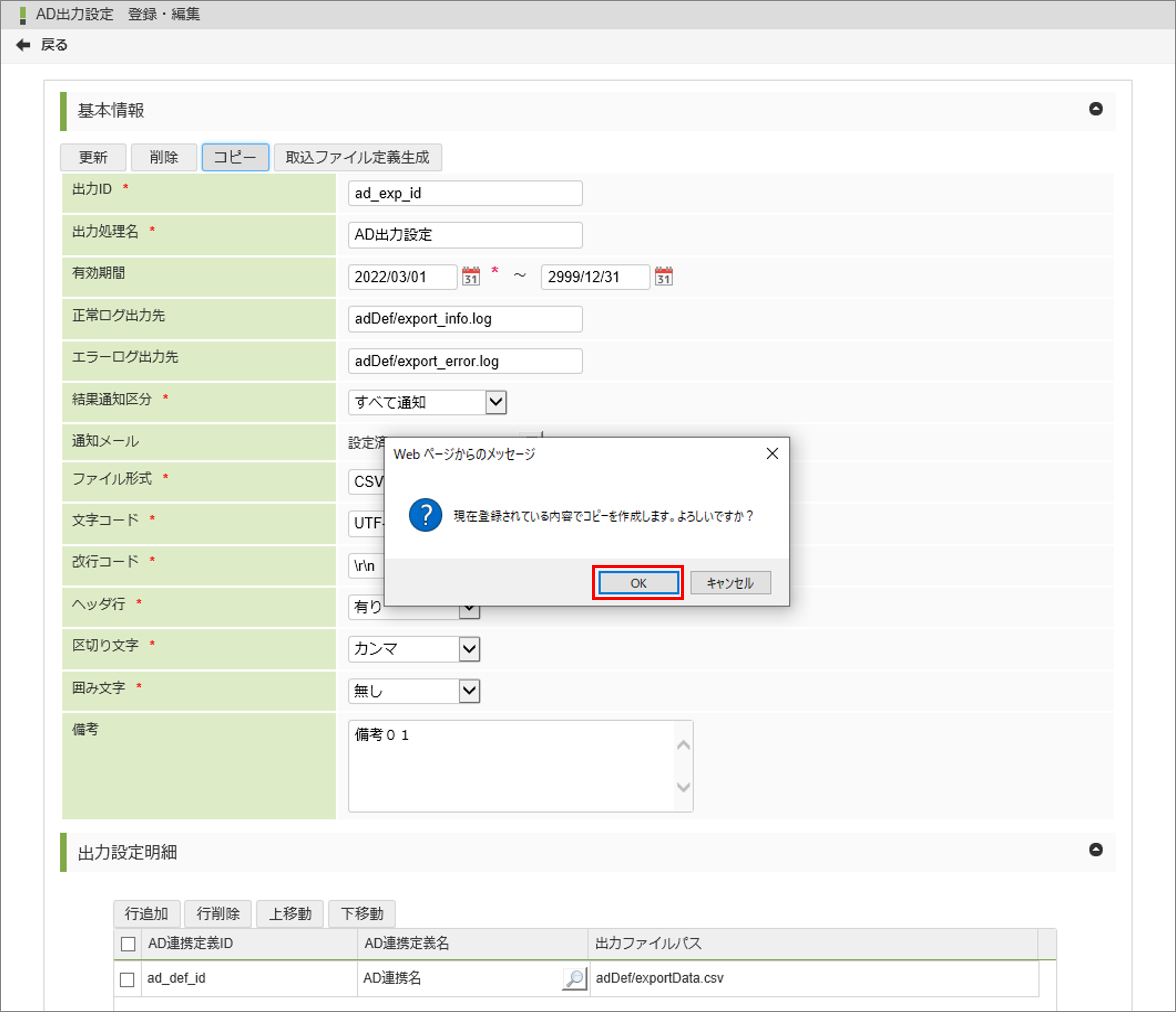
更新ボタン更新ボタンをクリックすると、設定されている情報で更新処理を実行します。 削除ボタン削除ボタンをクリックすると、AD出力設定の削除処理を実行します。 コピーボタンコピーボタンをクリックすると、表示されているAD出力設定の出力IDと出力処理名以外の内容をコピーし、AD出力設定登録画面に遷移します。 取込ファイル定義生成ボタン取込ファイル定義生成ボタンをクリックすると出力設定明細で選択されたAD連携定義の項目明細を基に取込ファイル定義を作成します。 出力ID(編集不可)出力IDを入力します。 出力処理名(必須)出力処理名を入力します。 有効期間 開始日(必須)有効期間 開始日を設定します。 有効期間 終了日(任意)有効期間 終了日を設定します。未設定のまま登録した場合、intra-mart上のシステム最大日付が自動的に登録されます。 正常ログ出力先(任意)正常ログ出力先を入力します。 エラーログ出力先(任意)エラーログ出力先を入力します。 結果通知区分(必須)結果通知区分を選択します。 通知メール(条件必須/編集可)通知メール設定状態が表示されます。設定アイコンをクリックすると、通知メール設定画面がポップアップ表示され通知メールを設定することができます。結果通知区分で「通知しない」を選択した場合でも通知メールのみ設定することも可能です。但し、結果通知区分で「通知しない」以外を選択した場合は、通知メール設定画面で「送信先メールアドレス」の「To:」に1件以上設定する必要があります。 ファイル形式(必須)ファイル形式を選択します。 文字コード(必須)文字コードを選択します。 改行コード(必須)改行コードを選択します。 ヘッダ行(必須)ヘッダ行の有無を選択します。 区切り文字(必須)区切り文字を選択します。 囲み文字(必須)囲み文字を選択します。 備考(任意)備考を入力します。
設定項目の詳細については、『Accel-KNIGHT AD出力設定リファレンス - 6. 出力処理設定 - 6.1. 出力設定登録・編集画面』を参照してください。
6.2.2.3. 出力設定明細
出力設定明細を設定します。
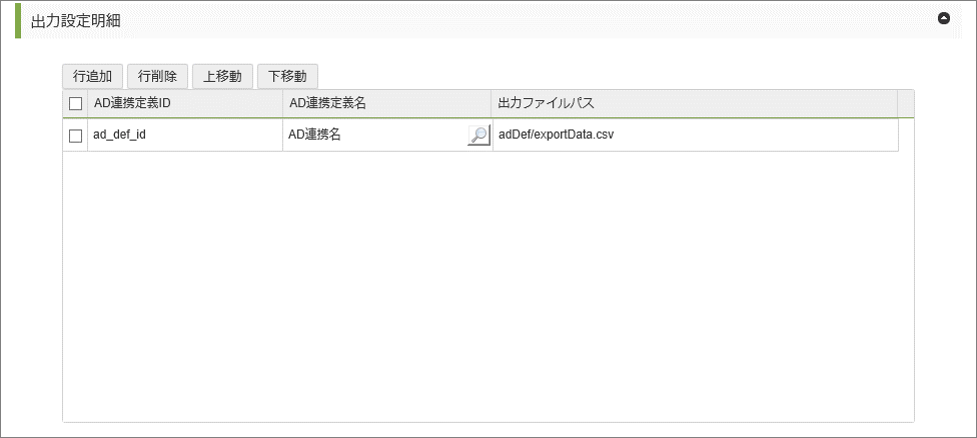
行追加ボタン行追加ボタンをクリックすると、設定明細に空の行を追加します。 行削除ボタン行削除ボタンをクリックすると、選択されている行を削除します。 上移動ボタン上移動ボタンをクリックすると、選択されている行を上移動します。 下移動ボタン下移動ボタンをクリックすると、選択されている行を下移動します。 設定明細ヘッダー部全選択チェックボックスチェックボックスをクリックすると、全ての行の選択/未選択状態を切り替えます。 選択チェックボックスチェックボックスをクリックすると、選択行の選択/未選択状態を切り替えます。 AD連携定義IDAD連携定義に設定されているAD連携定義IDを表示します。 AD連携定義名(必須)検索アイコンをクリックすると、AD連携定義検索画面がポップアップ表示し、選択されたAD連携定義名が反映されます。 出力ファイルパス(必須)CSV出力先ファイルパスを設定します。