ナビゲーション

  • 索引
  • 次へ |
  • 前へ |
  • Accel-KNIGHT AD Option Operation Guide 1.0.0 ドキュメント »
  • 5. AD連携定義設定 »

目次

  • 5.2. AD連携定義 登録・編集
    • 5.2.1. AD連携定義登録
      • 5.2.1.1. ナビゲーションバー
      • 5.2.1.2. 基本情報
      • 5.2.1.3. 項目明細
      • 5.2.1.4. 接続テスト
      • 5.2.1.5. 登録処理
    • 5.2.2. AD連携定義編集
      • 5.2.2.1. ナビゲーションバー
      • 5.2.2.2. 基本情報
      • 5.2.2.3. 項目明細
      • 5.2.2.4. 接続テスト
      • 5.2.2.5. 更新処理
      • 5.2.2.6. 削除処理

前のトピックへ

5.1. AD連携定義一覧

次のトピックへ

6. AD出力処理設定

このページ

  • ソースコードを表示

クイック検索

モジュール、クラス、または関数名を入力してください

5.2. AD連携定義 登録・編集

  • AD連携定義登録
    • ナビゲーションバー
    • 基本情報
    • 項目明細
    • 接続テスト
    • 登録処理
  • AD連携定義編集
    • ナビゲーションバー
    • 基本情報
    • 項目明細
    • 接続テスト
    • 更新処理
    • 削除処理

5.2.1. AD連携定義登録

AD連携定義登録画面では、各項目にAD連携定義の設定を入力しAD連携定義の新規登録を行います。
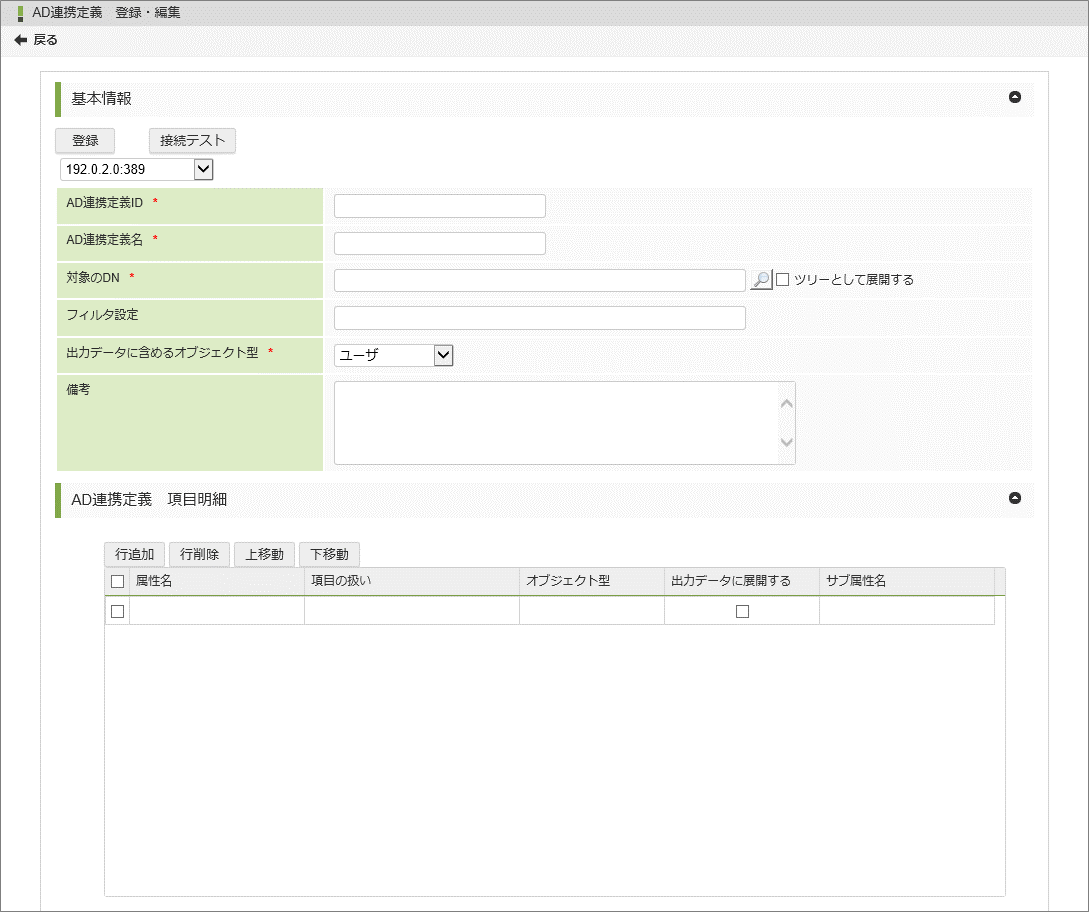
../../../_images/addef_maintenance_01.png

5.2.1.1. ナビゲーションバー

戻るリンクを表示しています。
../../../_images/addef_maintenance_02.png
  • 戻るリンク
    戻るリンクをクリックすると、AD連携定義一覧画面に遷移します。

5.2.1.2. 基本情報

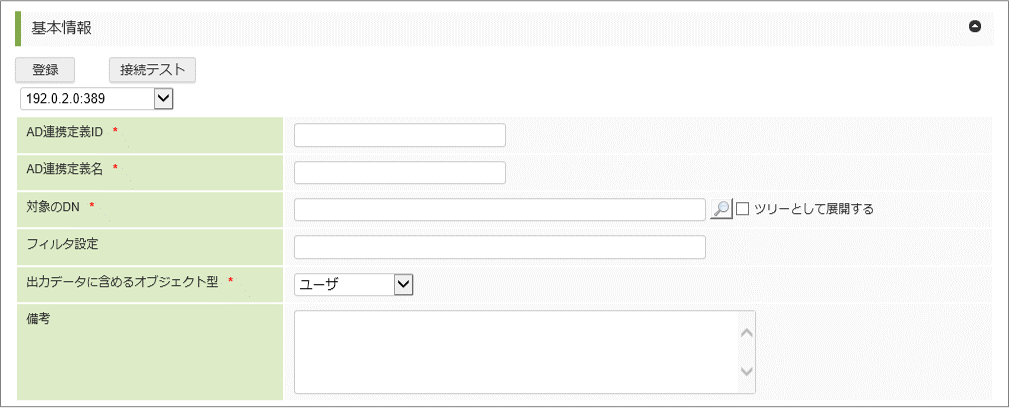
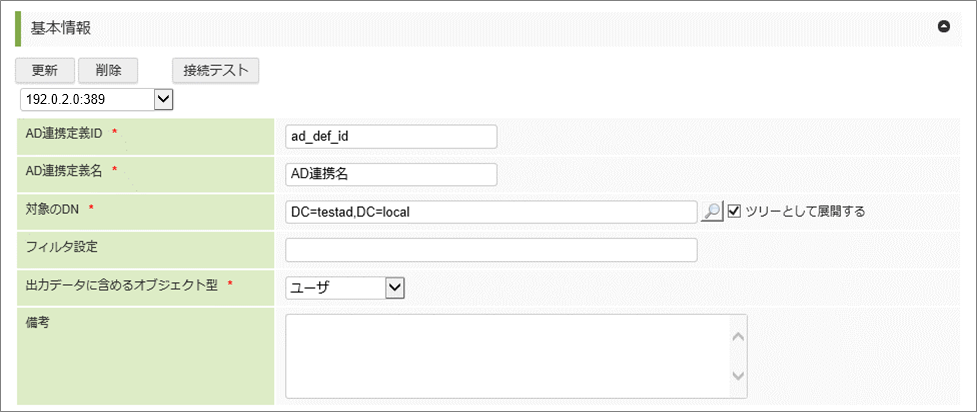
AD連携定義の基本情報を設定します。
../../../_images/addef_maintenance_03.png
  • 登録ボタン
    登録ボタンをクリックすると、設定されている情報で登録処理を実行します。
  • 接続テストボタン
    接続テストをクリックすると、設定されている情報で接続テスト処理を実行します。
  • 接続サーバ選択(必須)
    接続サーバを選択します。
  • AD連携定義ID(必須)
    AD連携定義IDを入力します。
  • AD連携定義名(必須)
    AD連携定義名を入力します。
  • 対象のDN(必須)
    ActiveDirectoryから取得する識別名(DN)を入力します。
    検索アイコンをクリックすると、AD選択画面を表示します。
    チェックをつけると、取得する識別名(DN)配下のオブジェクトを取得します。
    以下の「出力データに含めるオブジェクト型」のオブジェクトを取得します。
  • フィルタ設定(任意)
    ActiveDirectoryから取得する際のフィルタ設定を入力します。
    ldapsearchコマンドで使用できる検索フィルタ(RFC2254準拠)が可能です。
    設定方法は『Accel-KNIGHT AD出力設定リファレンス - 5. AD連携定義設定 - 5.1. 基本情報 - フィルタ設定』を参照してください。
  • 出力データに含めるオブジェクト型(必須)
    ActiveDirectoryから取得するオブジェクト情報を設定します。
    • ユーザ
      ユーザ情報(CN)を取得する場合に選択します。
    • 組織
      組織情報(OU)を取得する場合に選択します。
    • グループ
      グループ情報(CN)を取得する場合に選択します。
  • 備考(任意)
    備考を入力します。

設定項目の詳細については、『Accel-KNIGHT AD出力設定リファレンス - 5. AD連携定義設定 - 5.1. 基本情報』を参照してください。

5.2.1.3. 項目明細

項目明細を設定します。
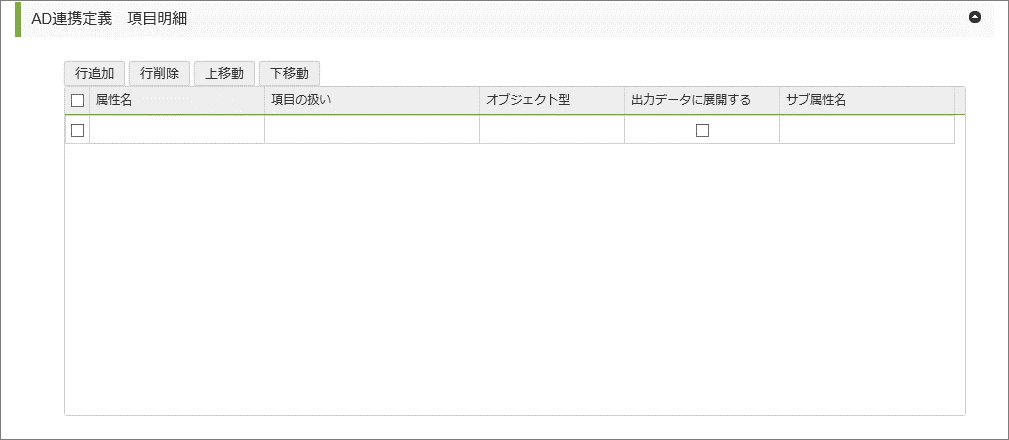
../../../_images/addef_maintenance_04.png
  • 行追加ボタン
    行追加ボタンをクリックすると、設定明細に空の行を追加します。
  • 行削除ボタン
    行削除ボタンをクリックすると、選択されている行を削除します。
  • 上移動ボタン
    上移動ボタンをクリックすると、選択されている行を上移動します。
  • 下移動ボタン
    下移動ボタンをクリックすると、選択されている行を下移動します。
  • 項目明細ヘッダー部全選択チェックボックス
    チェックボックスをクリックすると、全ての行の選択/未選択状態を切り替えます。
  • 選択チェックボックス
    チェックボックスをクリックすると、選択行の選択/未選択状態を切り替えます。
  • 属性名
    取得する属性名を取得します。
  • 項目の扱い
    指定した属性名の扱いを設定します。
    • 項目の値を適用する
      属性の値をそのまま取得します。
    • 項目の値をさらに展開する
      属性がオブジェクトの場合さらに展開します。
      オブジェクト型、出力データに展開する、サブ属性名の設定が必要になります。
    • 親要素の値を適用する
      親要素の属性として取得します。
    • 最上位要素の値を適用する
      最上位要素の属性として取得します。
  • オブジェクト型
    項目の扱いで「項目の値をさらに展開する」を選択した場合、展開するオブジェクトの型を指定します。
    • ユーザ
      指定された属性がユーザオブジェクトの場合に選択します。
    • グループ
      指定された属性がグループ情報の場合に選択します。
  • 出力データに展開する
    項目の扱いで「項目の値をさらに展開する」を選択した場合、属性を指定されたオブジェクト型として展開します。
    展開したデータから属性の値を取得する際はサブ属性名に取得する属性を設定します。
  • サブ属性名
    項目の扱いで「項目の値をさらに展開する」を選択した場合、出力データの属性名を設定します。
    出力データに展開する属性を入力します。
    カンマ区切りで複数設定することができます。

設定項目の詳細については、『Accel-KNIGHT AD出力設定リファレンス - 5. AD連携定義設定 - 5.2. 項目明細』を参照してください。

5.2.1.4. 接続テスト

AD連携定義登録の接続テスト処理を説明します。
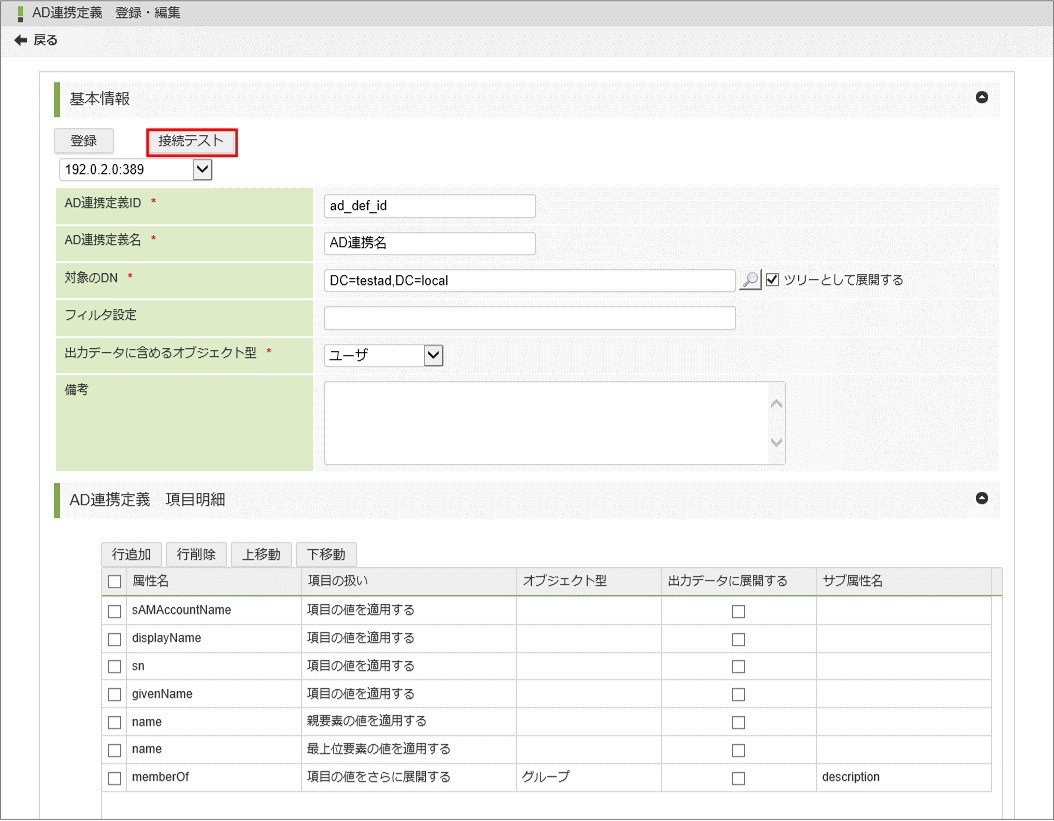
  1. AD連携定義情報を入力し、接続テストボタンをクリックします。
    ../../../_images/addef_maintenance_05.png

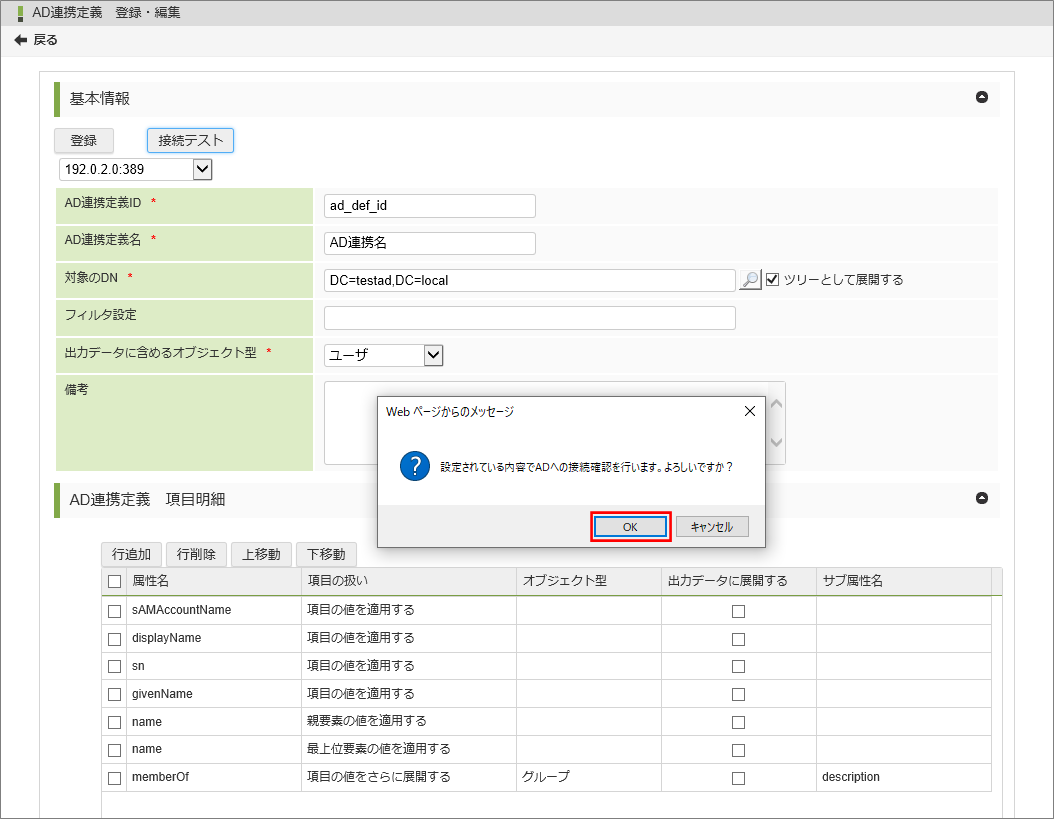
  2. 確認ダイアログが表示されたら、OKボタンをクリックします。
    ../../../_images/addef_maintenance_06.png

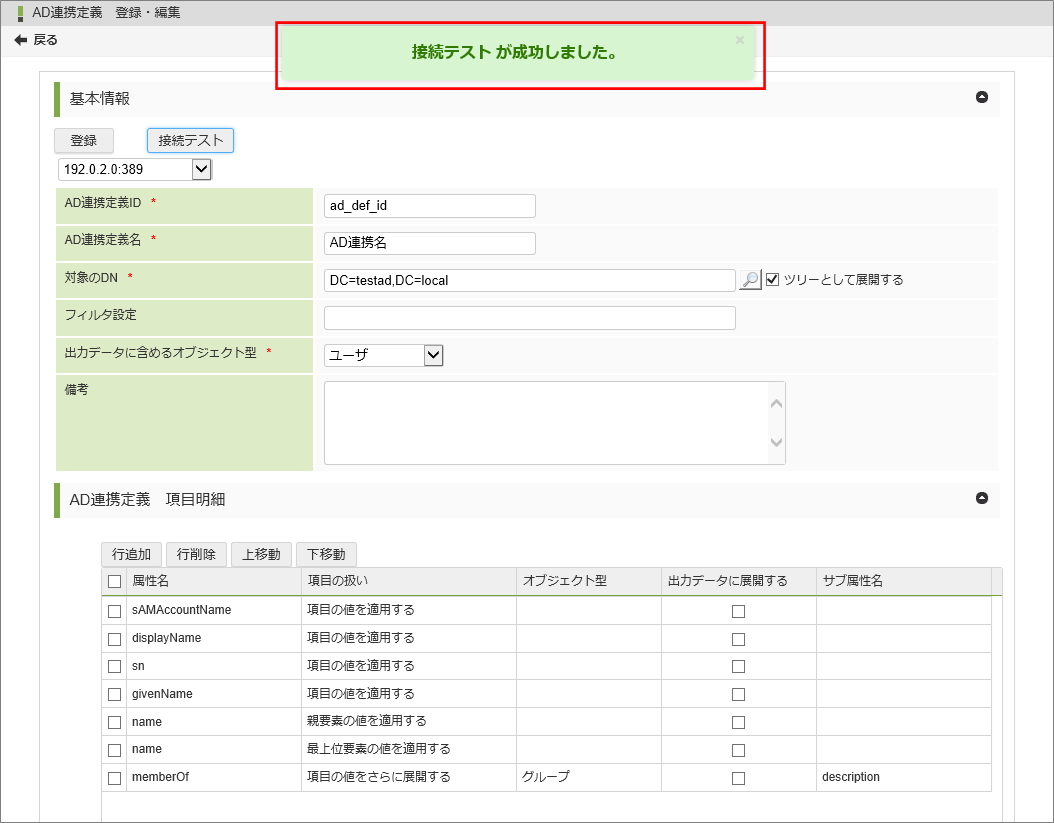
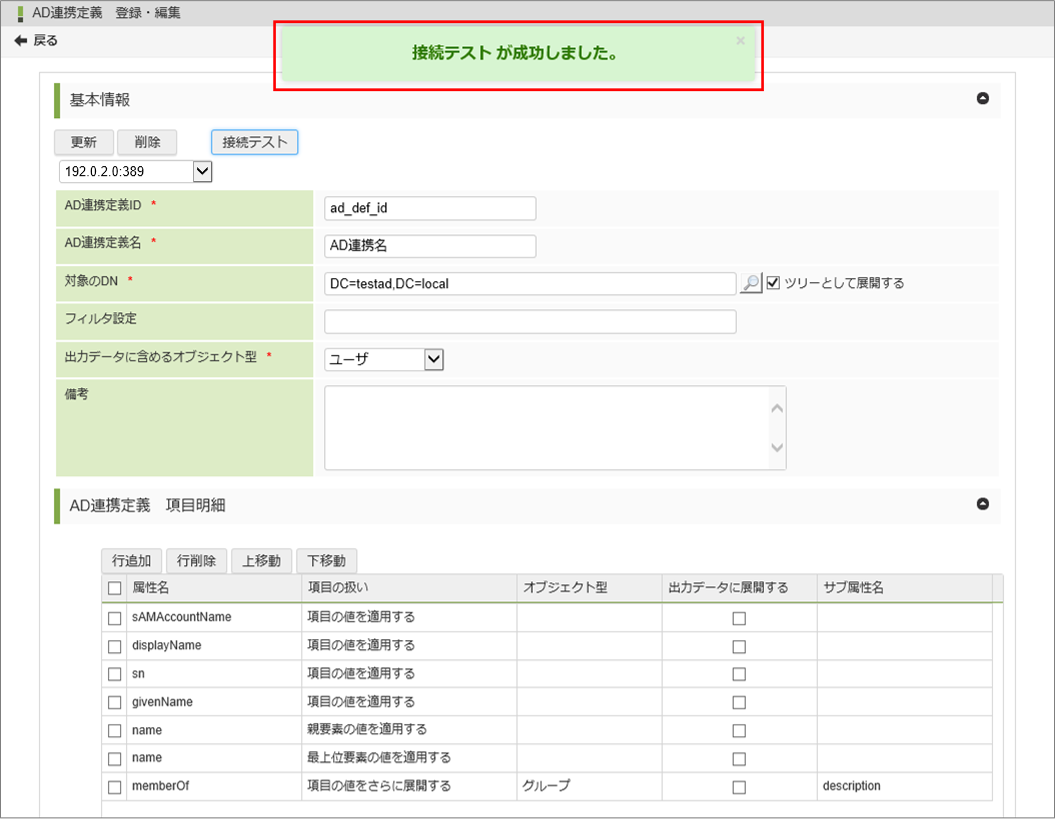
  3. 画面上部に「接続テストが成功しました。」のメッセージボックスが表示されたら接続テスト完了です。
    ../../../_images/addef_maintenance_07.png
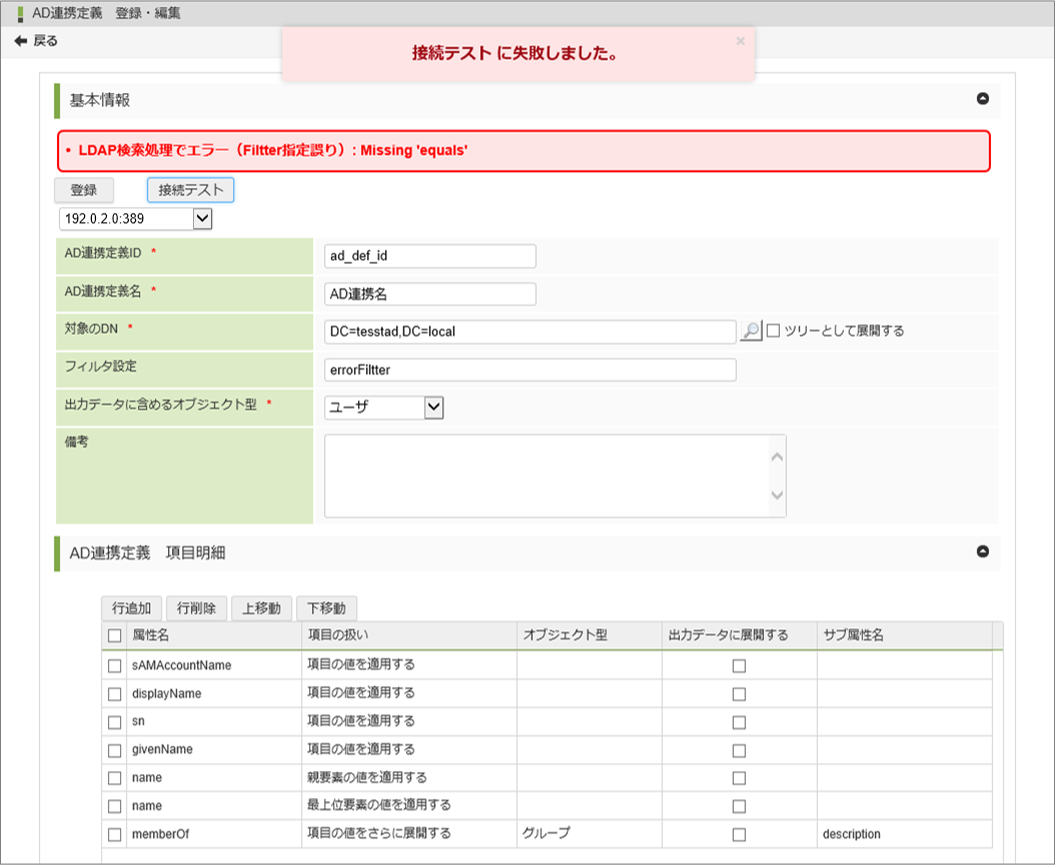
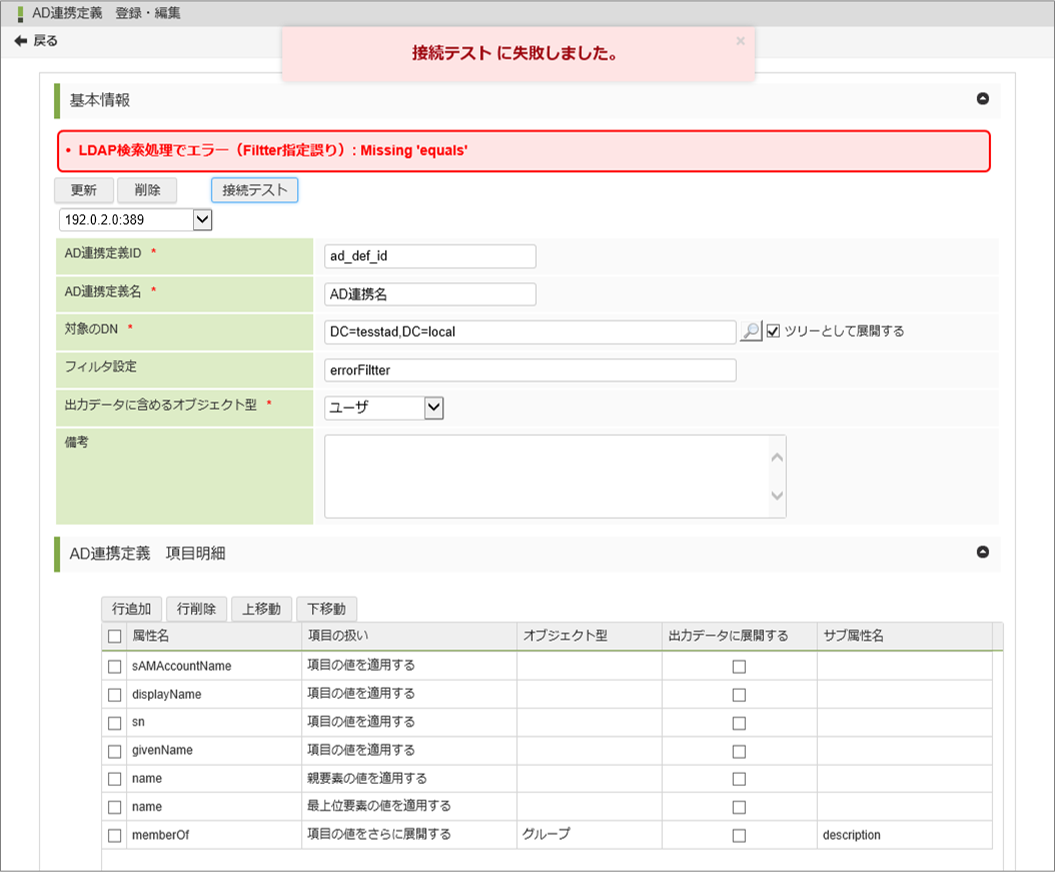
    接続テストに失敗した場合、エラーメッセージを表示します。
    ../../../_images/addef_maintenance_08.png

5.2.1.5. 登録処理

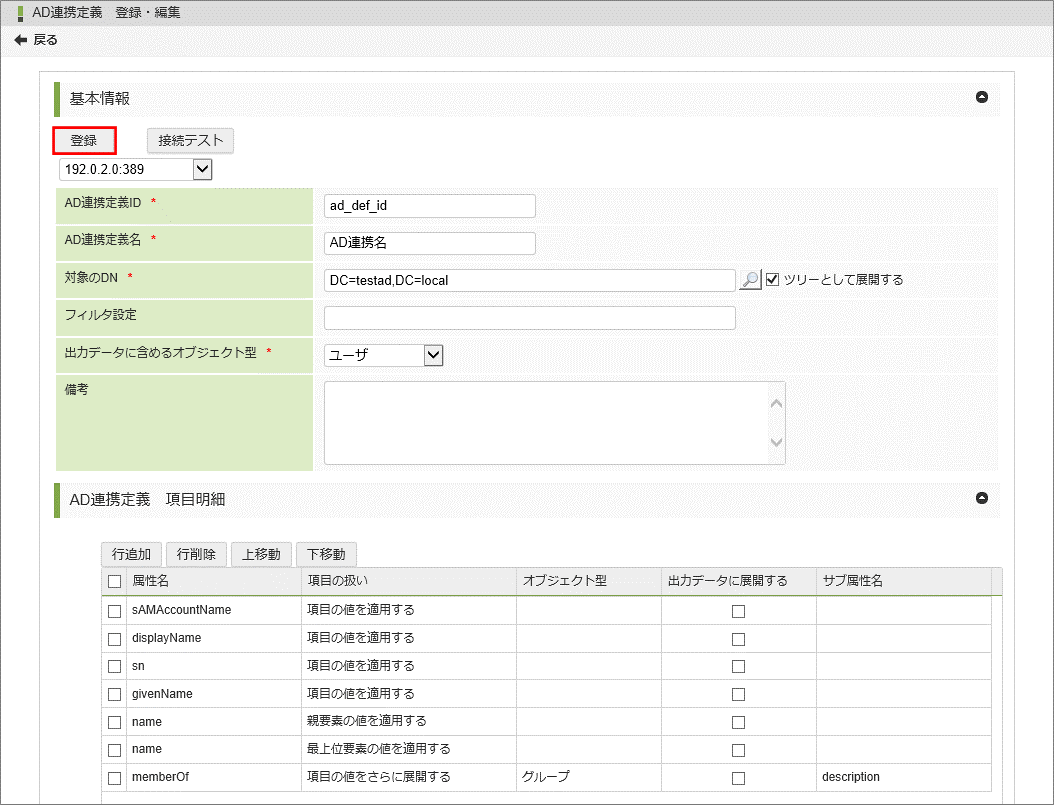
AD連携定義登録の登録処理を説明します。
  1. AD連携定義情報を入力し、登録ボタンをクリックします。
    ../../../_images/addef_maintenance_09.png

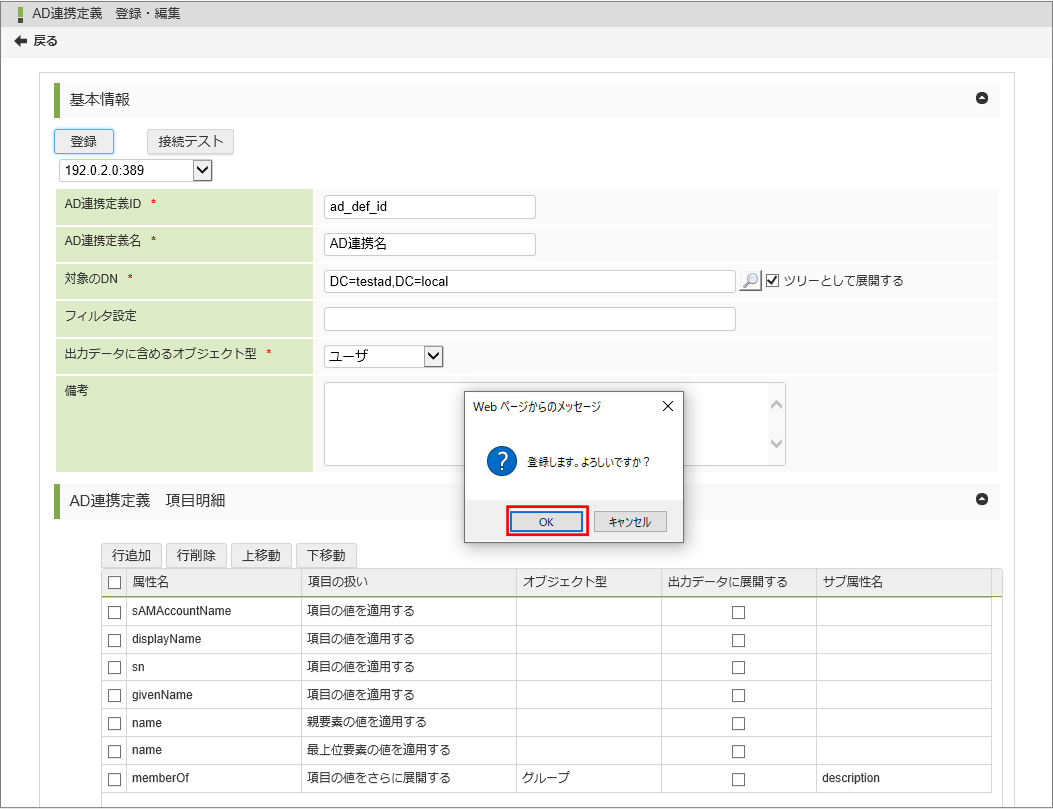
  2. 確認ダイアログが表示されたら、OKボタンをクリックします。
    ../../../_images/addef_maintenance_10.png

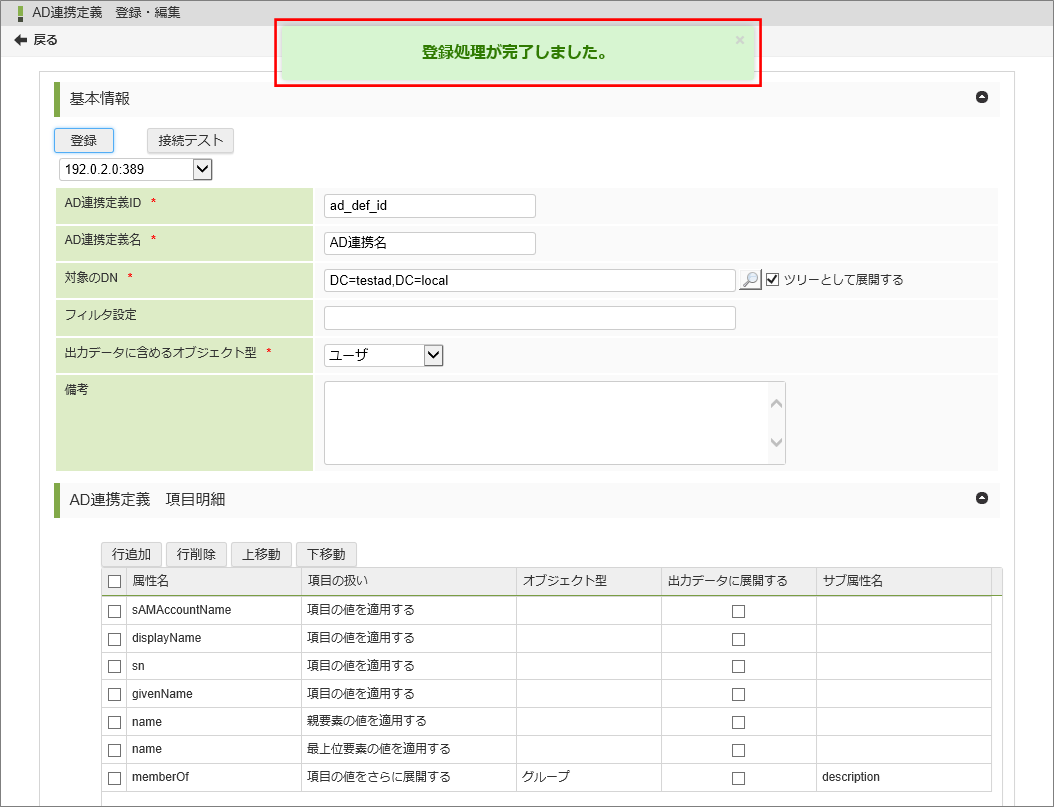
  3. 画面上部に「登録処理が完了しました。」のメッセージボックスが表示されたら登録の完了です。
    メッセージボックスをクリックすると、AD連携定義一覧画面に遷移します。
    もしくは、5秒経過後 自動的にAD連携定義一覧画面に遷移します。
    ../../../_images/addef_maintenance_11.png
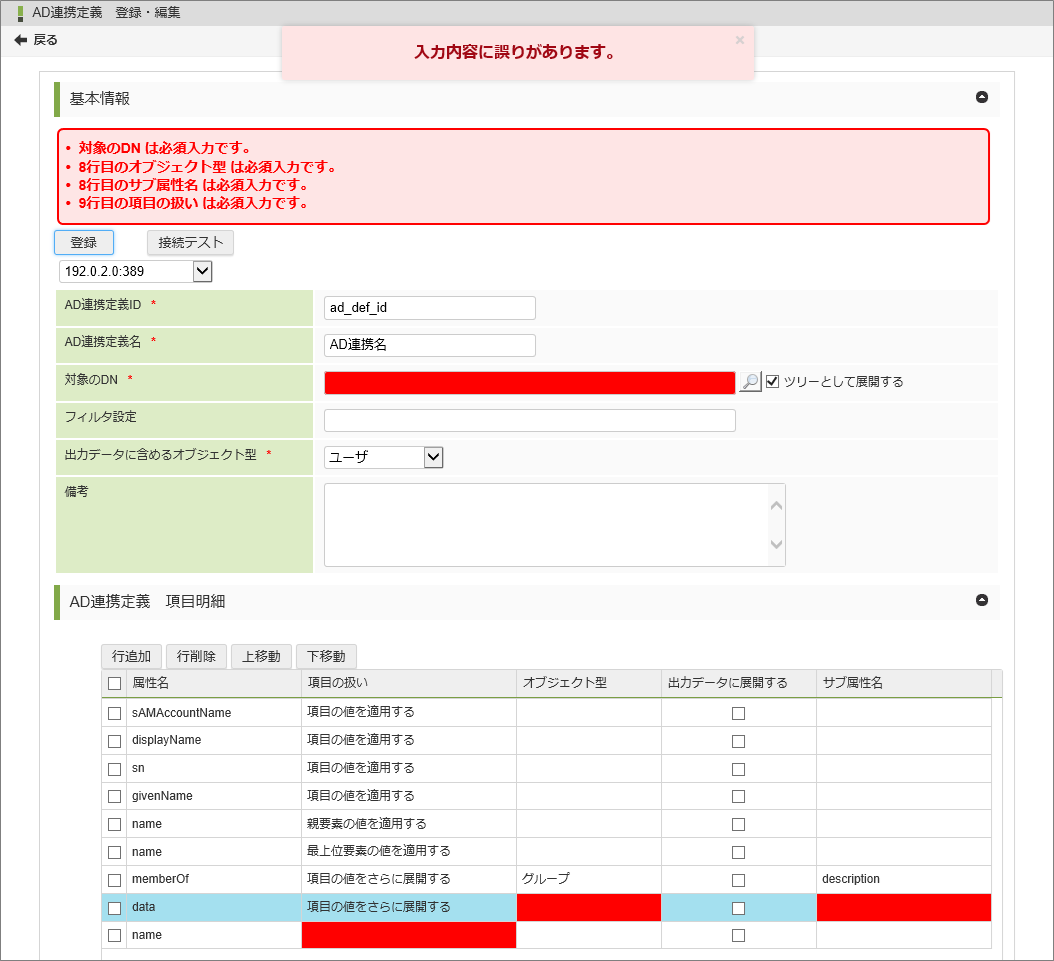
    入力に不備がある場合には、エラーメッセージを表示します。
    入力不備がある項目については、赤色で強調表示されます。
    ../../../_images/addef_maintenance_12.png

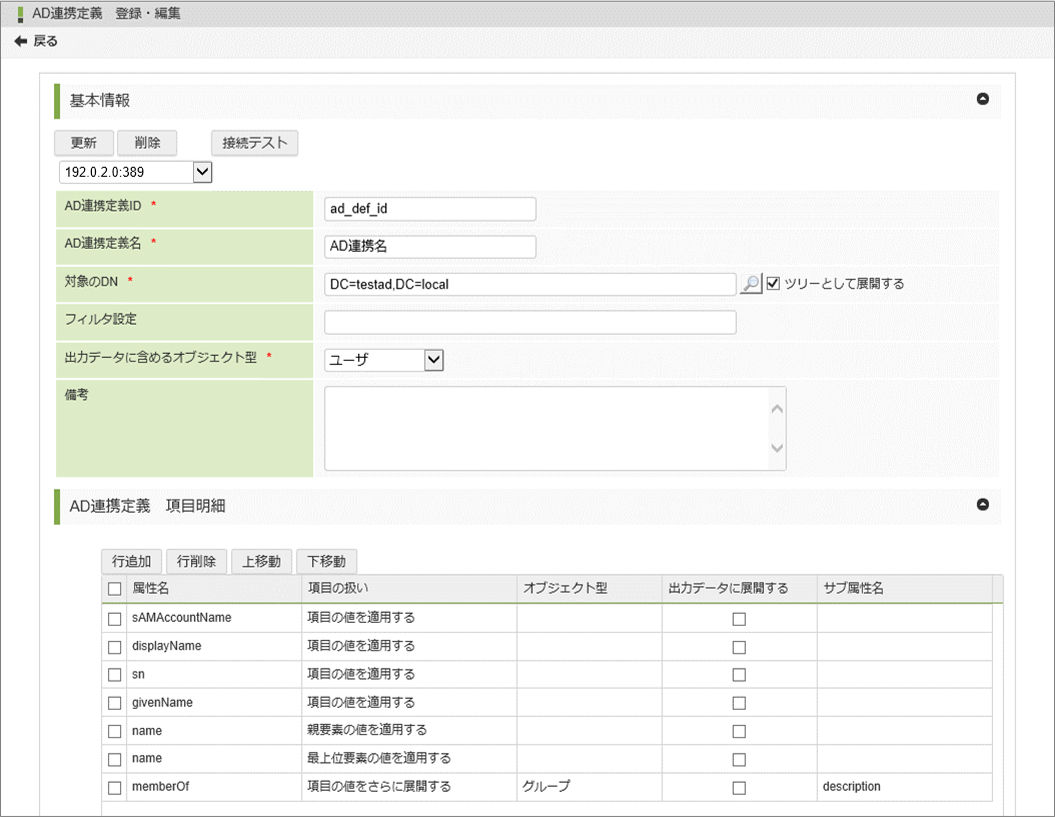
5.2.2. AD連携定義編集

AD連携定義編集画面は接続サーバを選択することにより遷移し登録されているAD連携定義の更新を行います。
../../../_images/addef_maintenance_13.png

5.2.2.1. ナビゲーションバー

戻るリンクを表示しています。
../../../_images/addef_maintenance_14.png
  • 戻るリンク
    戻るリンクをクリックすると、AD連携定義一覧画面に遷移します。

5.2.2.2. 基本情報

マッピング定義の基本情報を設定します。
../../../_images/addef_maintenance_15.png
  • 更新ボタン
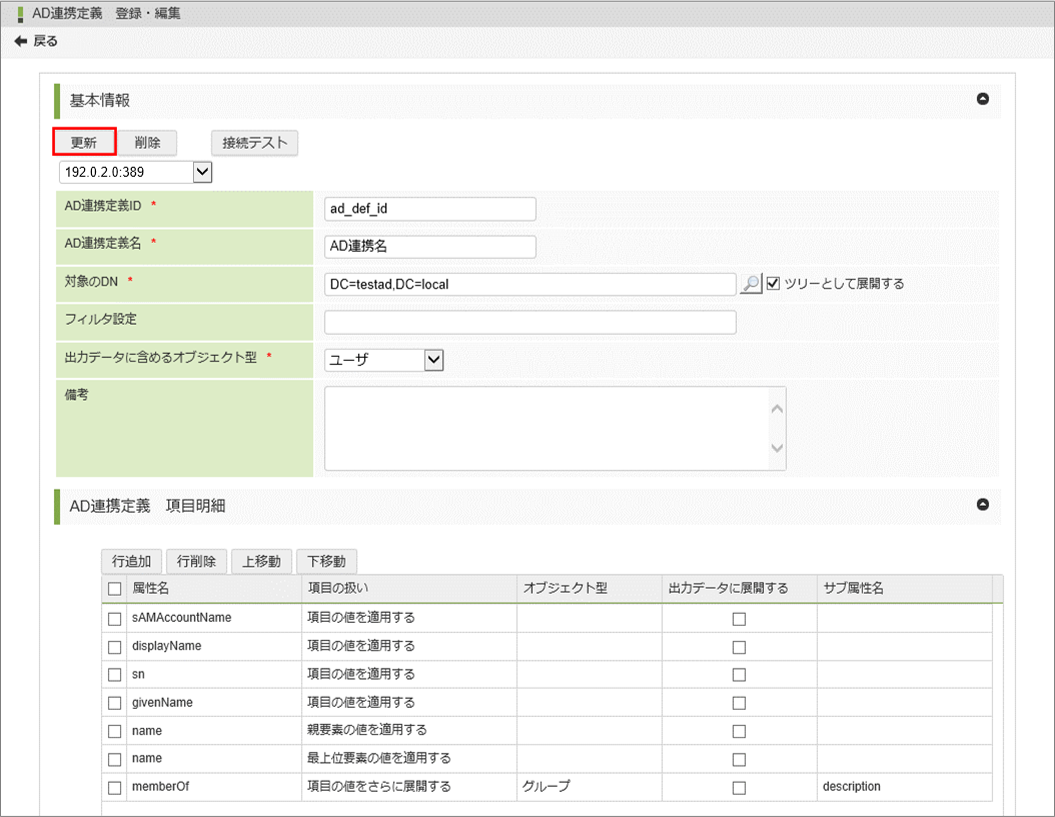
    更新ボタンをクリックすると、設定されている情報で更新処理を実行します。
  • 削除ボタン
    削除ボタンをクリックすると、AD連携定義の削除処理を実行します。
  • 接続テストボタン
    接続テストをクリックすると、設定されている情報で接続テスト処理を実行します。
  • 接続サーバ選択(必須)
    接続サーバを選択します。
  • AD連携定義ID(必須)
    AD連携定義IDを入力します。
  • AD連携定義名(必須)
    AD連携定義名を入力します。
  • 対象のDN(必須)
    ActiveDirectoryから取得する識別名(DN)を入力します。
    検索アイコンをクリックすると、AD選択画面を表示します。
    チェックをつけると、取得する識別名(DN)配下のオブジェクトを取得します。
    以下の「出力データに含めるオブジェクト型」のオブジェクトを取得します。
  • フィルタ設定(任意)
    ActiveDirectoryから取得する際のフィルタ設定を入力します。
    ldapsearchコマンドで使用できる検索フィルタ(RFC2254準拠)が可能です。
    設定方法は『Accel-KNIGHT AD出力設定リファレンス - 5. AD連携定義設定 - 5.1. 基本情報 - フィルタ設定』を参照してください。
  • 出力データに含めるオブジェクト型(必須)
    ActiveDirectoryから取得するオブジェクト情報を設定します。
    • ユーザ
      ユーザ情報(CN)を取得する場合に選択します。
    • 組織
      組織情報(OU)を取得する場合に選択します。
    • グループ
      グループ情報(CN)を取得する場合に選択します。
  • 備考(任意)
    備考を入力します。

設定項目の詳細については、『Accel-KNIGHT AD出力設定リファレンス - 5. AD連携定義設定 - 5.1. 基本情報』を参照してください。

5.2.2.3. 項目明細

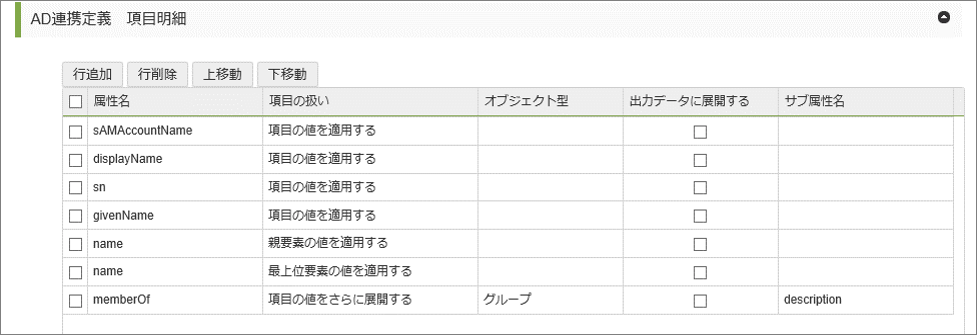
マッピング定義の項目明細を設定します。
../../../_images/addef_maintenance_16.png
  • 行追加ボタン
    行追加ボタンをクリックすると、設定明細に空の行を追加します。
  • 行削除ボタン
    行削除ボタンをクリックすると、選択されている行を削除します。
  • 上移動ボタン
    上移動ボタンをクリックすると、選択されている行を上移動します。
  • 下移動ボタン
    下移動ボタンをクリックすると、選択されている行を下移動します。
  • 項目明細ヘッダー部全選択チェックボックス
    チェックボックスをクリックすると、全ての行の選択/未選択状態を切り替えます。
  • 選択チェックボックス
    チェックボックスをクリックすると、選択行の選択/未選択状態を切り替えます。
  • 属性名
    取得する属性名を取得します。
  • 項目の扱い
    指定した属性名の扱いを設定します。
    • 項目の値を適用する
      属性の値をそのまま取得します。
    • 項目の値をさらに展開する
      属性がオブジェクトの場合さらに展開します。
      オブジェクト型、出力データに展開する、サブ属性名の設定が必要になります。
    • 親要素の値を適用する
      親要素の属性として取得します。
  • オブジェクト型
    項目の扱いで「項目の値をさらに展開する」を選択した場合、展開するオブジェクトの型を指定します。
    • ユーザ
      指定された属性がユーザオブジェクトの場合に選択します。
    • グループ
      指定された属性がグループ情報の場合に選択します。
  • 出力データに展開する
    項目の扱いで「項目の値をさらに展開する」を選択した場合、属性を指定されたオブジェクト型として展開します。
    展開したデータから属性の値を取得する際はサブ属性名に取得する属性を設定します。
  • サブ属性名
    項目の扱いで「項目の値をさらに展開する」を選択した場合、出力データの属性名を設定します。
    出力データに展開する属性を入力します。
    カンマ区切りで複数設定することができます。

設定項目の詳細については、『Accel-KNIGHT AD出力設定リファレンス - 5. AD連携定義設定 - 5.2. 項目明細』を参照してください。

5.2.2.4. 接続テスト

AD連携定義編集の接続テスト処理を説明します。
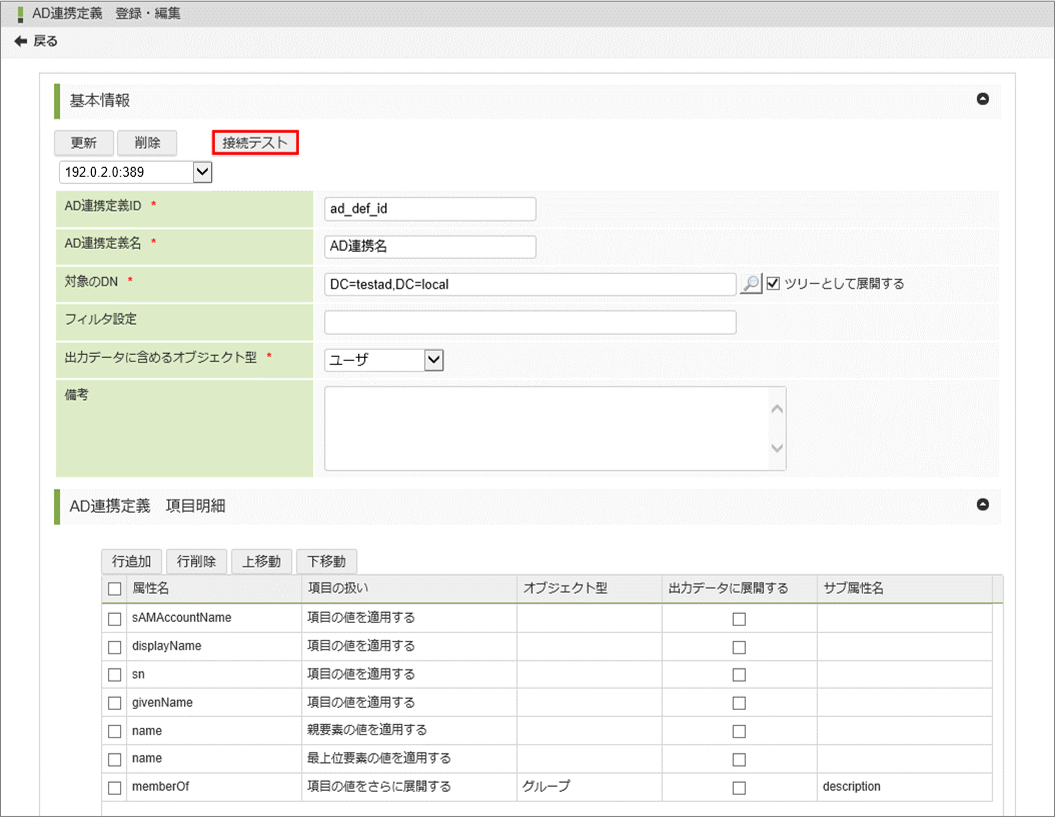
  1. AD連携定義情報を入力し、接続テストボタンをクリックします。
    ../../../_images/addef_maintenance_17.png

  2. 確認ダイアログが表示されたら、OKボタンをクリックします。
    ../../../_images/addef_maintenance_18.png

  3. 画面上部に「接続テストが成功しました。」のメッセージボックスが表示されたら接続テスト完了です。
    ../../../_images/addef_maintenance_19.png
    接続テストに失敗した場合、エラーメッセージを表示します。
    ../../../_images/addef_maintenance_20.png

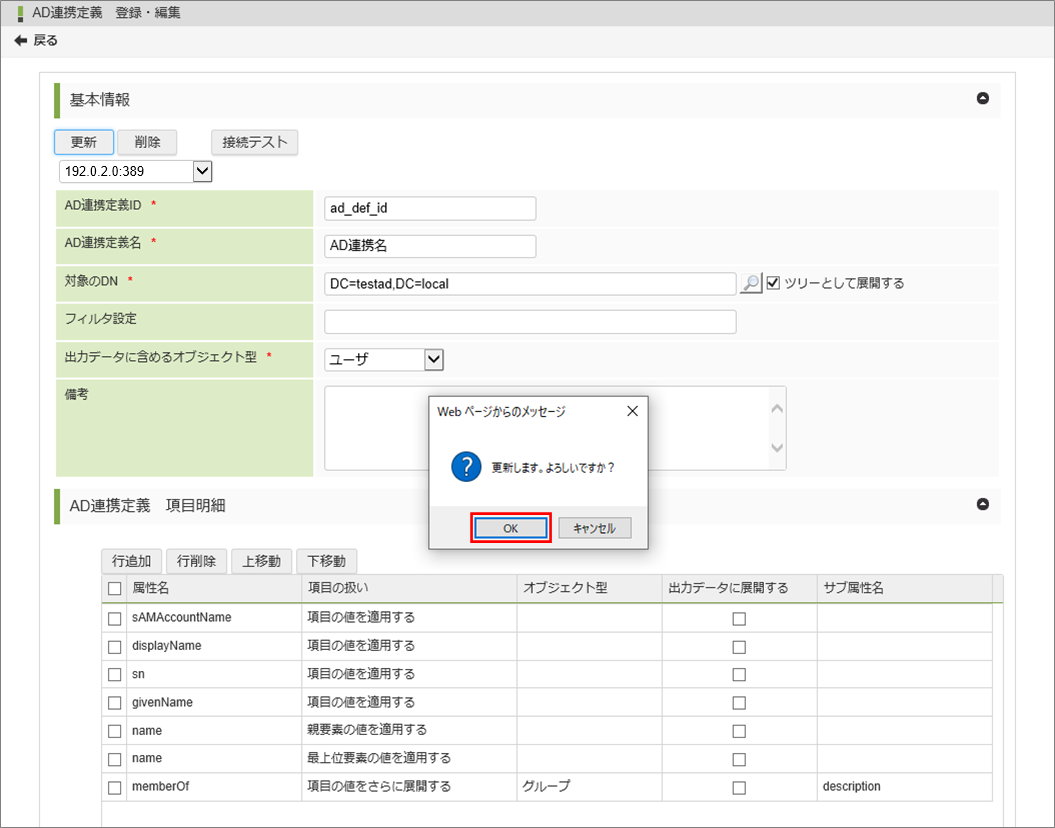
5.2.2.5. 更新処理

AD連携定義登録の更新処理を説明します。
  1. AD連携定義情報を入力し、更新ボタンをクリックします。
    ../../../_images/addef_maintenance_21.png

  2. 確認ダイアログが表示されたら、OKボタンをクリックします。
    ../../../_images/addef_maintenance_22.png

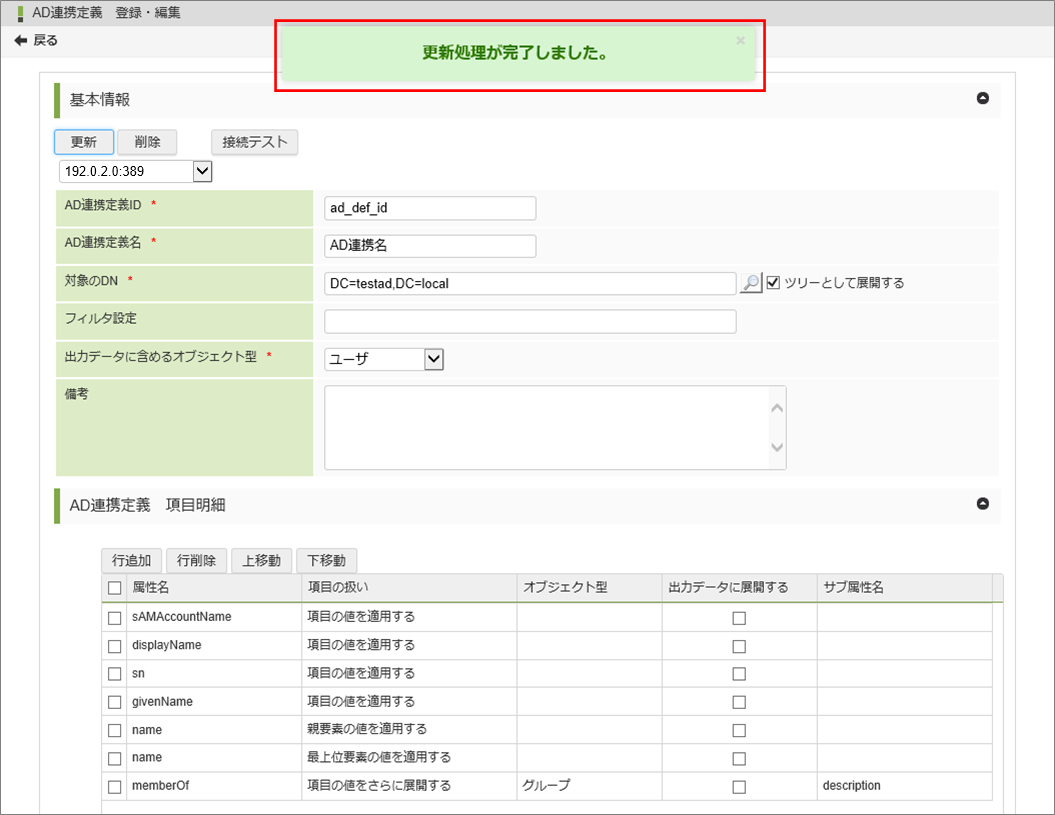
  3. 画面上部に「更新処理が完了しました。」のメッセージボックスが表示されたら更新の完了です。
    メッセージボックスをクリックすると、AD連携定義一覧画面に遷移します。
    もしくは、5秒経過後 自動的にAD連携定義一覧画面に遷移します。
    ../../../_images/addef_maintenance_23.png
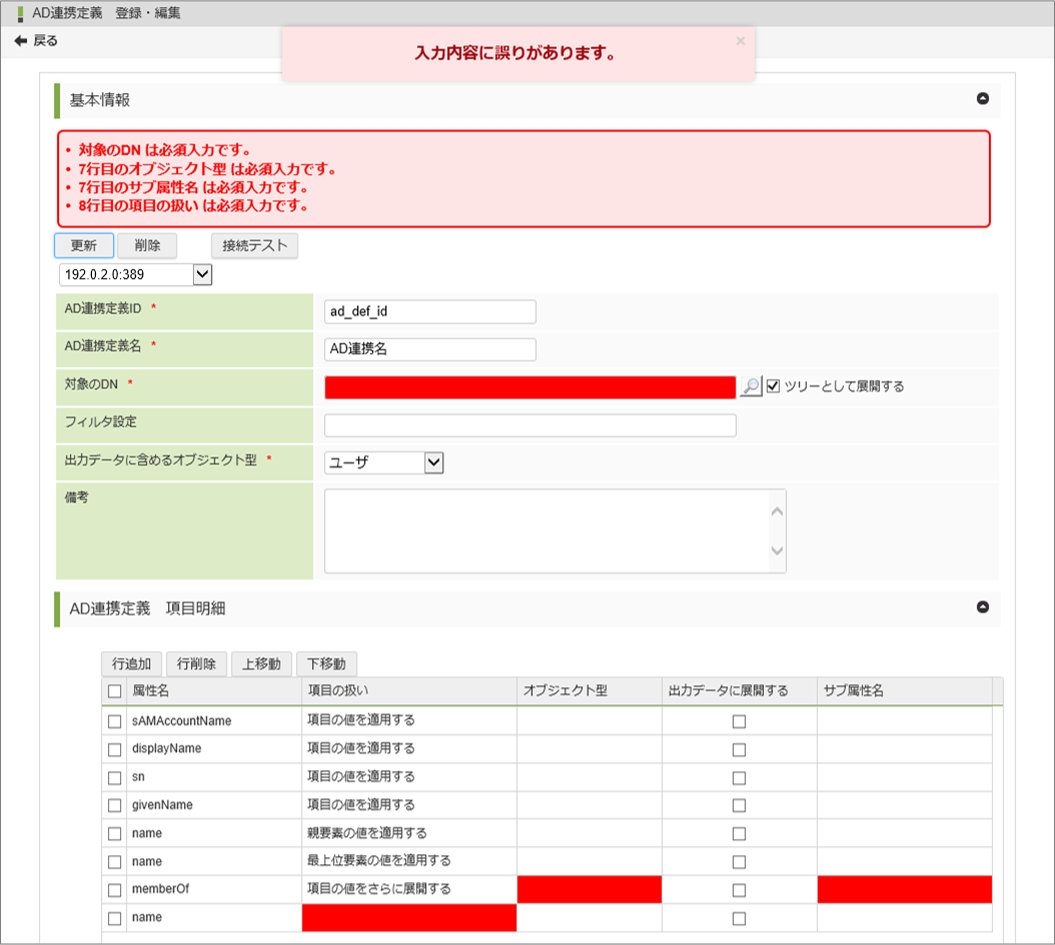
    入力に不備がある場合には、エラーメッセージを表示します。
    入力不備がある項目については、赤色で強調表示されます。
    ../../../_images/addef_maintenance_24.png

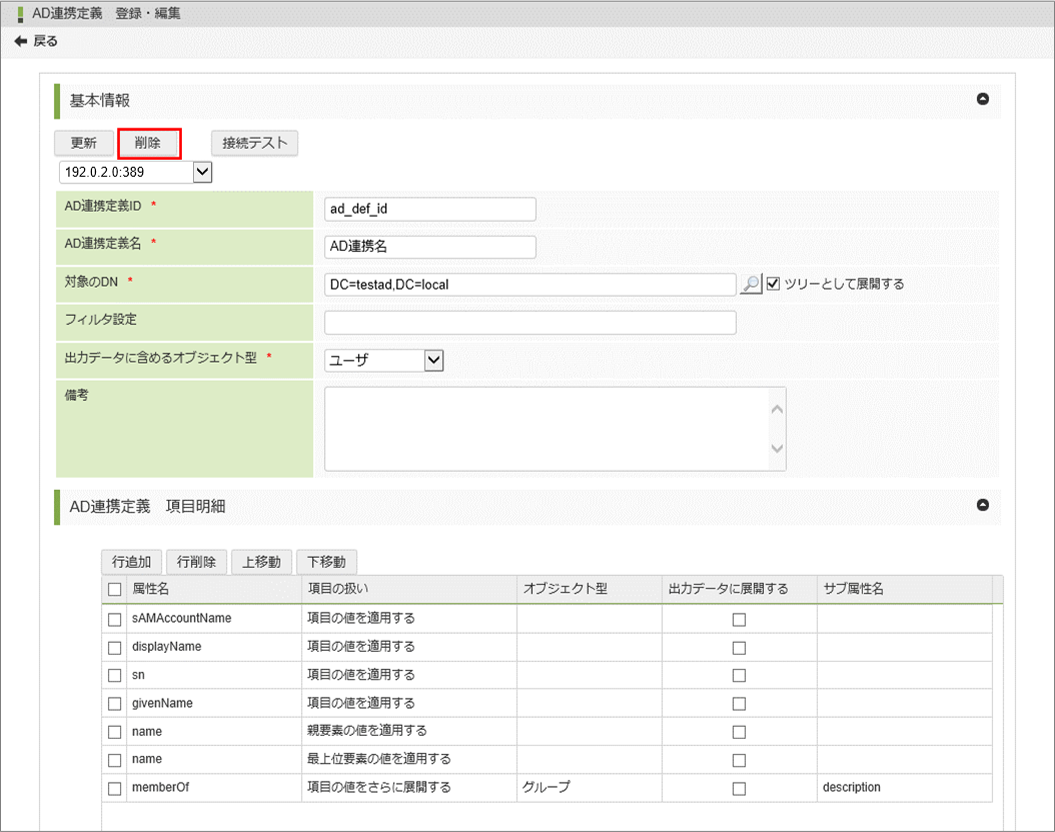
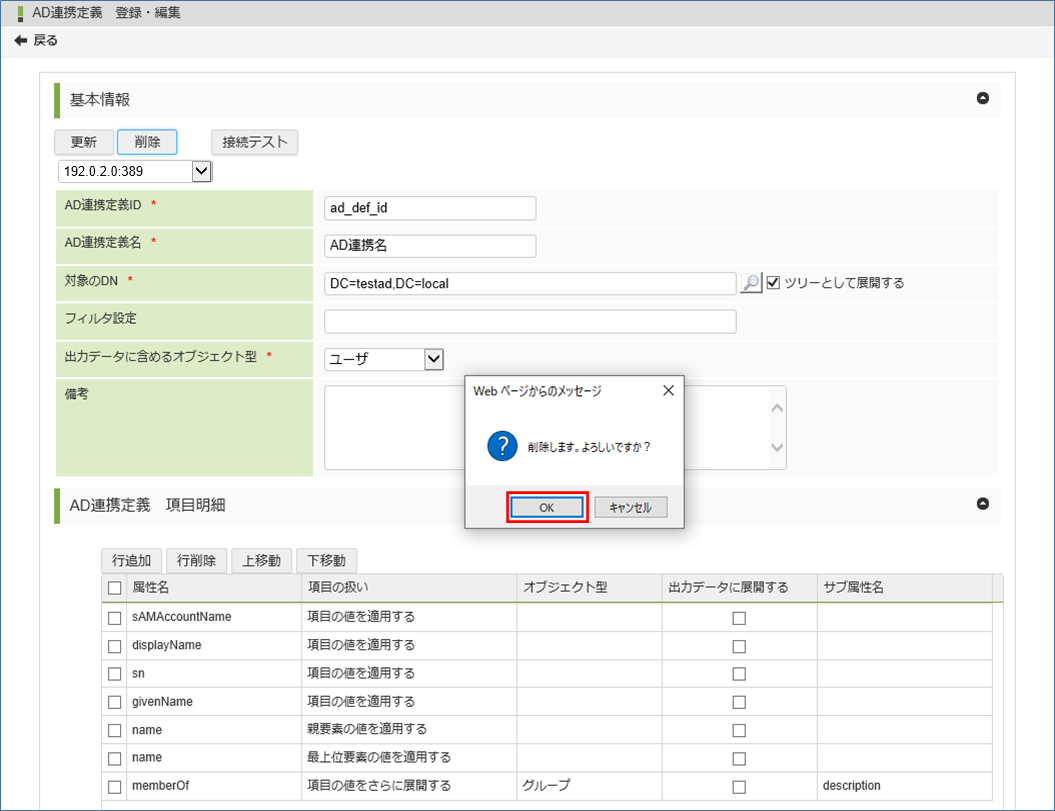
5.2.2.6. 削除処理

AD連携定義編集の削除処理を説明します。
  1. 削除ボタンをクリックします。
    ../../../_images/addef_maintenance_25.png

  2. 確認ダイアログが表示されたら、OKボタンをクリックします。
    ../../../_images/addef_maintenance_26.png

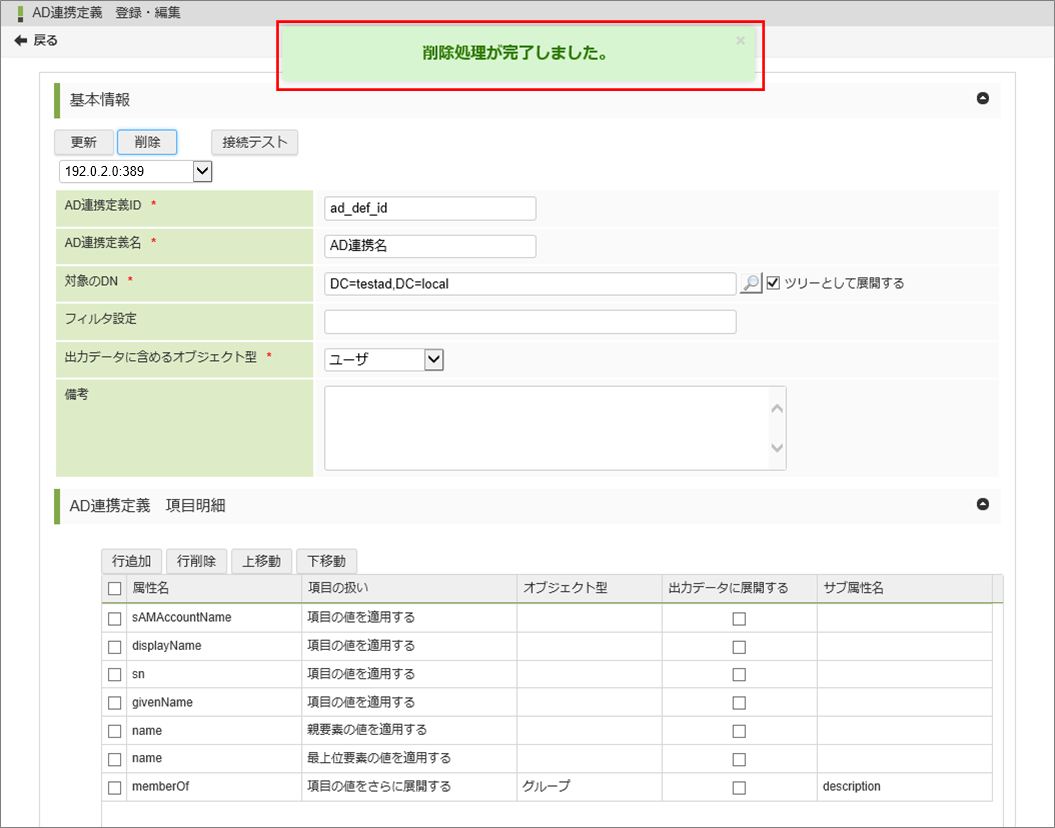
  3. 画面上部に「削除処理が完了しました。」のメッセージボックスが表示されたら削除の完了です。
    メッセージボックスをクリックすると、AD連携定義一覧画面に遷移します。
    もしくは、5秒経過後 自動的にAD連携定義一覧画面に遷移します。
    ../../../_images/addef_maintenance_27.png
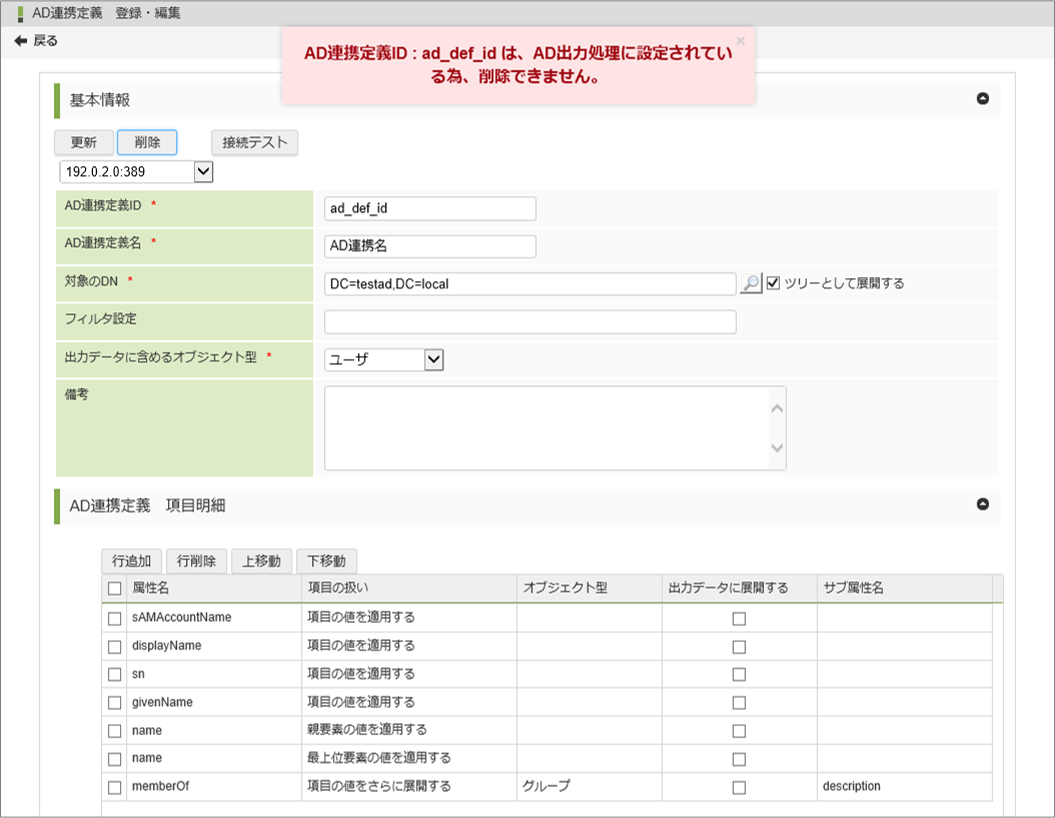
    出力設定に紐づいているAD連携定義を削除する場合、削除エラーが発生しエラーメッセージが表示されます。
    ../../../_images/addef_maintenance_28.png

ナビゲーション

  • 索引
  • 次へ |
  • 前へ |
  • Accel-KNIGHT AD Option Operation Guide 1.0.0 ドキュメント »
  • 5. AD連携定義設定 »
© Copyright 2022, Infomation Technical Center. このドキュメントは Sphinx 1.3b1 で生成しました。