4.2. 取込ファイル定義 登録・編集
4.2.1. 取込ファイル定義登録
4.2.1.1. ナビゲーションバー
4.2.1.2. 基本情報(CSV、TSV)
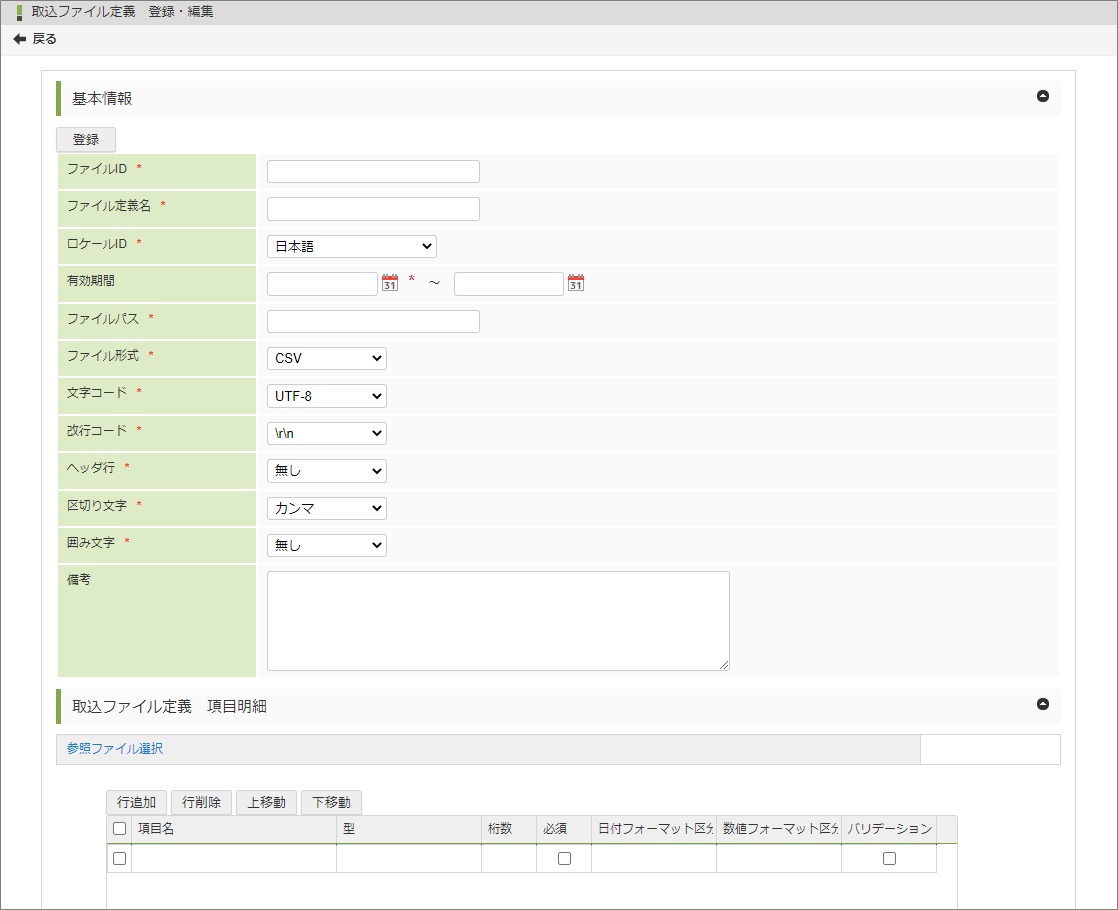
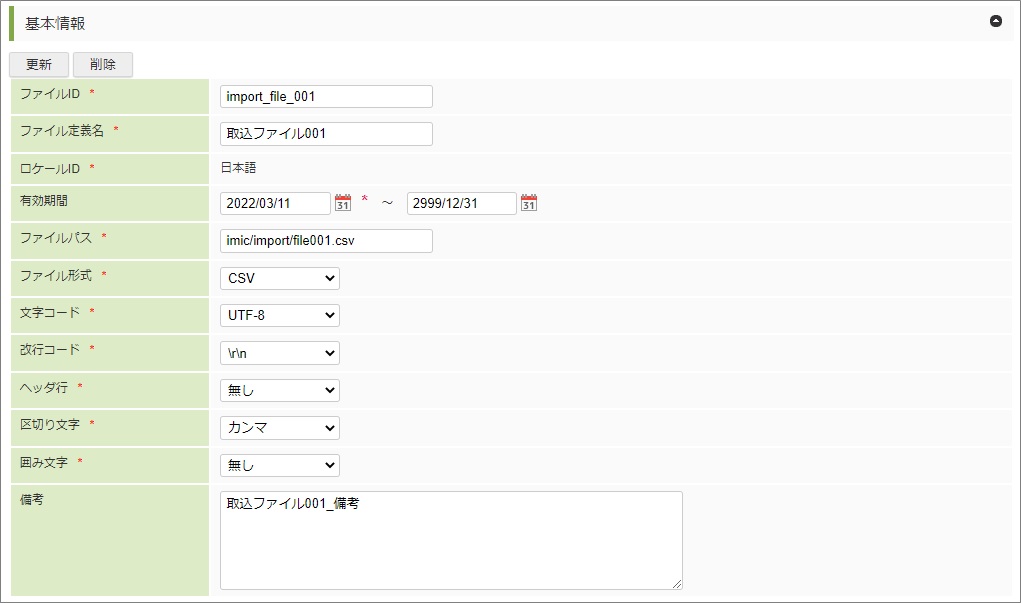
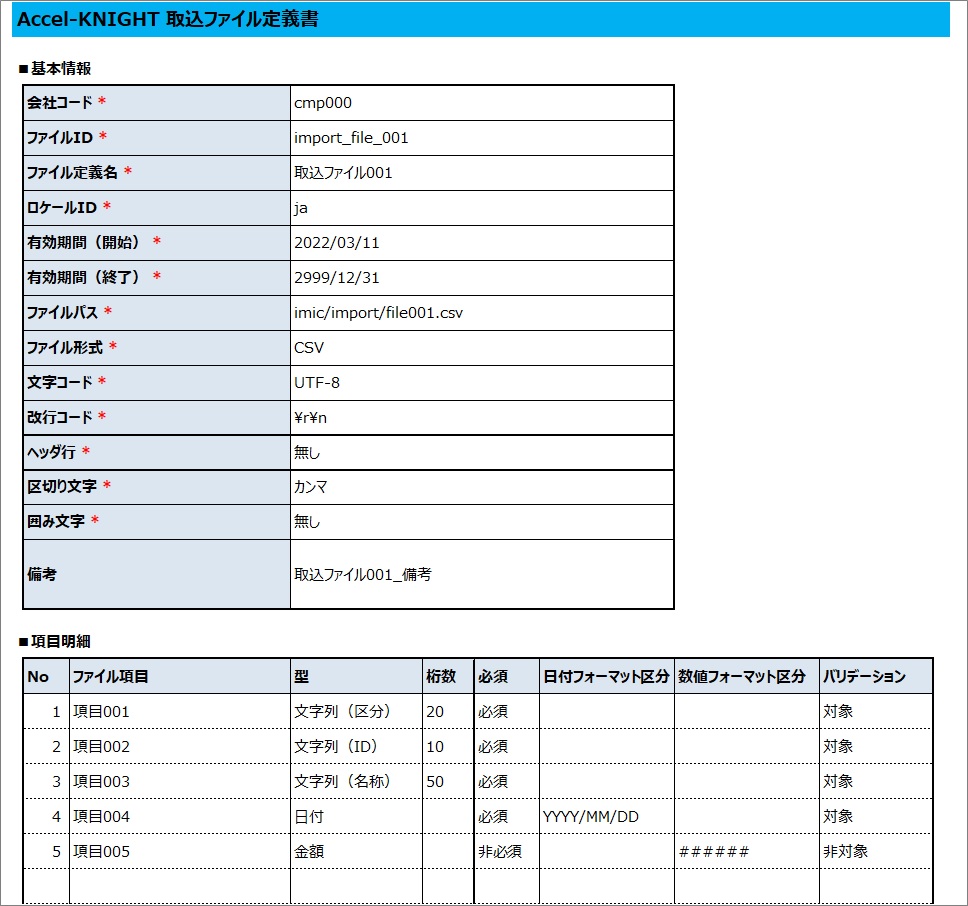
取込ファイル定義の基本情報を設定します。
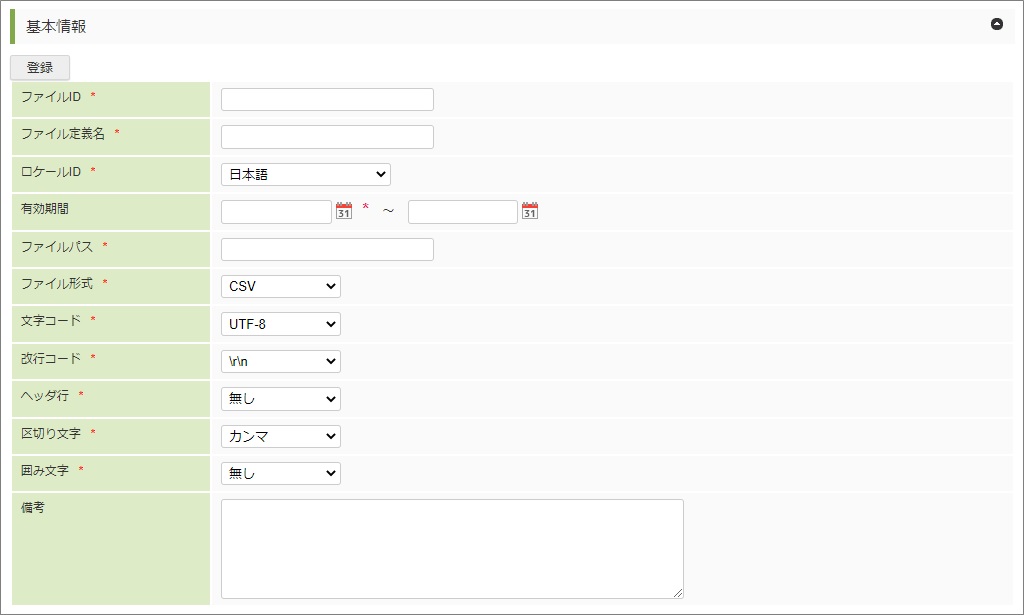
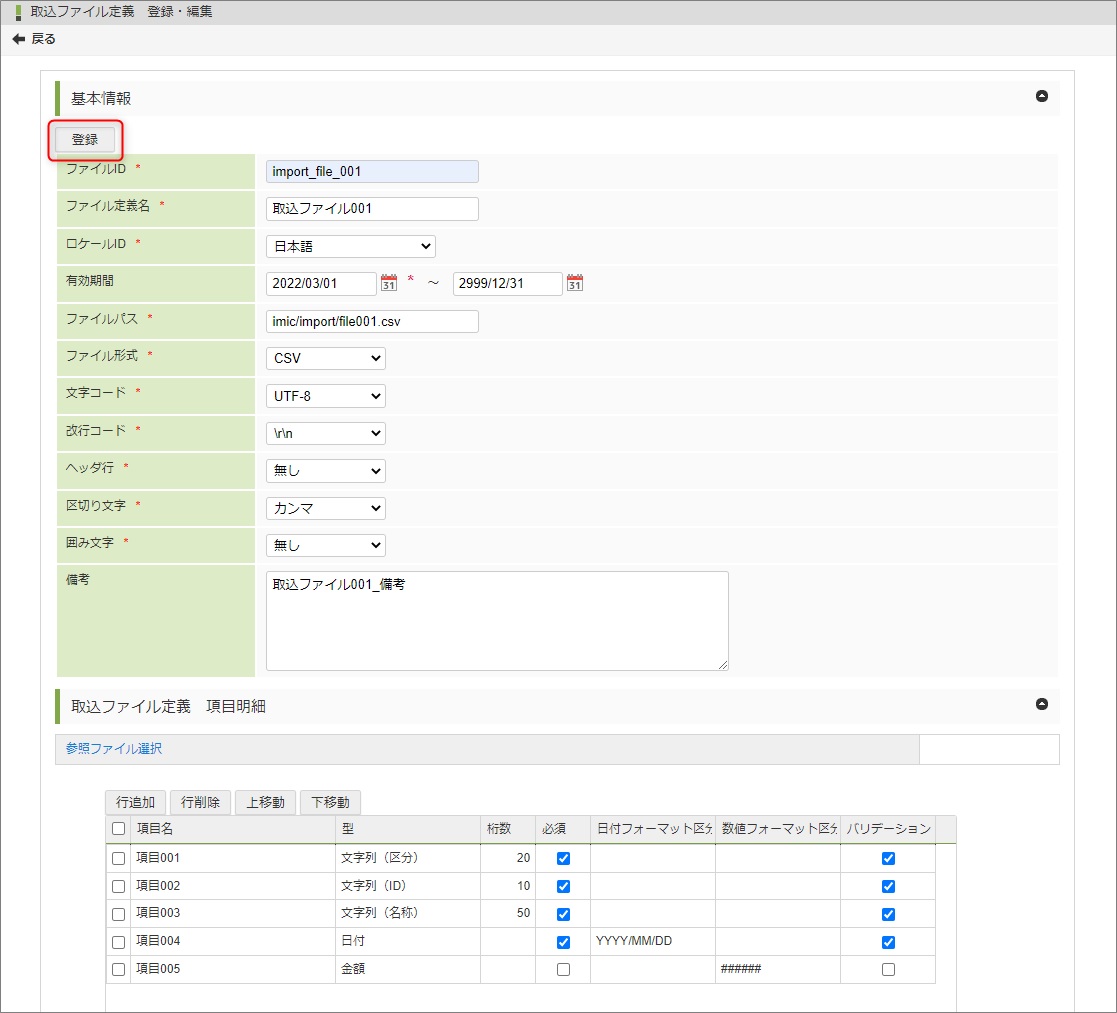
登録ボタン登録ボタンをクリックすると、設定されている情報で登録処理を実行します。 ファイルID(必須)ファイルIDを入力します。 ファイル定義名(必須)ファイル定義名を入力します。 ロケールID(必須)ロケールIDを選択します。 有効期間 開始日(必須)有効期間 開始日を設定します。 有効期間 終了日(任意)有効期間 終了日を設定します。未設定のまま登録した場合、intra-mart上のシステム最大日付が自動的に登録されます。 ファイルパス(必須)ファイルパスを入力します。 ファイル形式(必須)ファイル形式を選択します。 文字コード(必須)文字コードを選択します。 改行コード(必須)改行コードを選択します。 ヘッダ行(必須)ヘッダ行の有無を選択します。 区切り文字(必須)区切り文字を選択します。 囲み文字(必須)囲み文字を選択します。 備考(任意)備考を入力します。
4.2.1.3. 項目明細(CSV、TSV)
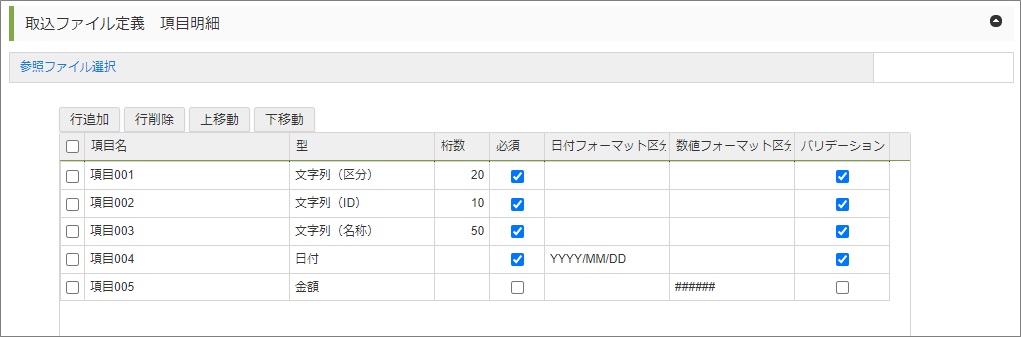
取込ファイル定義の項目明細を設定します。
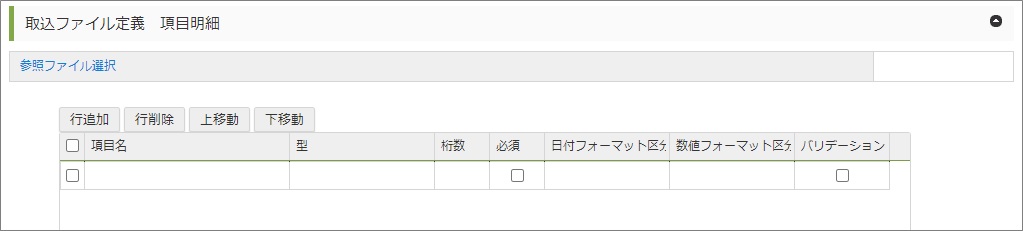

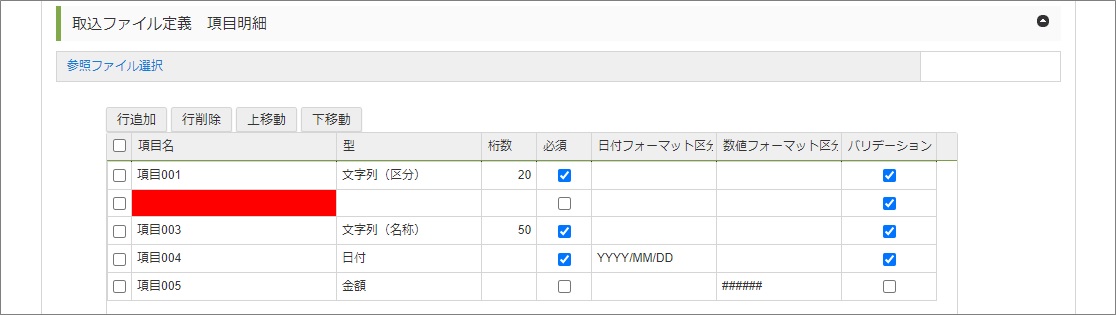
参照ファイル選択参照ファイル選択は、取込ファイル定義の元となるファイルのヘッダ情報の読込を行い基本情報にて設定された区切り文字で分割し、項目を自動設定する機能です。参照ファイル選択をクリックすると、ファイル参照方法の選択ができます。
ストレージ検索アイコンをクリックすると、フォルダ・ファイル検索画面をポップアップ表示します。表示されたフォルダ・ファイル検索画面からパブリックストレージ下のファイルを選択します。 クライアントファイルを選択ボタンをクリックすると、ファイル選択ダイアログをポップアップ表示します。表示されたファイル選択ダイアログからクライアント環境のファイルを選択します。 行追加ボタン行追加ボタンをクリックすると、項目明細に空の行を追加します。 行削除ボタン行削除ボタンをクリックすると、選択されている行を削除します。 上移動ボタン上移動ボタンをクリックすると、選択されている行を上移動します。 下移動ボタン下移動ボタンをクリックすると、選択されている行を下移動します。 項目明細ヘッダー部全選択チェックボックスチェックボックスをクリックすると、全ての行の選択/未選択状態を切り替えます。 選択チェックボックスチェックボックスをクリックすると、選択行の選択/未選択状態を切り替えます。 項目名(必須)項目名を入力します。 型(任意)型を選択します。 桁数(任意)桁数を入力します。 必須(任意)必須項目の設定をします。 日付フォーマット区分(任意)日付フォーマット区分を選択します。 数値フォーマット区分(任意)数値フォーマット区分を選択します。 バリデーション(任意)バリデーション実施有無を設定します。設定すると取込処理実行時に桁数/必須/日付フォーマット区分/数値フォーマット区分の設定条件でバリデーションチェックを行います。
4.2.1.4. 基本情報(データベース)
取込ファイル定義の基本情報を設定します。
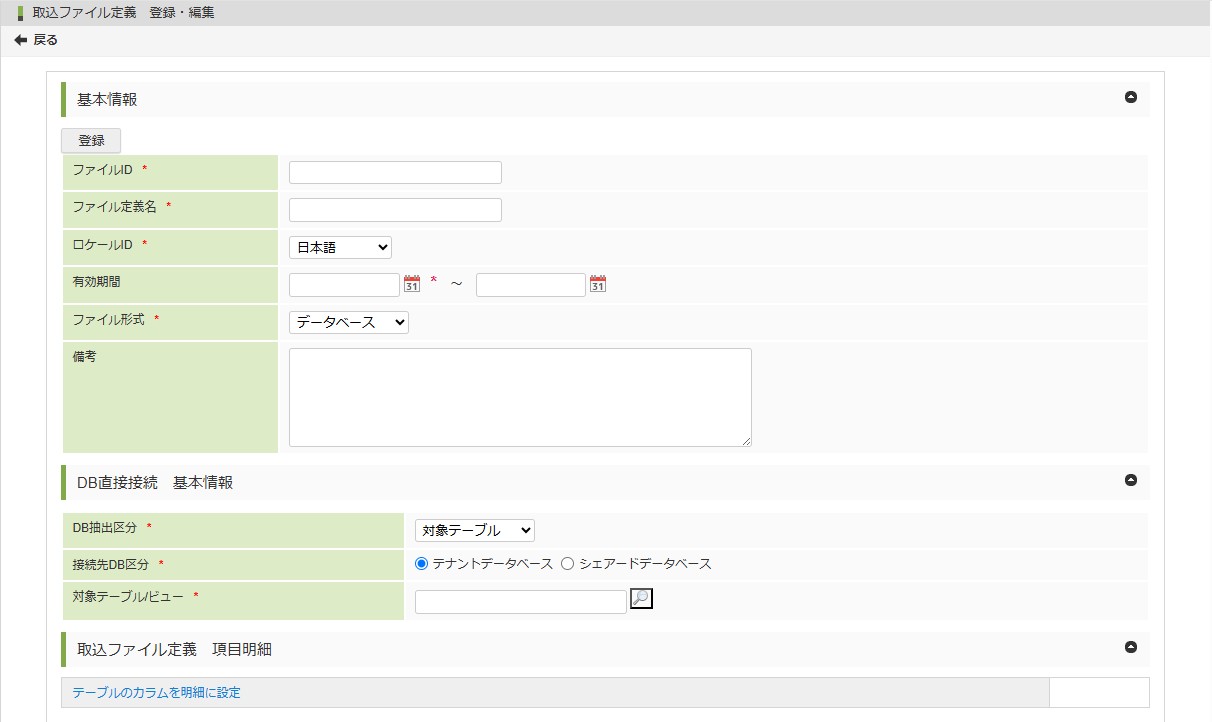
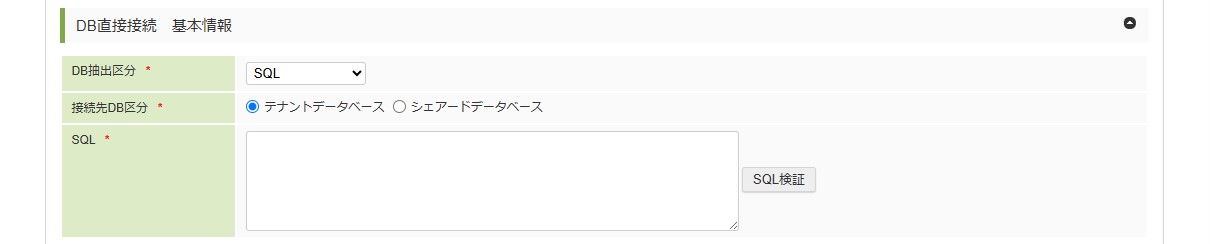
DB抽出区分「SQLの場合」
登録ボタン登録ボタンをクリックすると、設定されている情報で登録処理を実行します。 ファイルID(必須)ファイルIDを入力します。 ファイル定義名(必須)ファイル定義名を入力します。 ロケールID(必須)ロケールIDを選択します。 有効期間 開始日(必須)有効期間 開始日を設定します。 有効期間 終了日(任意)有効期間 終了日を設定します。未設定のまま登録した場合、intra-mart上のシステム最大日付が自動的に登録されます。 ファイル形式(必須)ファイル形式を選択します。 備考(任意)備考を入力します。 DB抽出区分(必須)データベースから抽出する方法を設定します。 接続先DB区分(必須)テナントデータベース、シェアードデータベースを選択します。 対象テーブル/ビュー(必須)抽出するテーブル、ビューを検索画面から取得します。 SQL(必須)抽出するSQLを入力します。 SQL検証入力したSQL文を検証します。
4.2.1.5. 項目明細(データベース)
取込ファイル定義の項目明細を設定します。
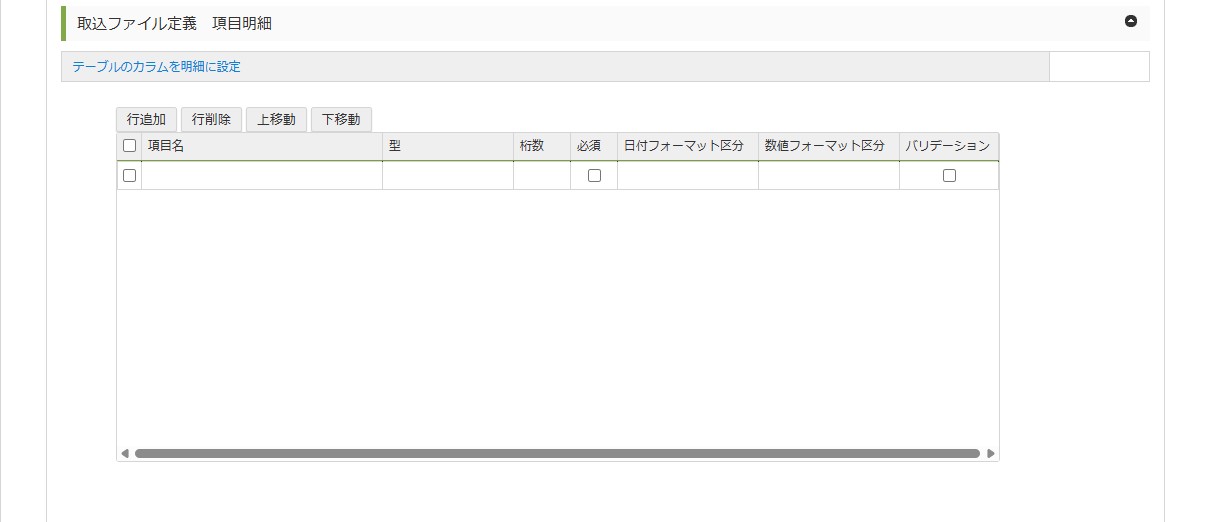
テーブルのカラムを明細に設定テーブルのカラムを明細に設定は、指定されたテーブル、ビュー、SQL文からカラムの情報を取得し、項目を自動設定する機能です。 行追加ボタン行追加ボタンをクリックすると、項目明細に空の行を追加します。 行削除ボタン行削除ボタンをクリックすると、選択されている行を削除します。 上移動ボタン上移動ボタンをクリックすると、選択されている行を上移動します。 下移動ボタン下移動ボタンをクリックすると、選択されている行を下移動します。 項目明細ヘッダー部全選択チェックボックスチェックボックスをクリックすると、全ての行の選択/未選択状態を切り替えます。 選択チェックボックスチェックボックスをクリックすると、選択行の選択/未選択状態を切り替えます。 項目名(必須)項目名を入力します。 型(任意)型を選択します。 桁数(任意)桁数を入力します。 必須(任意)必須項目の設定をします。 日付フォーマット区分(任意)日付フォーマット区分を選択します。 数値フォーマット区分(任意)数値フォーマット区分を選択します。 バリデーション(任意)バリデーション実施有無を設定します。設定すると取込処理実行時に桁数/必須/日付フォーマット区分/数値フォーマット区分の設定条件でバリデーションチェックを行います。
4.2.1.6. 基本情報(JSON)
取込ファイル定義の基本情報を設定します。
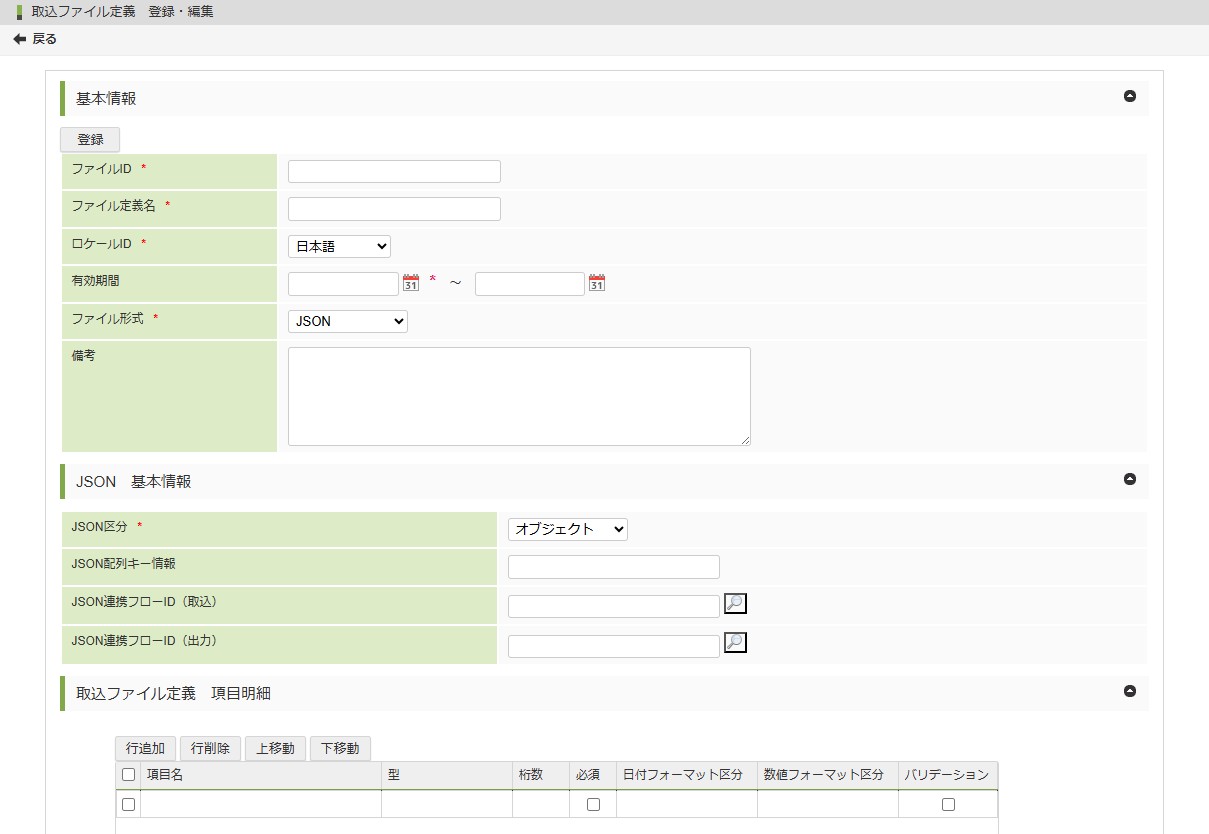
登録ボタン登録ボタンをクリックすると、設定されている情報で登録処理を実行します。 ファイルID(必須)ファイルIDを入力します。 ファイル定義名(必須)ファイル定義名を入力します。 ロケールID(必須)ロケールIDを選択します。 有効期間 開始日(必須)有効期間 開始日を設定します。 有効期間 終了日(任意)有効期間 終了日を設定します。未設定のまま登録した場合、intra-mart上のシステム最大日付が自動的に登録されます。 ファイル形式(必須)ファイル形式を選択します。 備考(任意)備考を入力します。 JSON区分(必須)JSONの種類を選択します。 JSON配列キー情報JSON配列が設定されているキーを指定します。 JSON連携フローID(取込)JSON文字列を取得するためのロジックフローを指定します。 JSON連携フローID(出力)JSON文字列を出力するためのロジックフローを指定します。
4.2.1.7. 項目明細(JSON)
取込ファイル定義の項目明細を設定します。
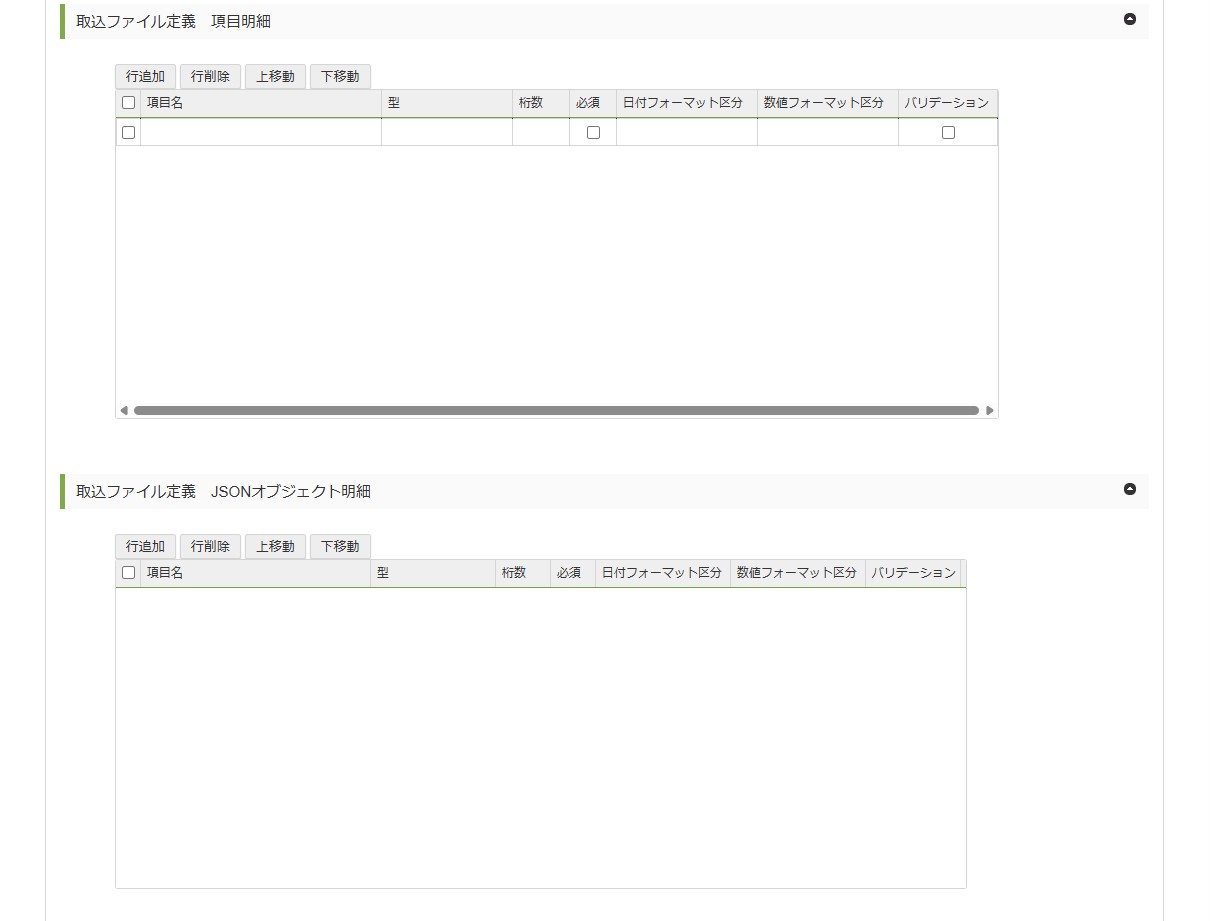
行追加ボタン行追加ボタンをクリックすると、項目明細に空の行を追加します。 行削除ボタン行削除ボタンをクリックすると、選択されている行を削除します。 上移動ボタン上移動ボタンをクリックすると、選択されている行を上移動します。 下移動ボタン下移動ボタンをクリックすると、選択されている行を下移動します。 項目明細ヘッダー部全選択チェックボックスチェックボックスをクリックすると、全ての行の選択/未選択状態を切り替えます。 選択チェックボックスチェックボックスをクリックすると、選択行の選択/未選択状態を切り替えます。 項目名(必須)項目名を入力します。 型(任意)型を選択します。 桁数(任意)桁数を入力します。 必須(任意)必須項目の設定をします。 日付フォーマット区分(任意)日付フォーマット区分を選択します。 数値フォーマット区分(任意)数値フォーマット区分を選択します。 バリデーション(任意)バリデーション実施有無を設定します。設定すると取込処理実行時に桁数/必須/日付フォーマット区分/数値フォーマット区分の設定条件でバリデーションチェックを行います。
4.2.1.8. JSON項目明細(JSON)
取込ファイル定義の項目明細を設定します。
行追加ボタン行追加ボタンをクリックすると、項目明細に空の行を追加します。 行削除ボタン行削除ボタンをクリックすると、選択されている行を削除します。 上移動ボタン上移動ボタンをクリックすると、選択されている行を上移動します。 下移動ボタン下移動ボタンをクリックすると、選択されている行を下移動します。 項目明細ヘッダー部全選択チェックボックスチェックボックスをクリックすると、全ての行の選択/未選択状態を切り替えます。 選択チェックボックスチェックボックスをクリックすると、選択行の選択/未選択状態を切り替えます。 項目名(必須)項目名を入力します。 型(任意)型を選択します。 桁数(任意)桁数を入力します。 必須(任意)必須項目の設定をします。 日付フォーマット区分(任意)日付フォーマット区分を選択します。 数値フォーマット区分(任意)数値フォーマット区分を選択します。 バリデーション(任意)バリデーション実施有無を設定します。設定すると取込処理実行時に桁数/必須/日付フォーマット区分/数値フォーマット区分の設定条件でバリデーションチェックを行います。
4.2.1.9. 基本情報(固定長)
取込ファイル定義の基本情報を設定します。
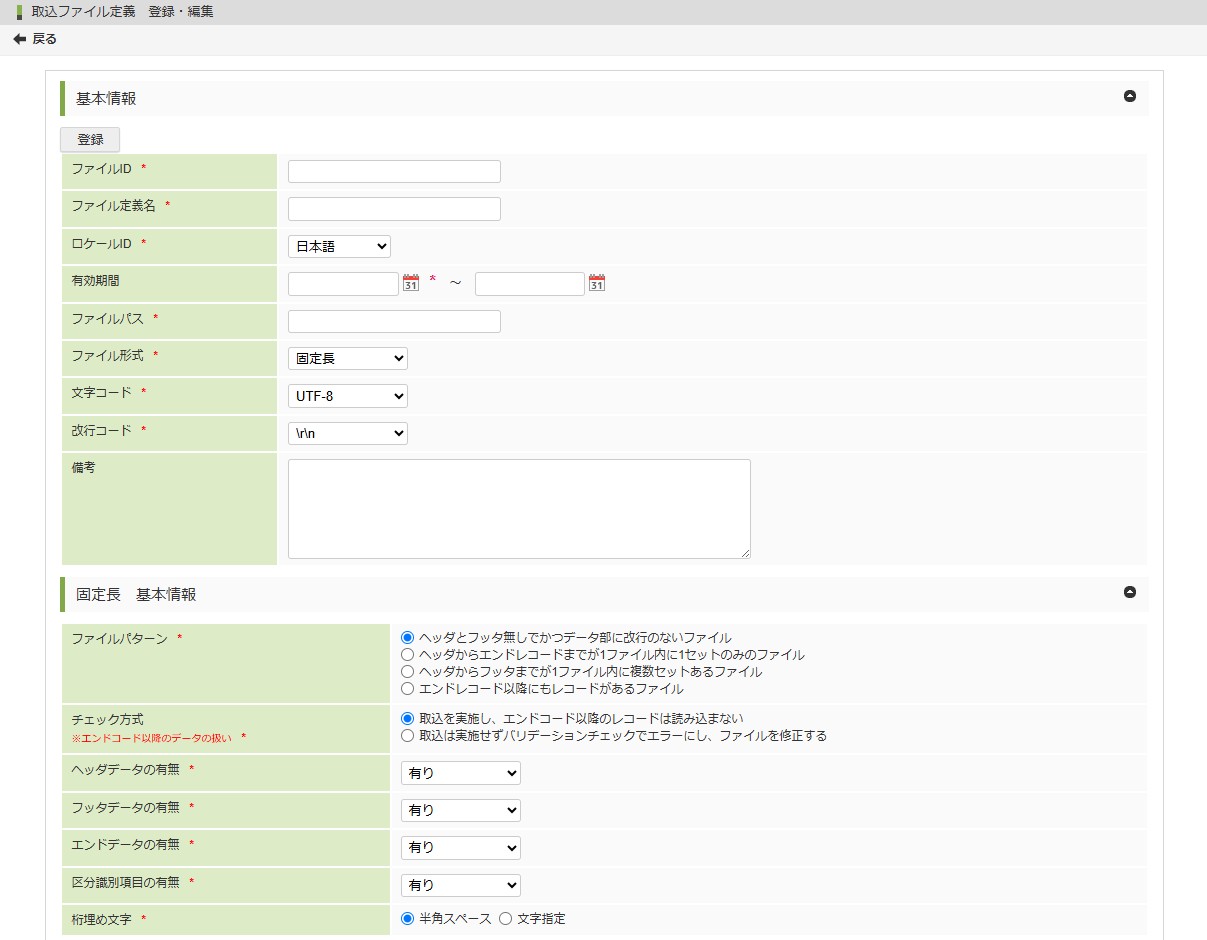
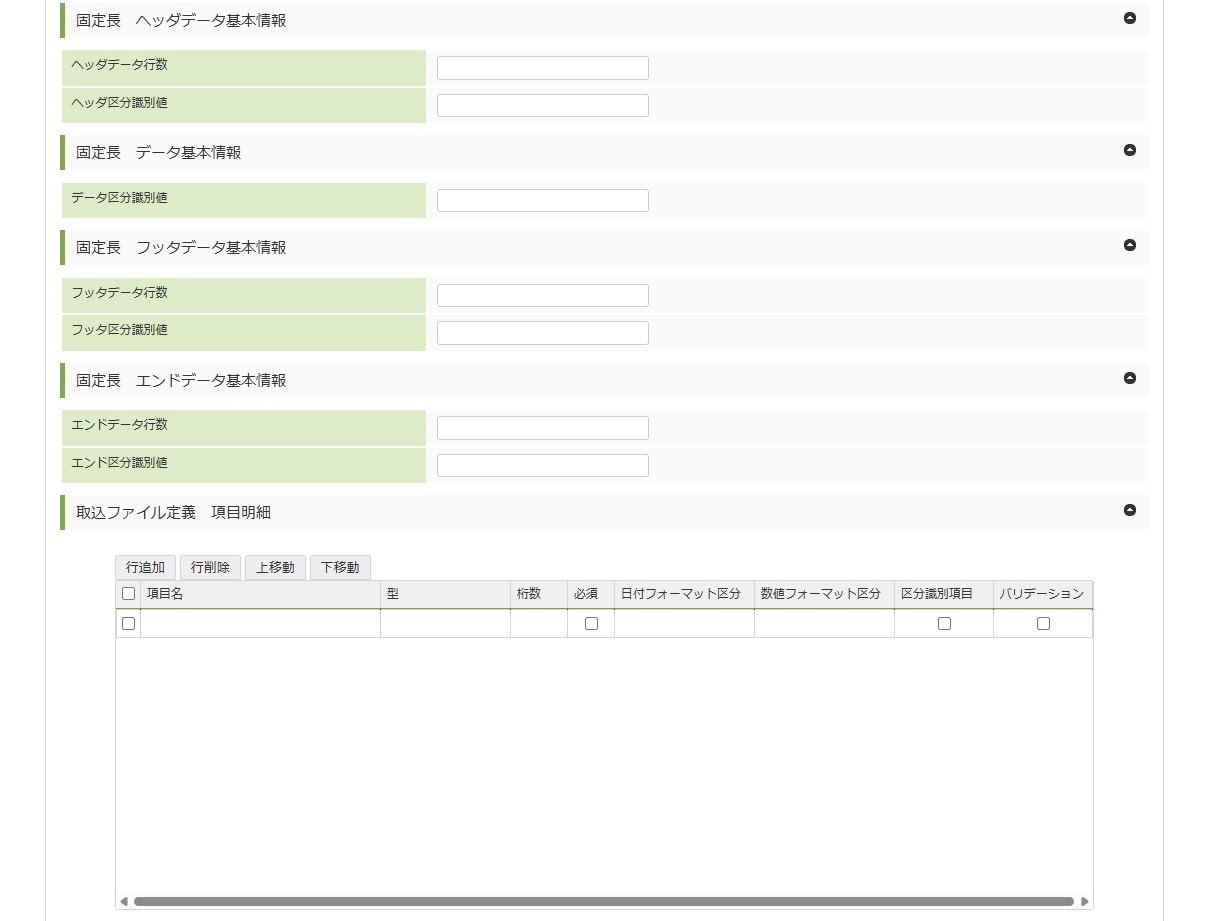
登録ボタン登録ボタンをクリックすると、設定されている情報で登録処理を実行します。 ファイルID(必須)ファイルIDを入力します。 ファイル定義名(必須)ファイル定義名を入力します。 ロケールID(必須)ロケールIDを選択します。 有効期間 開始日(必須)有効期間 開始日を設定します。 有効期間 終了日(任意)有効期間 終了日を設定します。未設定のまま登録した場合、intra-mart上のシステム最大日付が自動的に登録されます。 ファイルパス(必須)ファイルパスを入力します。 ファイル形式(必須)ファイル形式を選択します。 文字コード(必須)文字コードを選択します。 改行コード(必須)改行コードを選択します。 備考(任意)備考を入力します。 ファイルパターン (必須)固定長ファイルの種類を選択します。 チェック方式(必須)固定長ファイルのチェック方式を選択します。 ヘッダデータの有無 (必須)固定長ファイルにヘッダレコードがあるか選択します。 フッタデータの有無 (必須)固定長ファイルにフッタレコードがあるか選択します。 エンドデータの有無 (必須)固定長ファイルにエンドレコードがあるか選択します。 区分識別項目の有無 (必須)固定長ファイルのデータレコードに区分識別項目があるか選択します。 桁埋め文字 (必須)固定長ファイルの桁埋め文字を指定します。
4.2.1.10. 項目明細(固定長)
取込ファイル定義の項目明細を設定します。
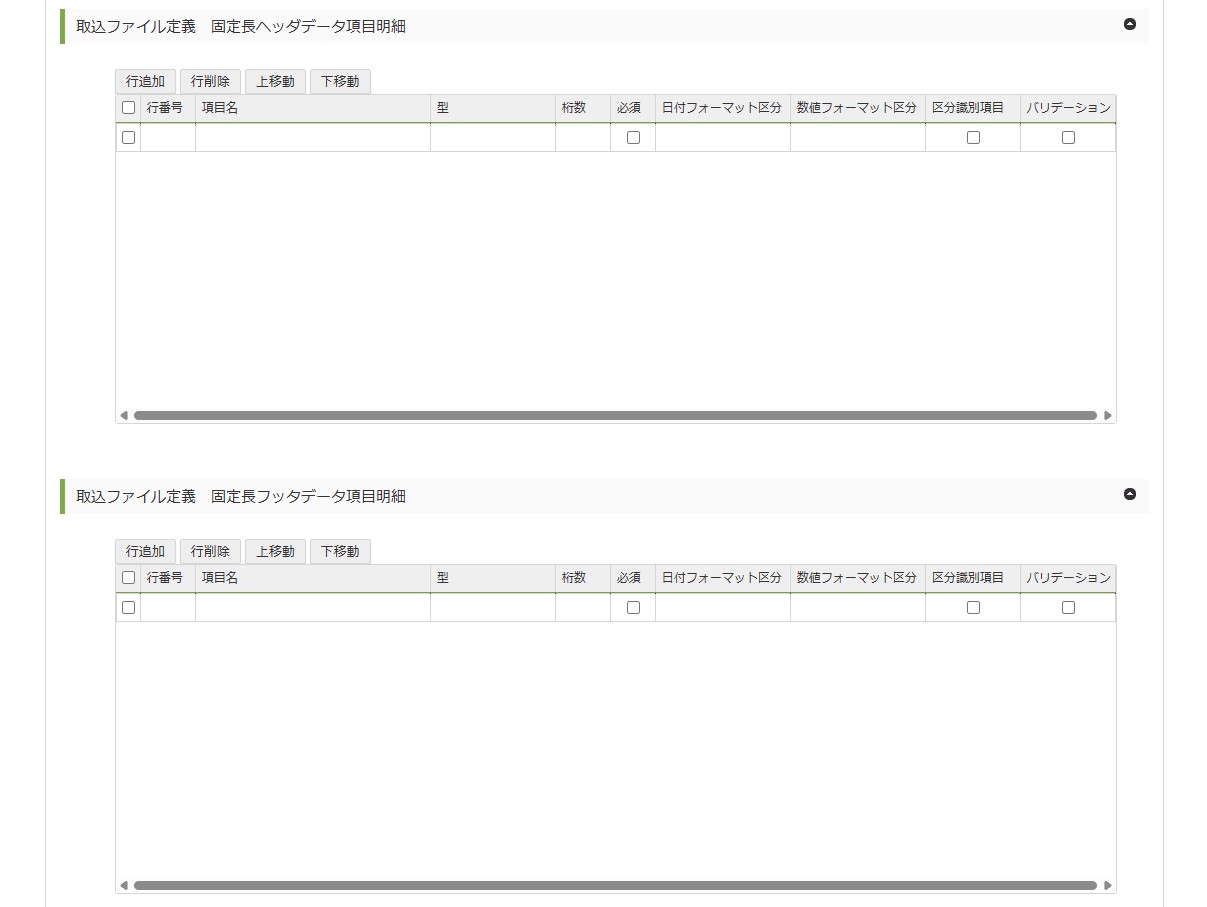
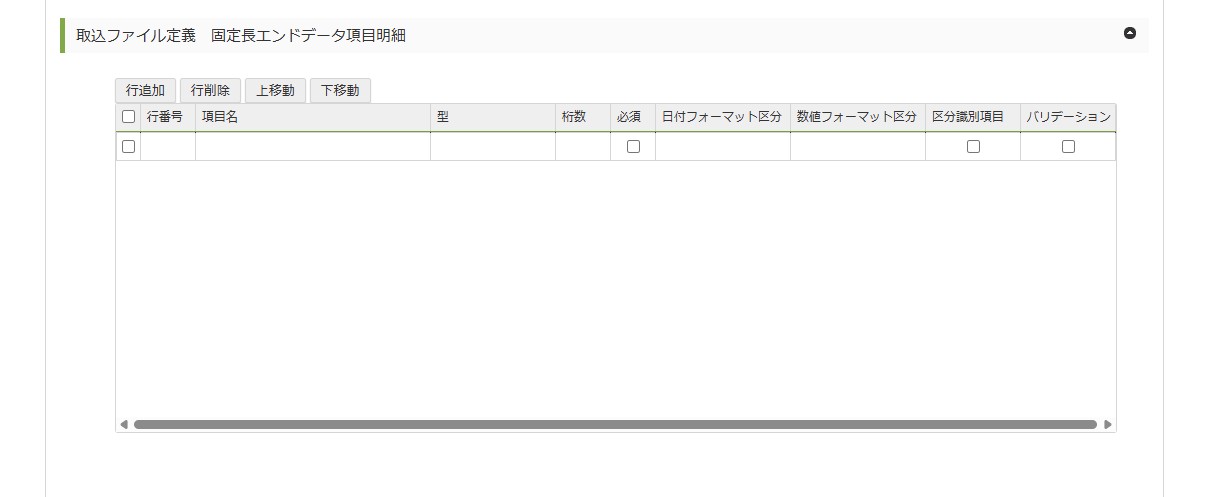
行追加ボタン行追加ボタンをクリックすると、項目明細に空の行を追加します。 行削除ボタン行削除ボタンをクリックすると、選択されている行を削除します。 上移動ボタン上移動ボタンをクリックすると、選択されている行を上移動します。 下移動ボタン下移動ボタンをクリックすると、選択されている行を下移動します。 項目明細ヘッダー部全選択チェックボックスチェックボックスをクリックすると、全ての行の選択/未選択状態を切り替えます。 選択チェックボックスチェックボックスをクリックすると、選択行の選択/未選択状態を切り替えます。 項目名(必須)項目名を入力します。 型(任意)型を選択します。 桁数(任意)桁数を入力します。 必須(任意)必須項目の設定をします。 日付フォーマット区分(任意)日付フォーマット区分を選択します。 数値フォーマット区分(任意)数値フォーマット区分を選択します。 区分識別項目(必須)項目が区分識別項目の場合、選択します。 バリデーション(任意)バリデーション実施有無を設定します。設定すると取込処理実行時に桁数/必須/日付フォーマット区分/数値フォーマット区分の設定条件でバリデーションチェックを行います。
4.2.1.11. 登録処理
4.2.2. 取込ファイル定義編集
4.2.2.1. ナビゲーションバー
4.2.2.2. 基本情報
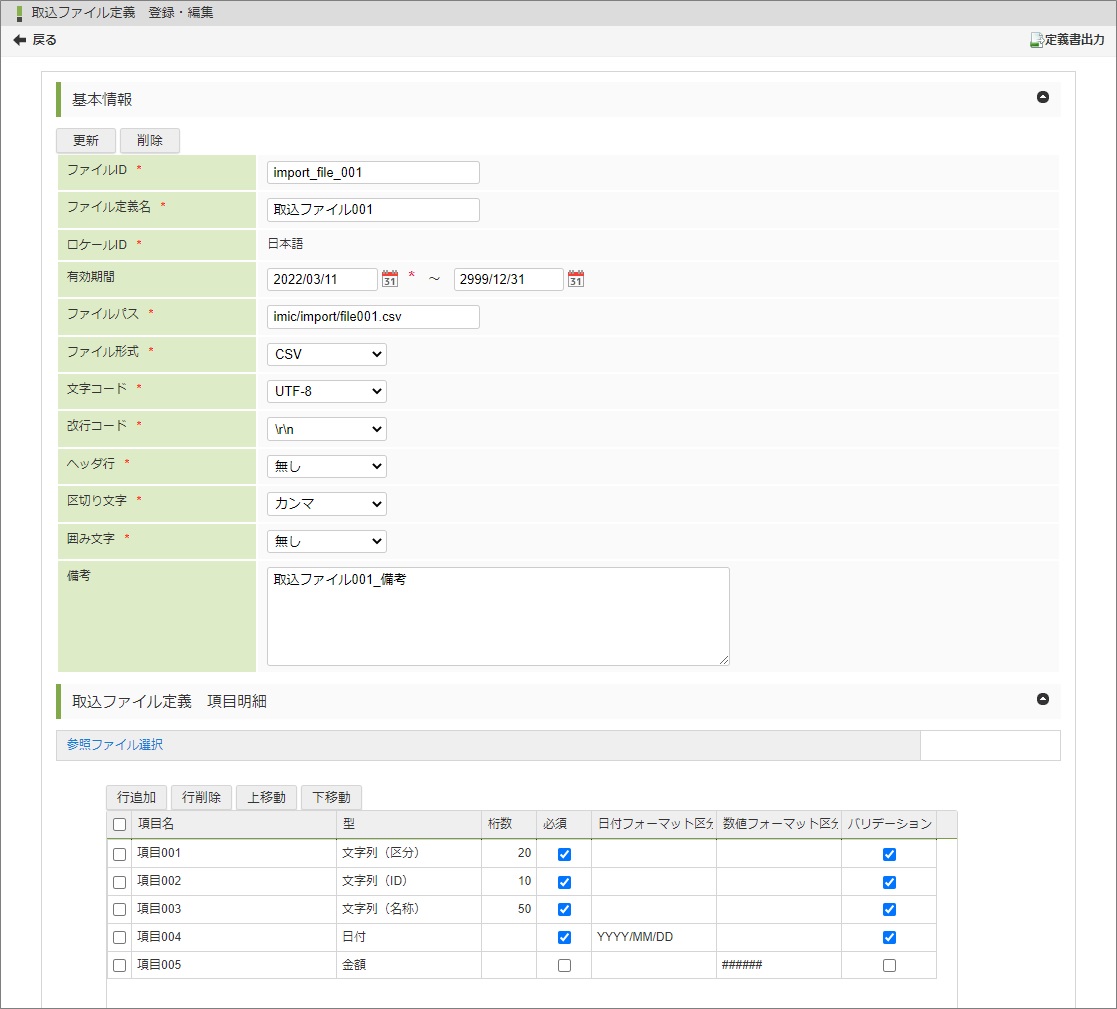
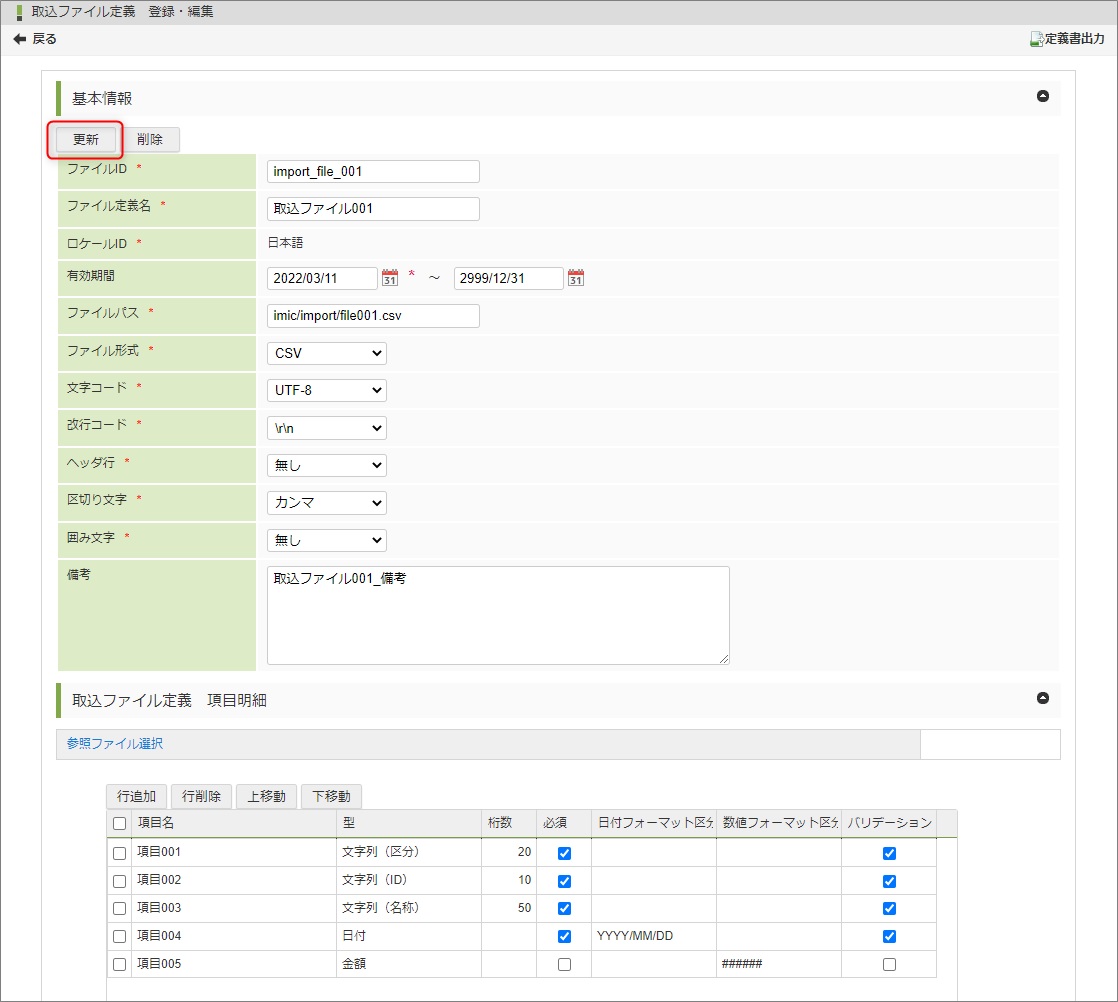
取込ファイル定義の基本情報を設定します。
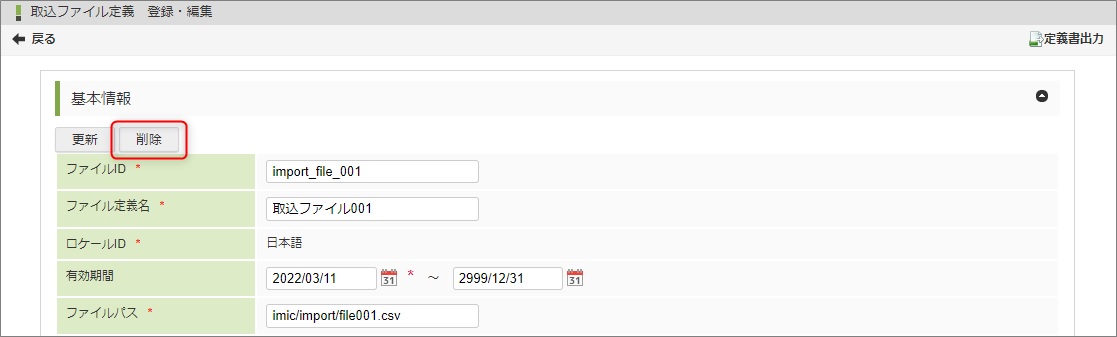
更新ボタン更新ボタンをクリックすると、設定されている情報で更新処理を実行します。 削除ボタン削除ボタンをクリックすると、取込ファイル定義の削除処理を実行します。 ファイルID(編集不可)ファイルIDを表示します。 ファイル定義名(必須/編集可)ファイル定義名を入力します。 ロケールID(編集不可)ロケールIDを表示します。 有効期間 開始日(必須/編集可)有効期間 開始日を設定します。 有効期間 終了日(任意/編集可)有効期間 終了日を設定します。未設定のまま更新した場合、intra-mart上のシステム最大日付が自動的に登録されます。 ファイルパス(必須/編集可)ファイルパスを入力します。 ファイル形式(必須/編集可)ファイル形式を選択します。 文字コード(必須/編集可)文字コードを選択します。 改行コード(必須/編集可)改行コードを選択します。 ヘッダ行(必須/編集可)ヘッダ行の有無を選択します。 区切り文字(必須/編集可)区切り文字を選択します。 囲み文字(必須/編集可)囲み文字を選択します。 備考(必須/編集可)備考を入力します。
4.2.2.3. 項目明細
取込ファイル定義の項目明細を設定します。
参照ファイル選択参照ファイル選択は、取込ファイル定義の元となるファイルのヘッダ情報の読込を行い基本情報にて設定された区切り文字で分割し、項目を自動設定する機能です。参照ファイル選択をクリックすると、ファイル参照方法の選択ができます。
ストレージ検索アイコンをクリックすると、フォルダ・ファイル検索画面をポップアップ表示します。表示されたフォルダ・ファイル検索画面からパブリックストレージ下のファイルを選択します。 クライアントファイルを選択ボタンをクリックすると、ファイル選択ダイアログをポップアップ表示します。表示されたファイル選択ダイアログからクライアント環境のファイルを選択します。 行追加ボタン行追加ボタンをクリックすると、項目明細に空の行を追加します。 行削除ボタン行削除ボタンをクリックすると、選択されている行を削除します。 上移動ボタン上移動ボタンをクリックすると、選択されている行を上移動します。 下移動ボタン下移動ボタンをクリックすると、選択されている行を下移動します。 項目明細ヘッダー部全選択チェックボックスチェックボックスをクリックすると、全ての行の選択/未選択状態を切り替えます。 選択チェックボックスチェックボックスをクリックすると、選択行の選択/未選択状態を切り替えます。 項目名(必須)項目名を入力します。 型(任意)型を選択します。 桁数(任意)桁数を入力します。 必須(任意)必須項目の設定をします。 日付フォーマット区分(任意)日付フォーマット区分を選択します。 数値フォーマット区分(任意)数値フォーマット区分を選択します。 バリデーション(任意)バリデーション実施有無を設定します。設定すると取込処理実行時に桁数/必須/日付フォーマット区分/数値フォーマット区分の設定条件でバリデーションチェックを行います。
4.2.2.4. 更新処理
取込ファイル定義編集の更新処理を説明します。
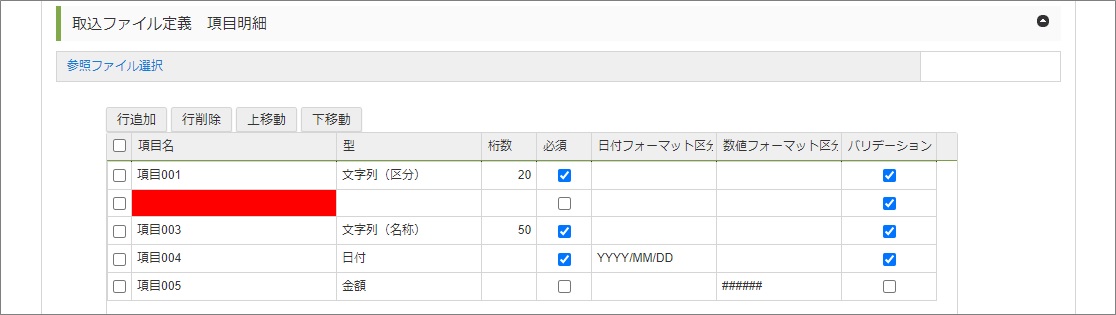
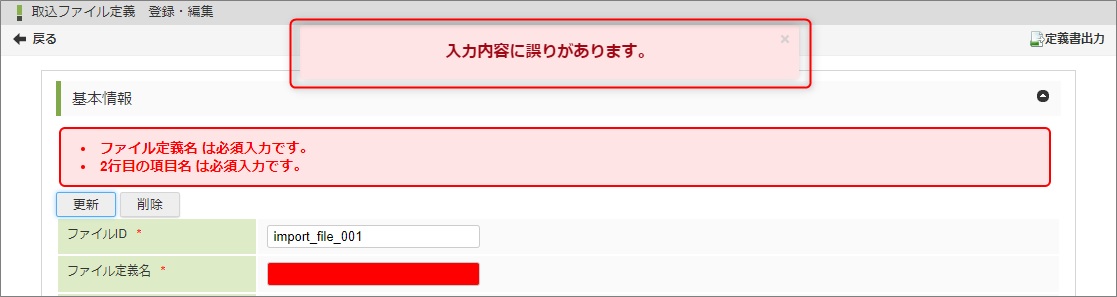
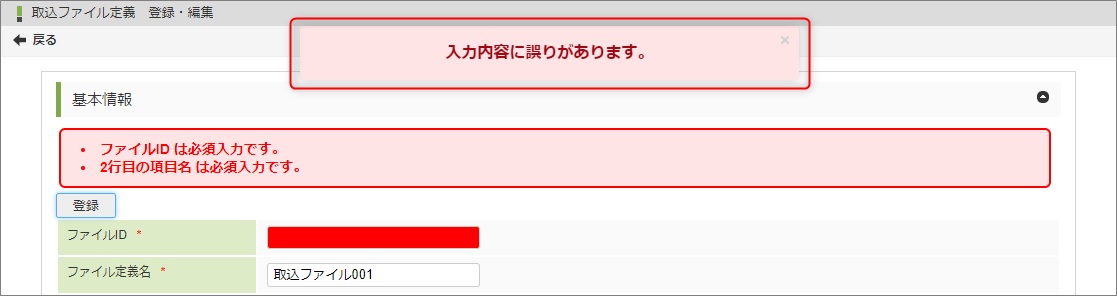
取込ファイル定義情報を入力し、更新ボタンをクリックします。 確認ダイアログが表示されたら、OKボタンをクリックします。 画面上部に「更新処理が完了しました。」のメッセージボックスが表示されたら更新の完了です。メッセージボックスをクリックすると、取込ファイル定義一覧画面に遷移します。もしくは、5秒経過後 自動的に取込ファイル定義一覧画面に遷移します。入力に不備がある場合には、エラーメッセージを表示します。入力不備がある項目については、赤色で強調表示されます。※既にマッピング定義に登録済みのファイル定義項目明細を更新した場合、マッピング定義の項目明細も合わせて更新する必要があります。(更新しないと、該当のマッピング定義を設定している取込/出力処理を行うことができません。)![]()

マッピング定義に登録済みのファイル定義項目明細を更新した時のメッセージ