7.3. 出力実行

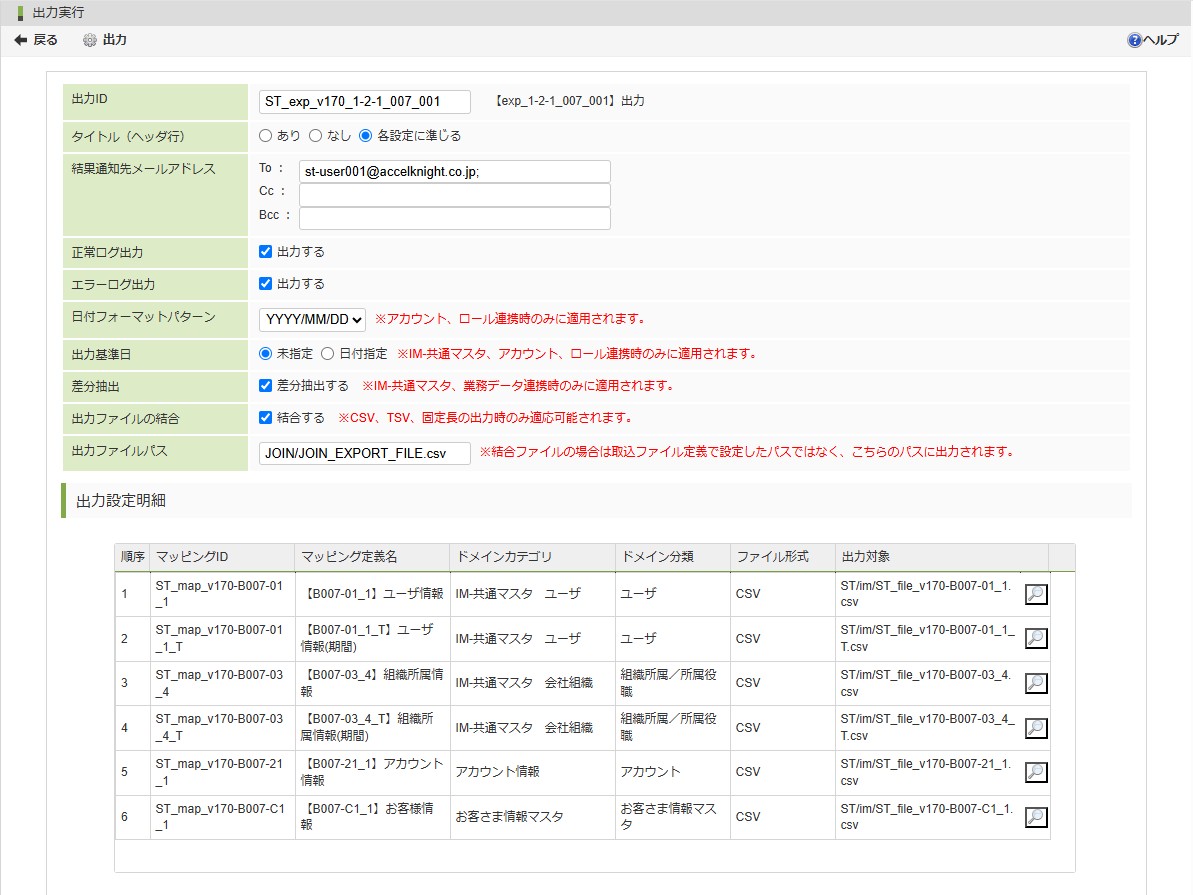
出力実行画面では、登録されている出力設定の出力処理の実行を行います。
../../../_images/export_execute_01.jpg

7.3.1. ナビゲーションバー

以下のリンクを表示しています。
../../../_images/export_execute_02.jpg
  • 戻るリンク
    戻るリンクをクリックすると、出力設定一覧画面に遷移します。
  • 出力リンク
    出力リンクをクリックすると、出力処理を実行します。
  • ヘルプリンク
    ヘルプリンクをクリックすると、ヘルプが表示されます。

7.3.2. 基本情報

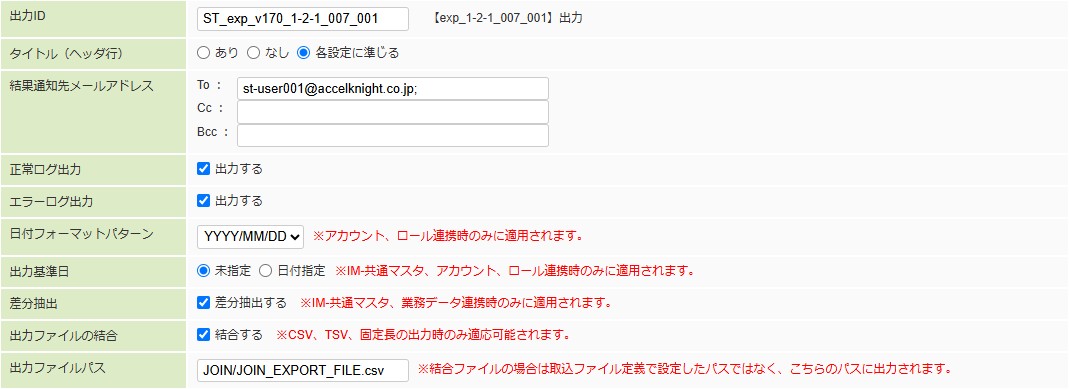
出力設定の情報を一部変更して出力処理を行うことが可能です。
../../../_images/export_execute_03.jpg
  • 出力ID(編集不可)
    出力IDと出力処理名が表示されます。

7.3.3. 出力設定明細

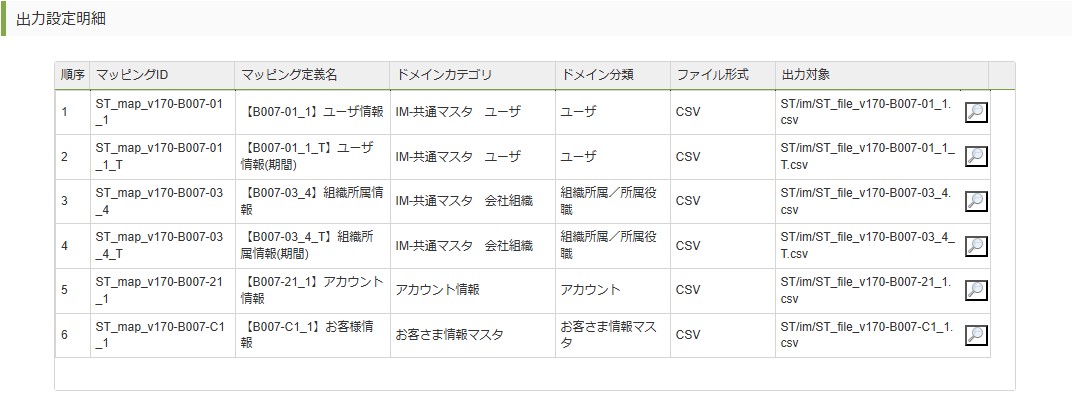
出力設定明細を設定します。
../../../_images/export_execute_04.jpg
  • 順序(編集不可)
    出力実行の処理順序が表示されます。
  • マッピングID(編集不可)
    マッピングIDが表示されます。
  • マッピング定義名(編集不可)
    マッピング定義名が表示されます。
  • ドメインカテゴリ(編集不可)
    マッピング定義に設定されているドメインカテゴリが表示されます。
  • ドメイン分類(編集不可)
    マッピング定義に設定されているドメイン分類が表示されます。
    シェアードデータベースに紐づくドメイン分類の場合、ドメイン分類の末尾に接続IDが表示さます。
  • 出力ファイルパス(必須/編集可)
    マッピング定義に紐付く出力ファイルパスが表示されます。
    一時的に、出力先ファイルパスを変更する事が可能です。
    検索アイコンをクリックすると、フォルダ・ファイル選択画面がポップアップ表示し、選択されたファイルパスが反映されます。

7.3.4. 出力実行処理

出力実行処理を説明します。
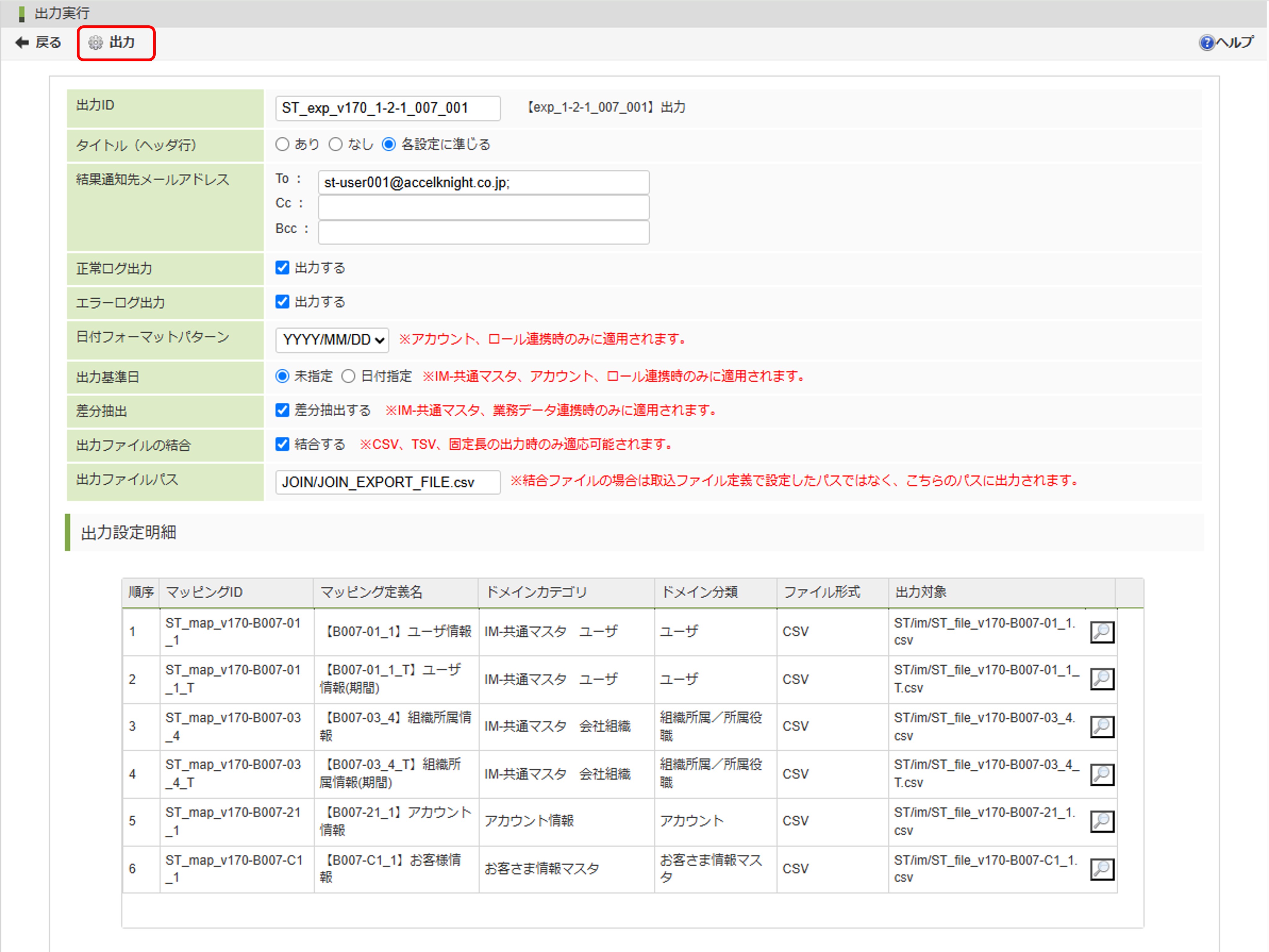
  1. 出力リンクをクリックします。
    ../../../_images/export_execute_05.jpg

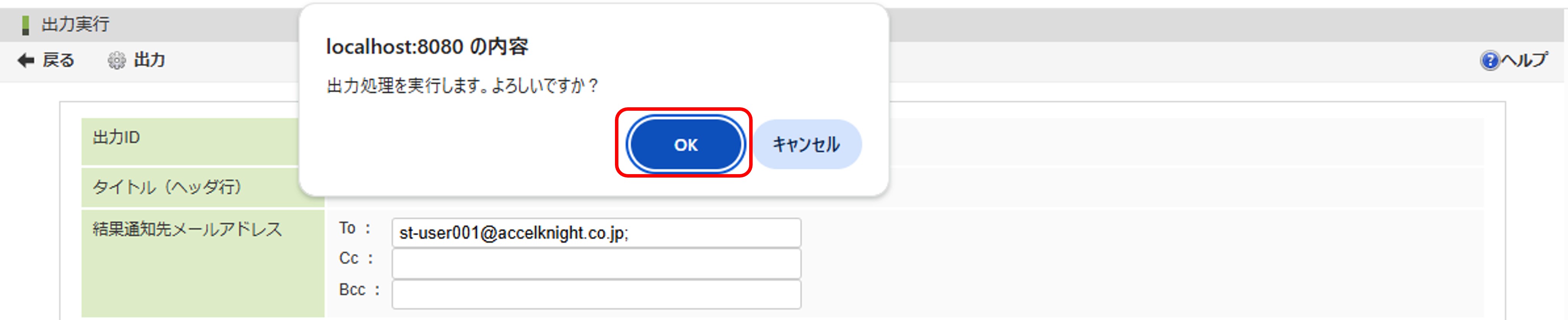
  2. 確認ダイアログが表示されたら、OKボタンをクリックします。
    ../../../_images/export_execute_06.jpg

  3. 画面上部に「実行処理を受け付けました。」のメッセージボックスが表示されたら出力処理の実行を開始します。
    メッセージボックスをクリックすると、出力設定一覧画面に遷移します。
    もしくは、5秒経過後 自動的に出力設定一覧画面に遷移します。
    ../../../_images/export_execute_07.jpg
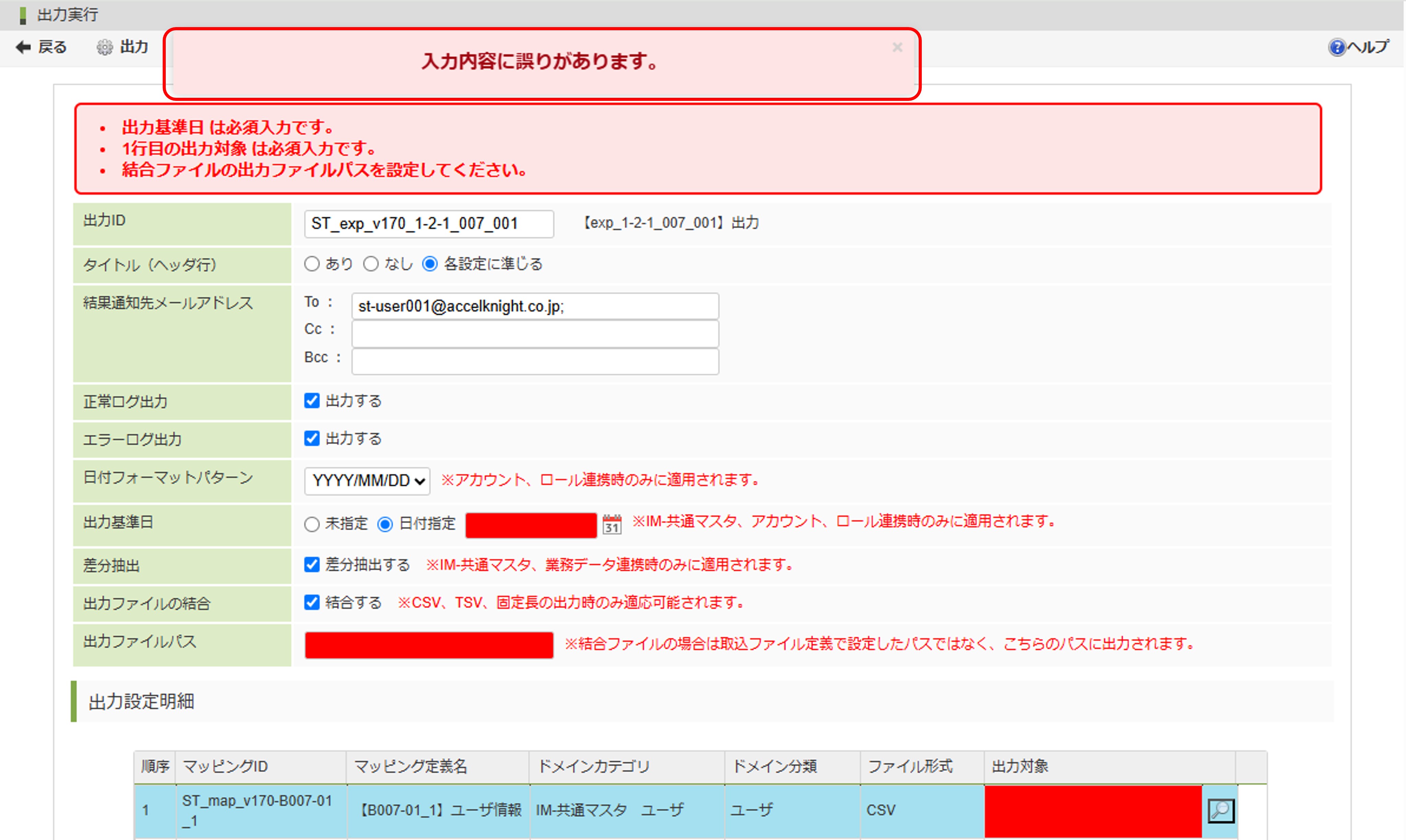
    入力に不備がある場合には、エラーメッセージを表示します。
    入力不備がある項目については、赤色で強調表示されます。
    ../../../_images/export_execute_08.jpg