4.1. サーバ定義設定 登録・編集

4.1.1. サーバ定義登録

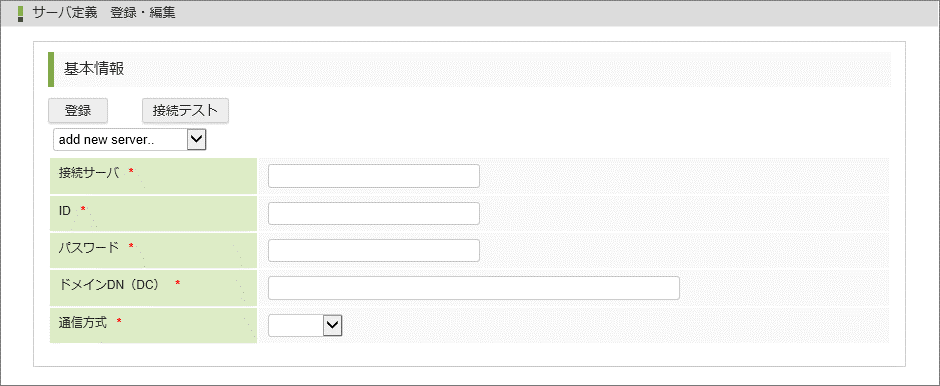
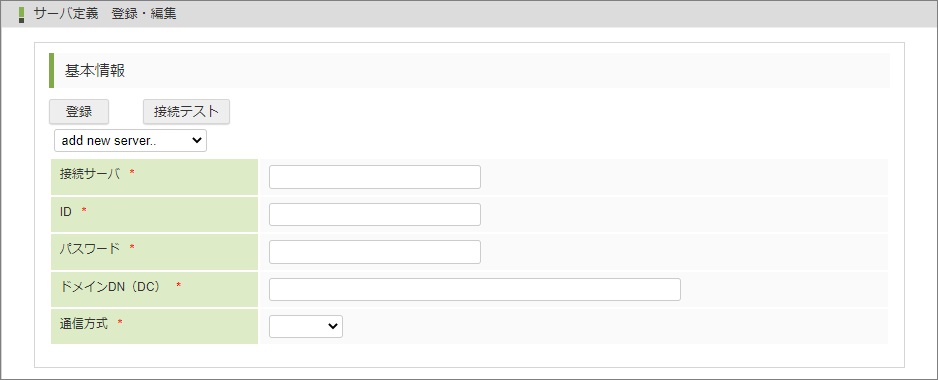
サーバ定義設定登録画面では、各項目にサーバ接続情報を入力しサーバ定義の新規登録を行います。
../../../_images/serverdef_maintenance_01.png

4.1.1.1. 基本情報

サーバ定義の基本情報を設定します。
../../../_images/serverdef_maintenance_02.png
  • 登録ボタン
    登録ボタンをクリックすると、設定されている情報で登録処理を実行します。
  • 接続テストボタン
    接続テストをクリックすると、設定されている情報で接続テスト処理を実行します。
  • 接続サーバ選択
    「add new server..」を選択した場合、新規登録画面になります。既に登録されているサーバを設定した場合編集画面に切り替わります。
  • 接続サーバ(必須)
    「IPアドレス:ポート番号」の形式で入力します。
  • ID(必須)
    サーバにアクセスするユーザアカウントを入力します。
  • パスワード(必須)
    サーバにアクセスするユーザアカウントのパスワードを入力します。
  • ドメインDN(DC)(必須)
    ActiveDirectoryのドメイン情報を入力します。
  • 通信方式(必須)
    サーバにアクセスする際の通信方式を設定します。

設定項目の詳細については、『Accel-KNIGHT AD出力設定リファレンス - 4. サーバ定義設定 - 4.1. 基本情報』を参照してください。

4.1.1.2. 接続テスト

サーバ定義登録の接続テスト処理を説明します。
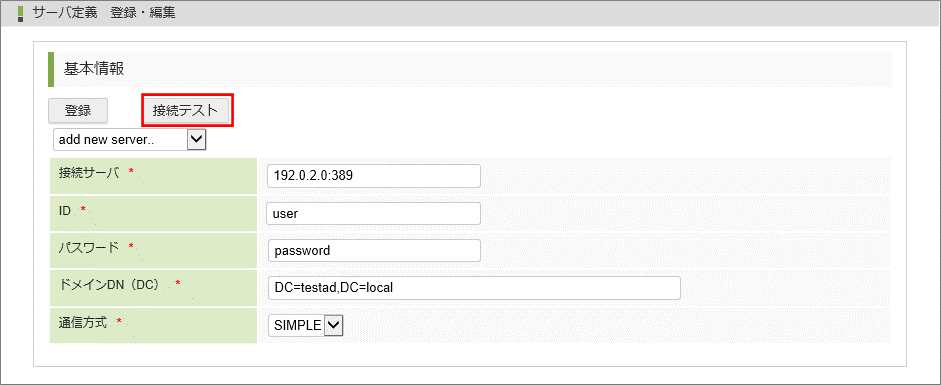
  1. サーバ定義情報を入力し、接続テストボタンをクリックします。
    ../../../_images/serverdef_maintenance_03.png

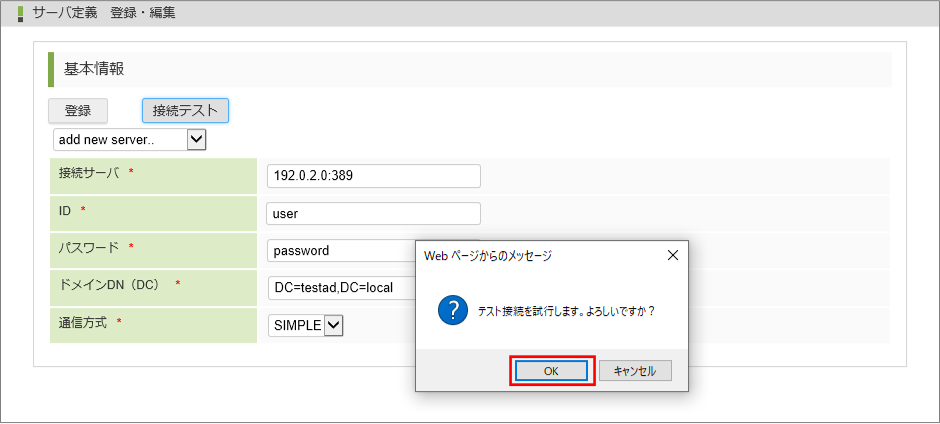
  2. 確認ダイアログが表示されたら、OKボタンをクリックします。
    ../../../_images/serverdef_maintenance_04.png

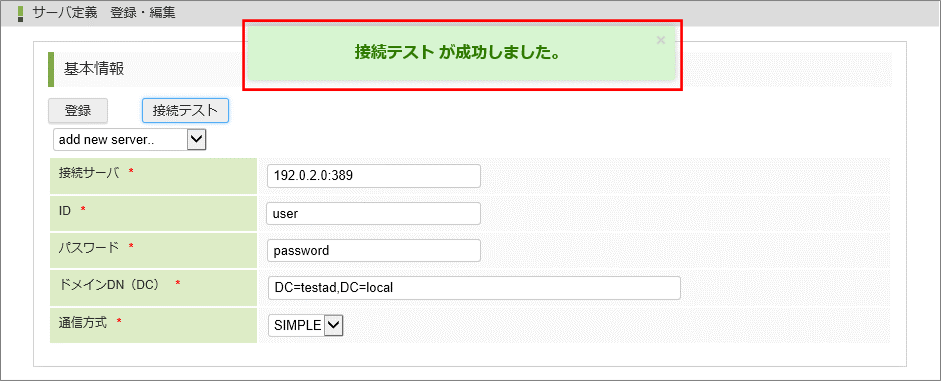
  3. 画面上部に「接続テストが成功しました。」のメッセージボックスが表示されたら接続テスト完了です。
    ../../../_images/serverdef_maintenance_05.png
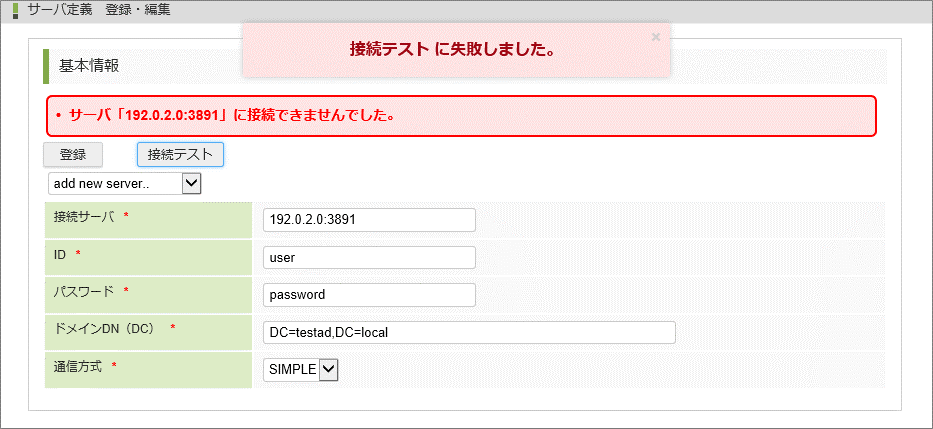
    接続テストに失敗した場合、エラーメッセージを表示します。
    ../../../_images/serverdef_maintenance_06.png

4.1.1.3. 登録処理

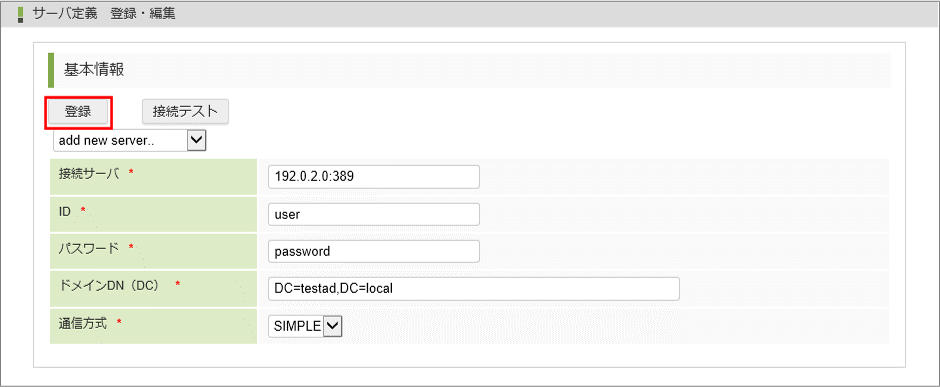
サーバ定義登録の登録処理を説明します。
  1. サーバ定義情報を入力し、登録ボタンをクリックします。
    ../../../_images/serverdef_maintenance_07.png

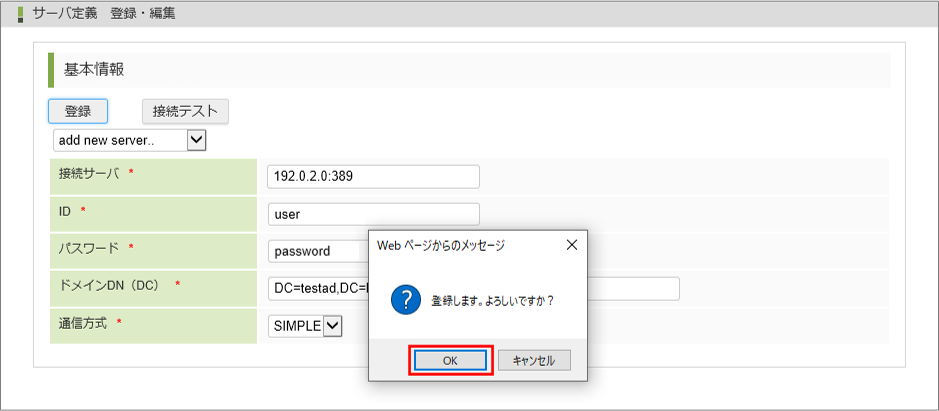
  2. 確認ダイアログが表示されたら、OKボタンをクリックします。
    ../../../_images/serverdef_maintenance_08.png

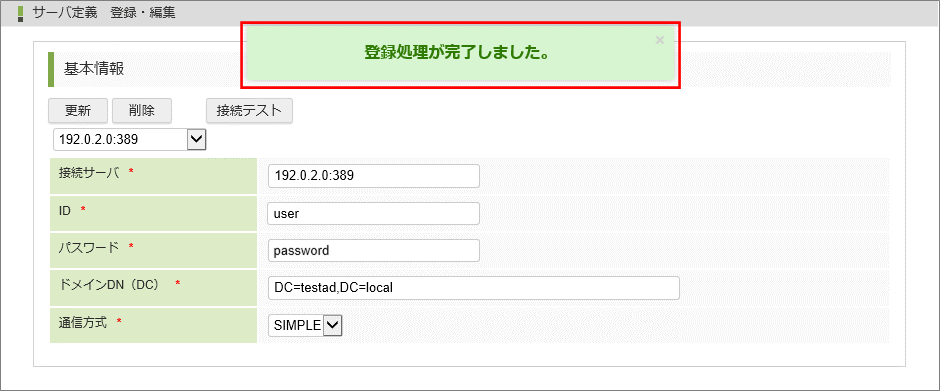
  3. 画面上部に「登録処理が完了しました。」のメッセージボックスが表示されたら登録の完了です。
    ../../../_images/serverdef_maintenance_09.png
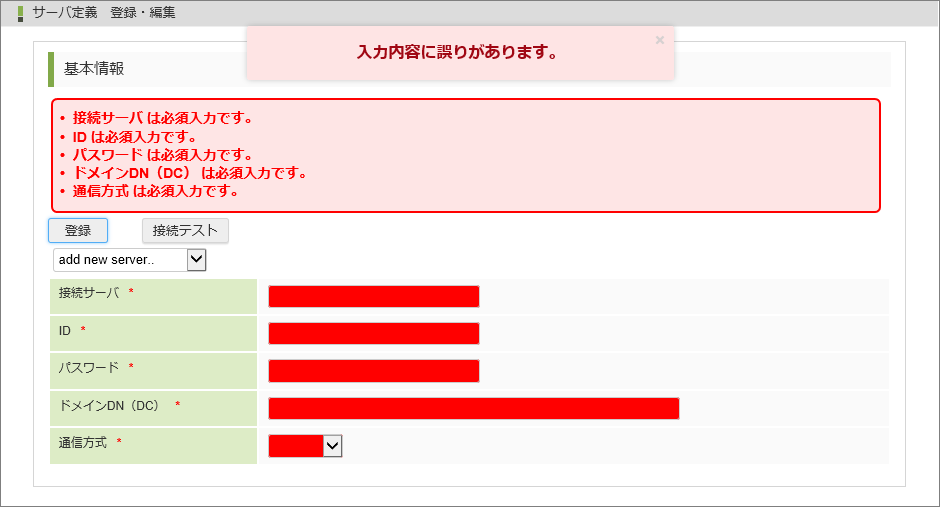
    入力に不備がある場合には、エラーメッセージを表示します。
    入力不備がある項目については、赤色で強調表示されます。
    ../../../_images/serverdef_maintenance_10.png
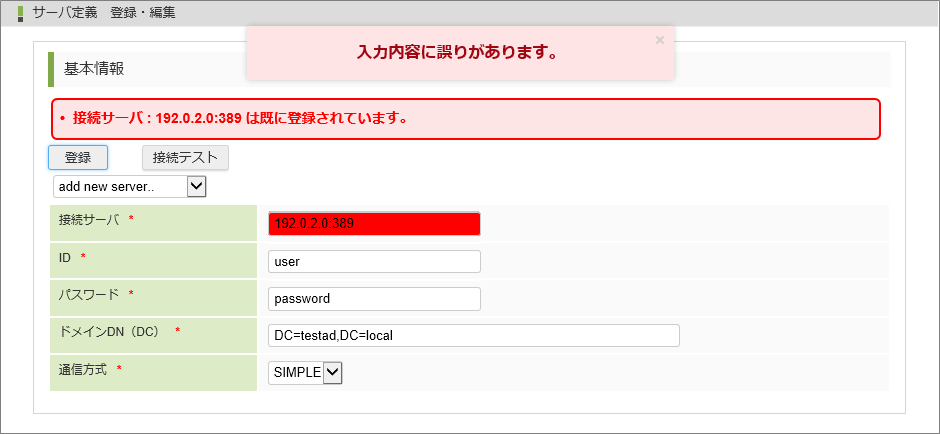
    既に登録されているサーバと同じ接続サーバを設定した場合、エラーが発生しエラーメッセージを表示します。
    ../../../_images/serverdef_maintenance_11.png

4.1.2. サーバ定義編集

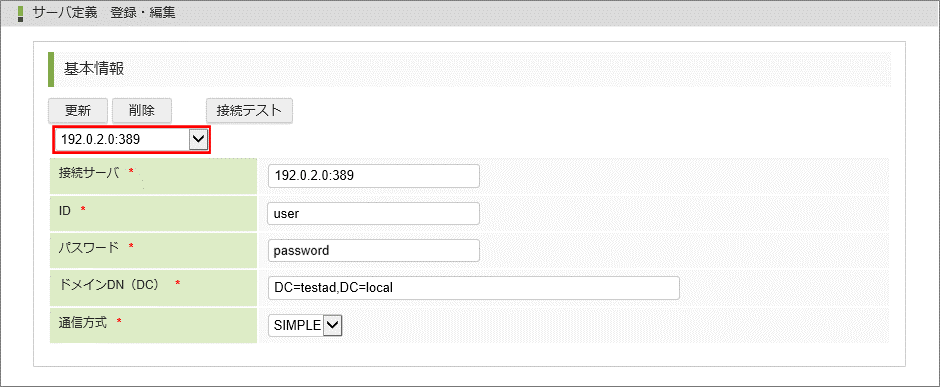
サーバ定義編集画面は接続サーバを選択することにより遷移し登録されているサーバ定義の更新を行います。
../../../_images/serverdef_maintenance_12.png

4.1.2.1. 基本情報

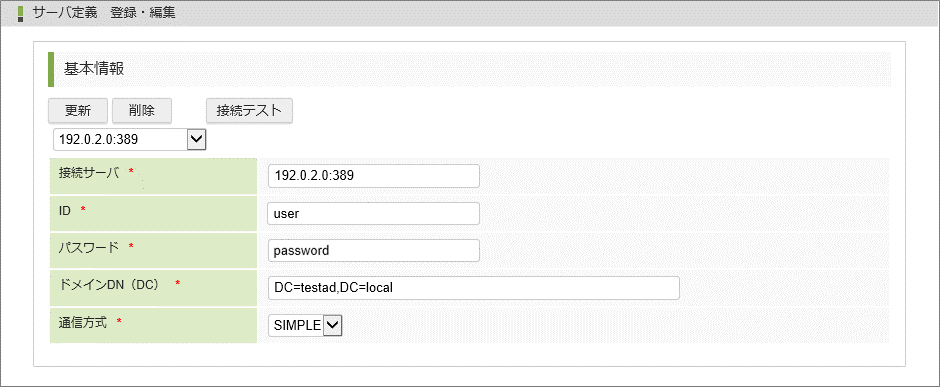
サーバ定義の基本情報を設定します。
../../../_images/serverdef_maintenance_13.png
  • 更新ボタン
    更新ボタンをクリックすると、設定されている情報で更新処理を実行します。
  • 削除ボタン
    削除ボタンをクリックすると、サーバ定義の削除処理を実行します。
  • 接続テストボタン
    接続テストをクリックすると、設定されている情報で接続テストを実行します。
  • 接続サーバ選択
    既に登録されているサーバを選択します。「add new server..」を選択した場合、新規登録画面に切り替わります。
  • 接続サーバ(必須/編集可)
    「IPアドレス:ポート番号」の形式で入力します。
  • ID(必須/編集可)
    サーバにアクセスするユーザアカウントを入力します。
  • パスワード(必須/編集可)
    サーバにアクセスするユーザアカウントのパスワードを入力します。
  • ドメインDN(DC)(必須/編集可)
    ActiveDirectoryのドメイン情報を入力します。
  • 通信方式(必須/編集可)
    サーバにアクセスする際の通信方式を設定します。

設定項目の詳細については、「Accel-KNIGHT AD出力設定リファレンス - 4. サーバ定義設定 - 4.1. 基本情報」を参照してください。

4.1.2.2. 接続テスト

サーバ定義登録の接続テスト処理を説明します。
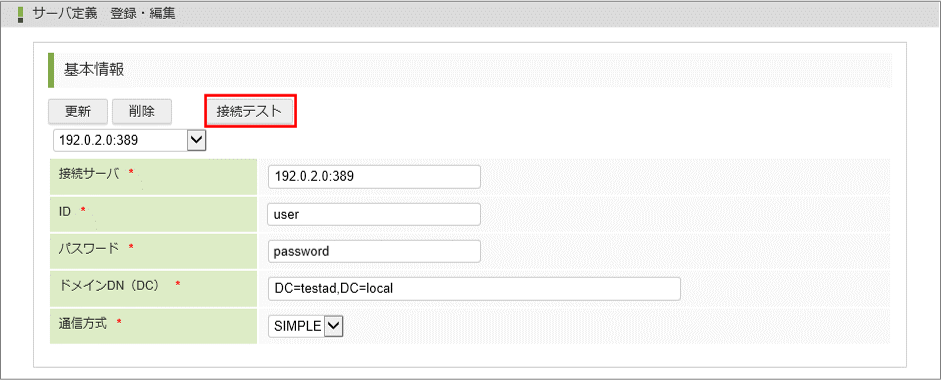
  1. サーバ定義情報を入力し、接続テストボタンをクリックします。
    ../../../_images/serverdef_maintenance_14.png

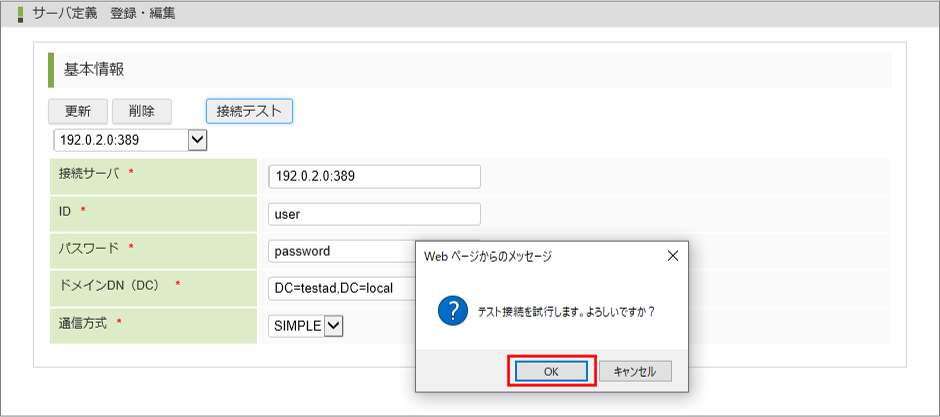
  2. 確認ダイアログが表示されたら、OKボタンをクリックします。
    ../../../_images/serverdef_maintenance_15.png

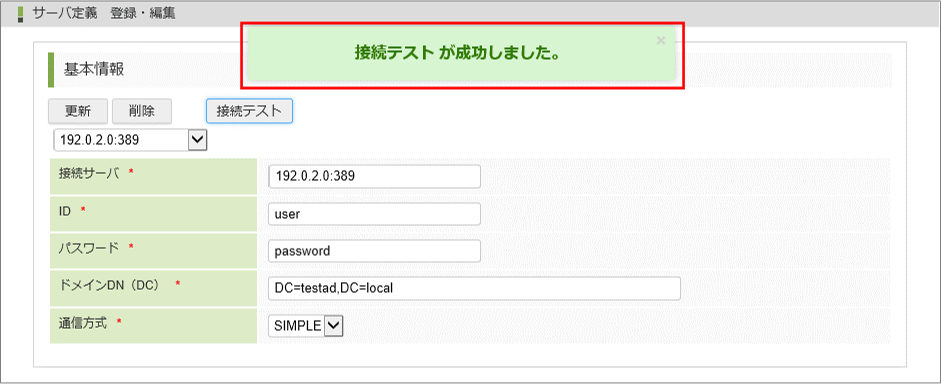
  3. 画面上部に「接続テストが成功しました。」のメッセージボックスが表示されたら接続テスト完了です。
    ../../../_images/serverdef_maintenance_16.png
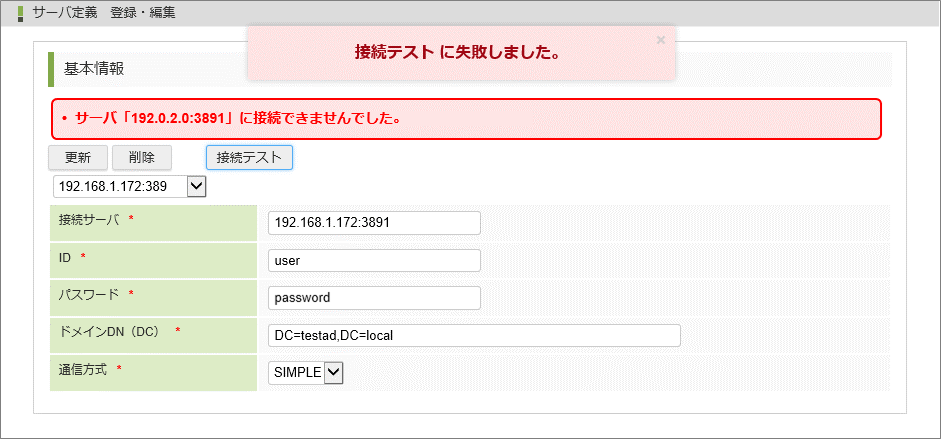
    接続テストに失敗した場合、エラーメッセージを表示します。
    ../../../_images/serverdef_maintenance_17.png

4.1.2.3. 更新処理

サーバ定義編集の更新処理を説明します。
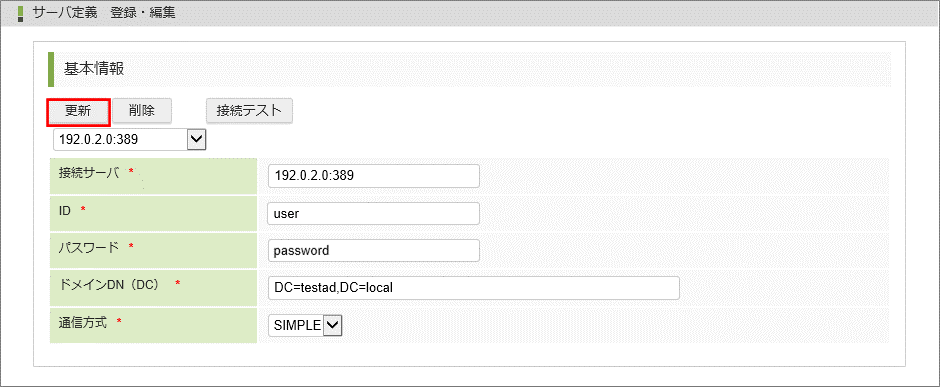
  1. サーバ定義情報を入力し、更新ボタンをクリックします。
    ../../../_images/serverdef_maintenance_18.png

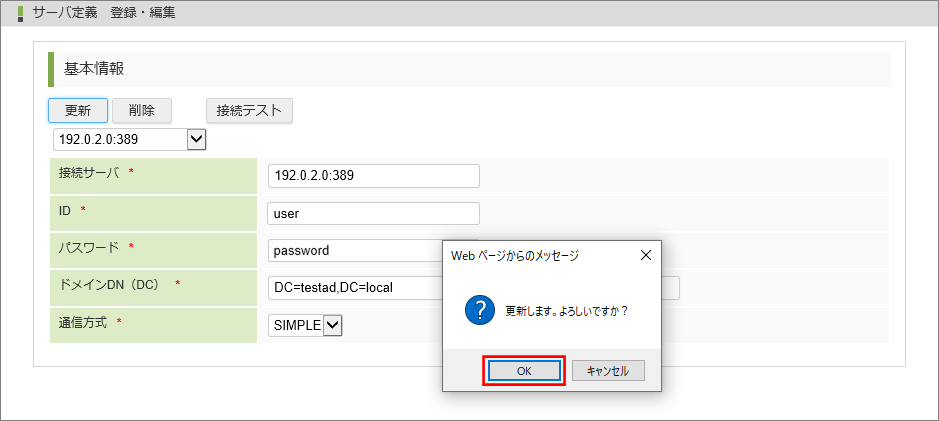
  2. 確認ダイアログが表示されたら、OKボタンをクリックします。
    ../../../_images/serverdef_maintenance_19.png

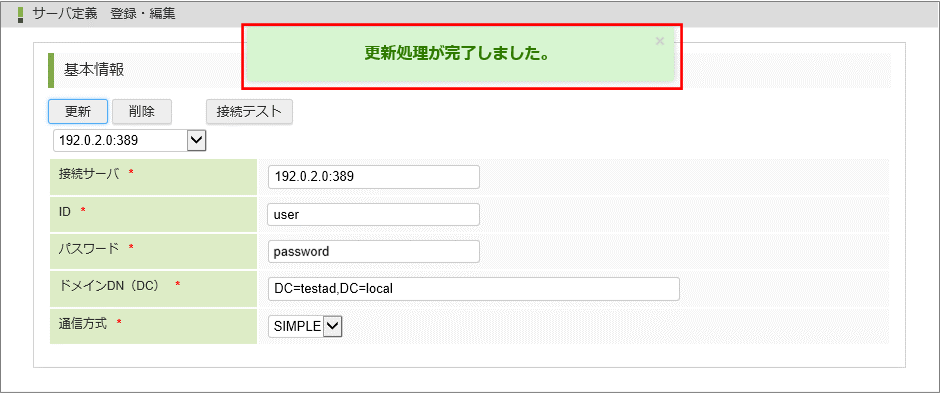
  3. 画面上部に「更新処理が完了しました。」のメッセージボックスが表示されたら更新の完了です。
    ../../../_images/serverdef_maintenance_20.png
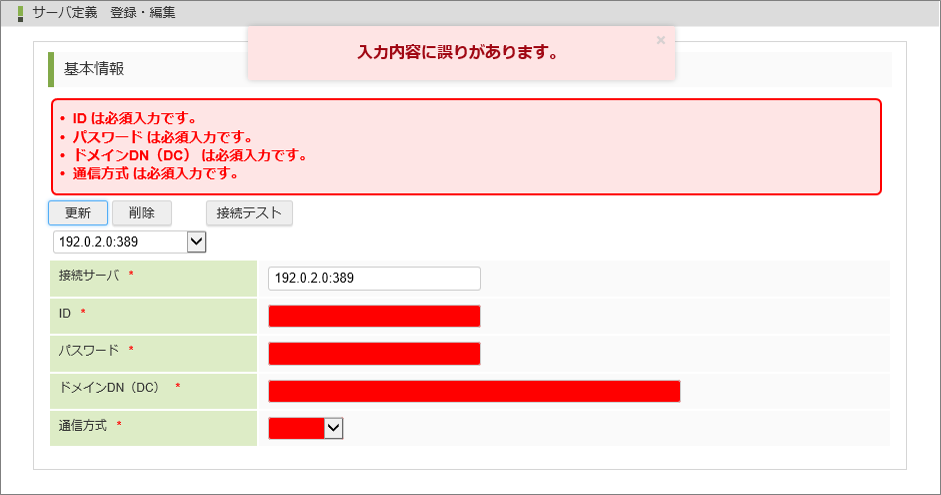
    入力に不備がある場合には、エラーメッセージを表示します。
    入力不備がある項目については、赤色で強調表示されます。
    ../../../_images/serverdef_maintenance_21.png

4.1.2.4. 削除処理

サーバ定義編集の削除処理を説明します。
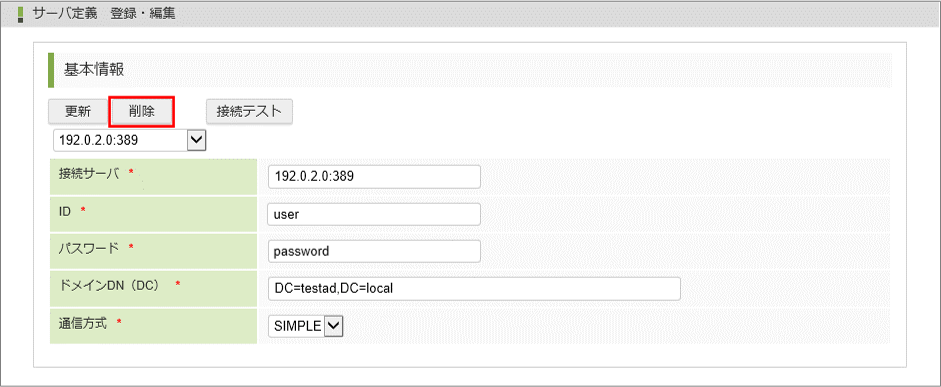
  1. 削除ボタンをクリックします。
    ../../../_images/serverdef_maintenance_22.png

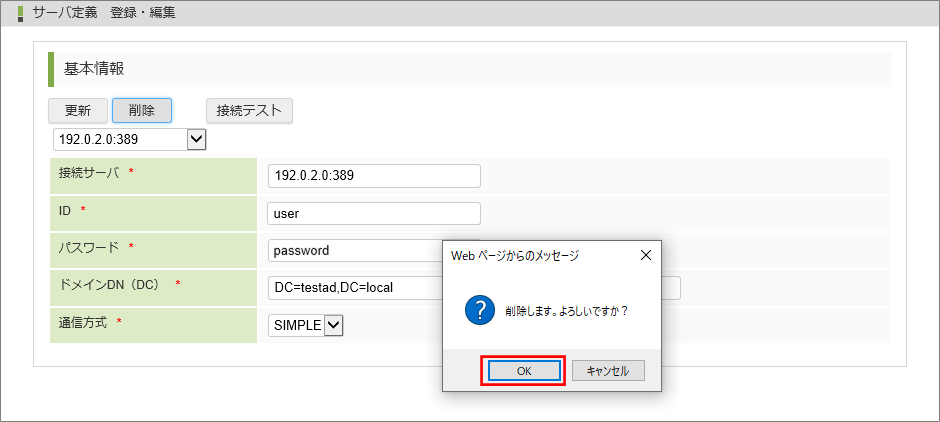
  2. 確認ダイアログが表示されたら、OKボタンをクリックします。
    ../../../_images/serverdef_maintenance_23.png

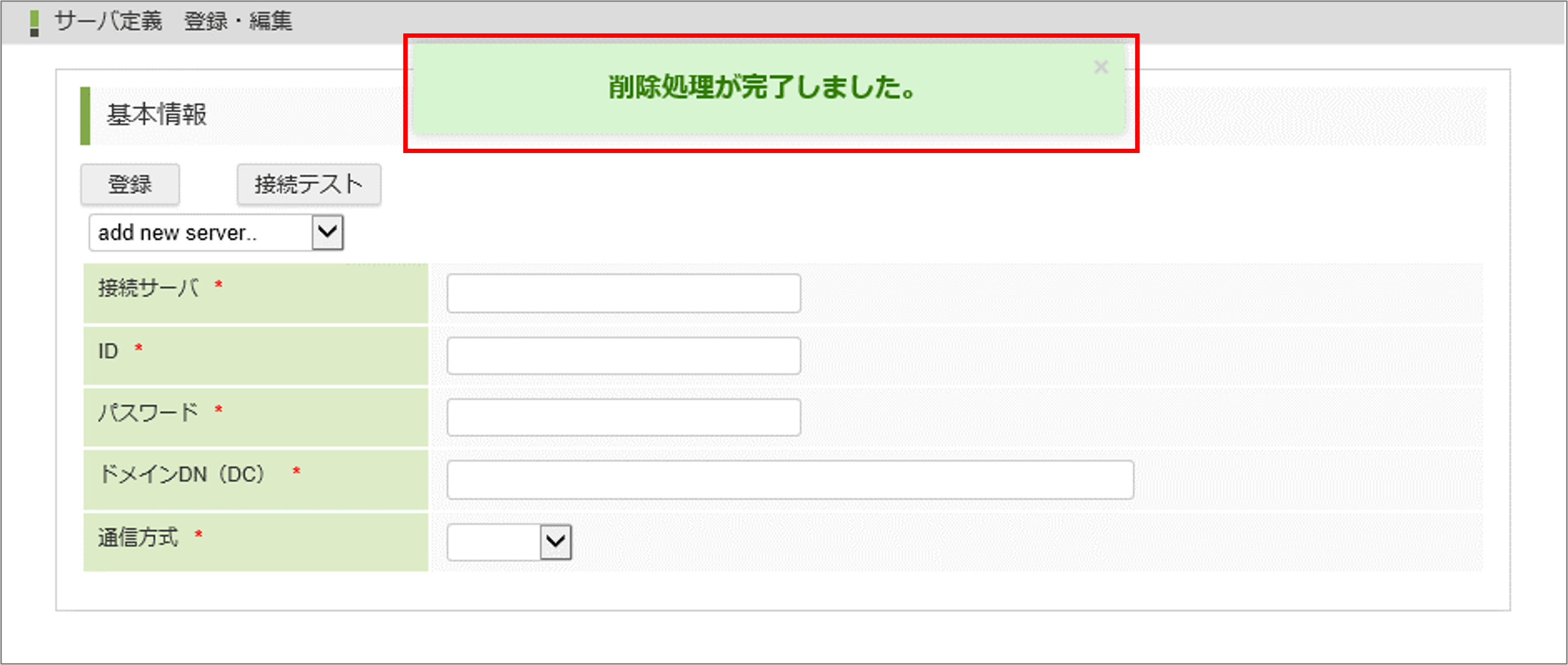
  3. 画面上部に「削除処理が完了しました。」のメッセージボックスが表示されたら削除の完了です。
    ../../../_images/serverdef_maintenance_24.png
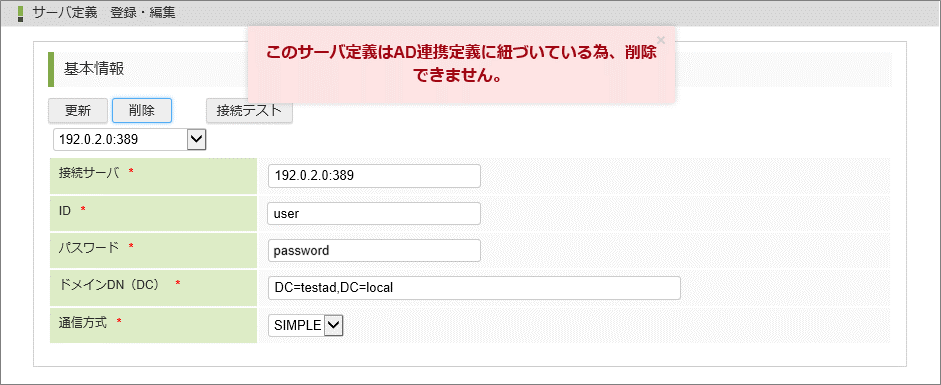
    AD連携に紐づいているサーバ定義を削除する場合、削除エラーが発生しエラーメッセージが表示されます。
    ../../../_images/serverdef_maintenance_25.png